


Azure Open AI Service と dejiren AI の接続設定方法 (お客さまが個別契約されている生成 AI ベンダとの連携)
本記事では、お客さまが個別契約されている Azure OpenAI Service と dejiren AI の接続設定について説明します。
前提条件・必要な権限
| サービス名 | 必要な権限 | 権限が必要な場面 |
|---|---|---|
| Azure OpenAI Service | 所有者 | ・サブスクリプションの登録 ・ロールの割り当て |
| 共同作成者 | ・リソースグループの作成 ・Microsoft Entra ID アプリの作成 ・Azure OpenAI リソースの作成 ・AIモデルのデプロイ | |
| dejiren AI | VA 編集権限 (VA 管理者、もしくは VA 編集者ロールを付与されたアカウント) | 接続設定の作成 |
※ システム管理画面 > 組織・チーム管理 > 利用ベンダー設定
でAzure OpenAI の利用が許可されている必要があります。
https://www.dejiren.com/support/manual/systemadmin/#3-1-2.genai
システム管理画面で利用を許可していないベンダーは、新規の接続設定が作成できなくなり、
作成済みの接続設定も使用できなくなります。
設定作業の流れ

設定手順
手順1. サブスクリプションのIDの確認
1. Microsoft Azure Portal にログインします。
2. [サブスクリプション] をクリックします。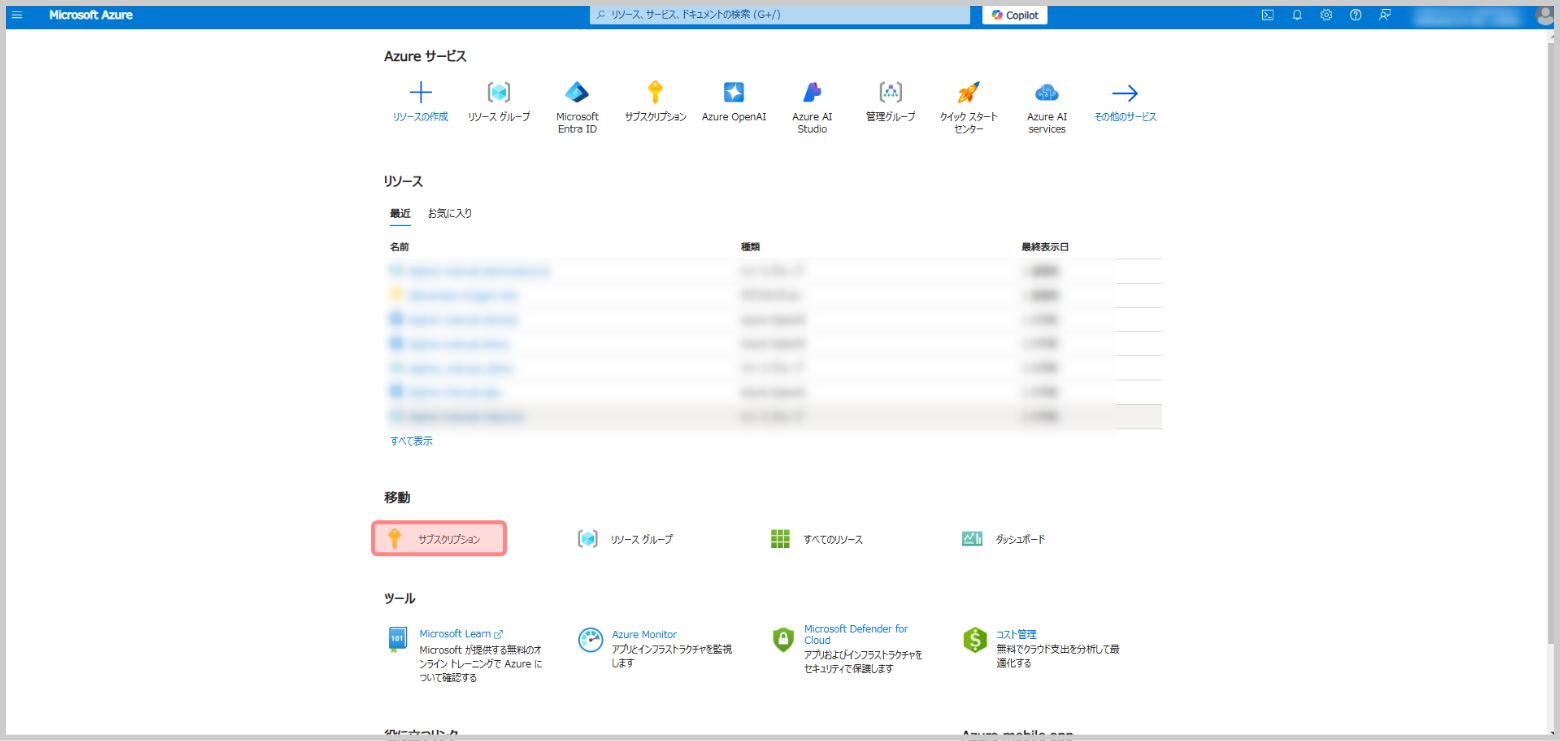
3. 生成AIの利用料金支払に使用するサブスクリプションの[サブスクリプションID]を控えます。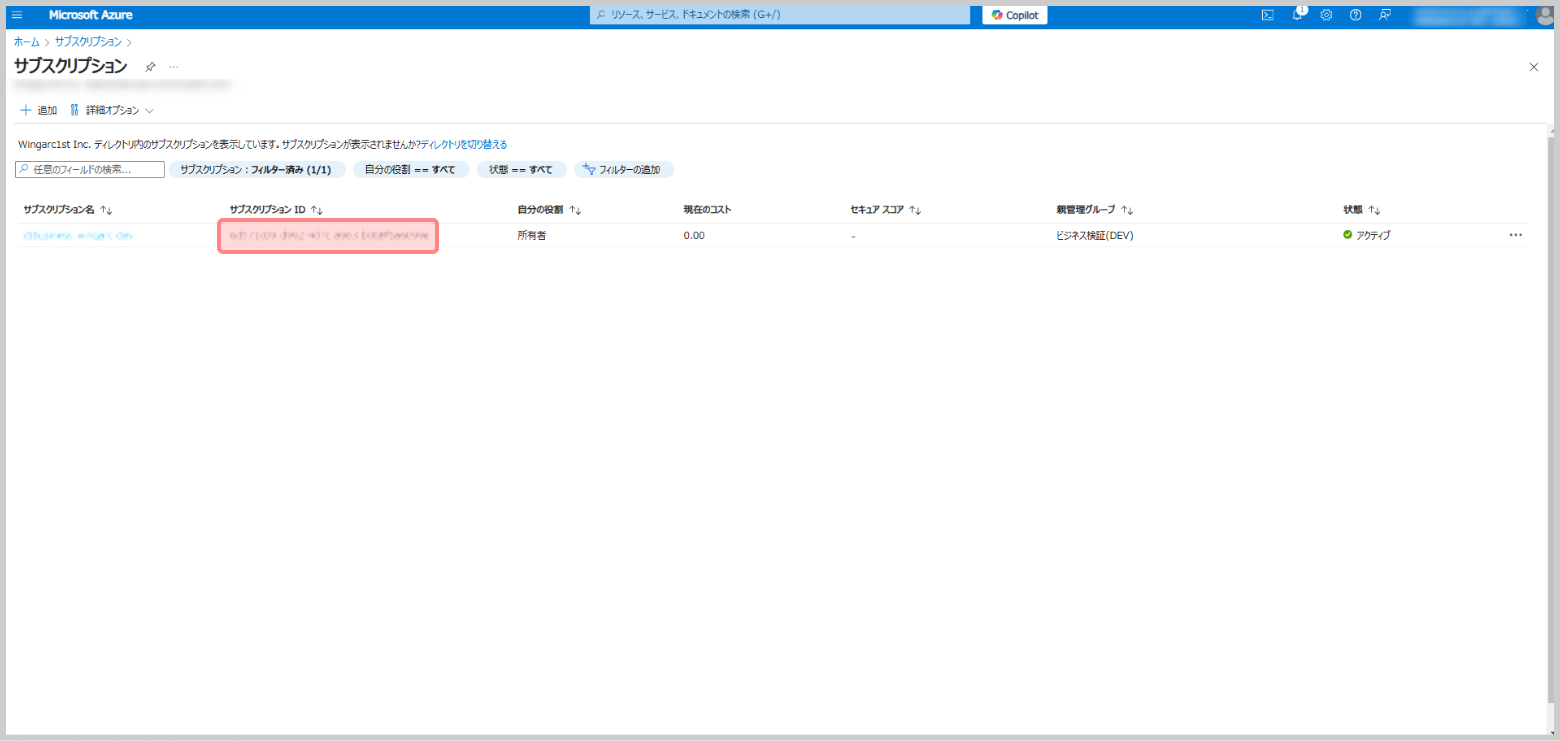
手順2. リソースグループの作成
リソースグループとは、Azureで管理しているリソース(アプリやデータベースなど)をまとめて管理するための単位です。
手順4. で説明する Azure OpenAIリソースの作成を行う際に
必ず所属するリソースグループを指定する必要があるため、
手順2. では dejiren AI 用のリソースグループを作成する手順を説明します。
既存のリソースグループを使用する場合は本章の内容は不要のため、スキップして手順3. に進みます。
1. Microsoft Azure Portal のホーム画面にアクセスし、[リソース グループ]をクリックします。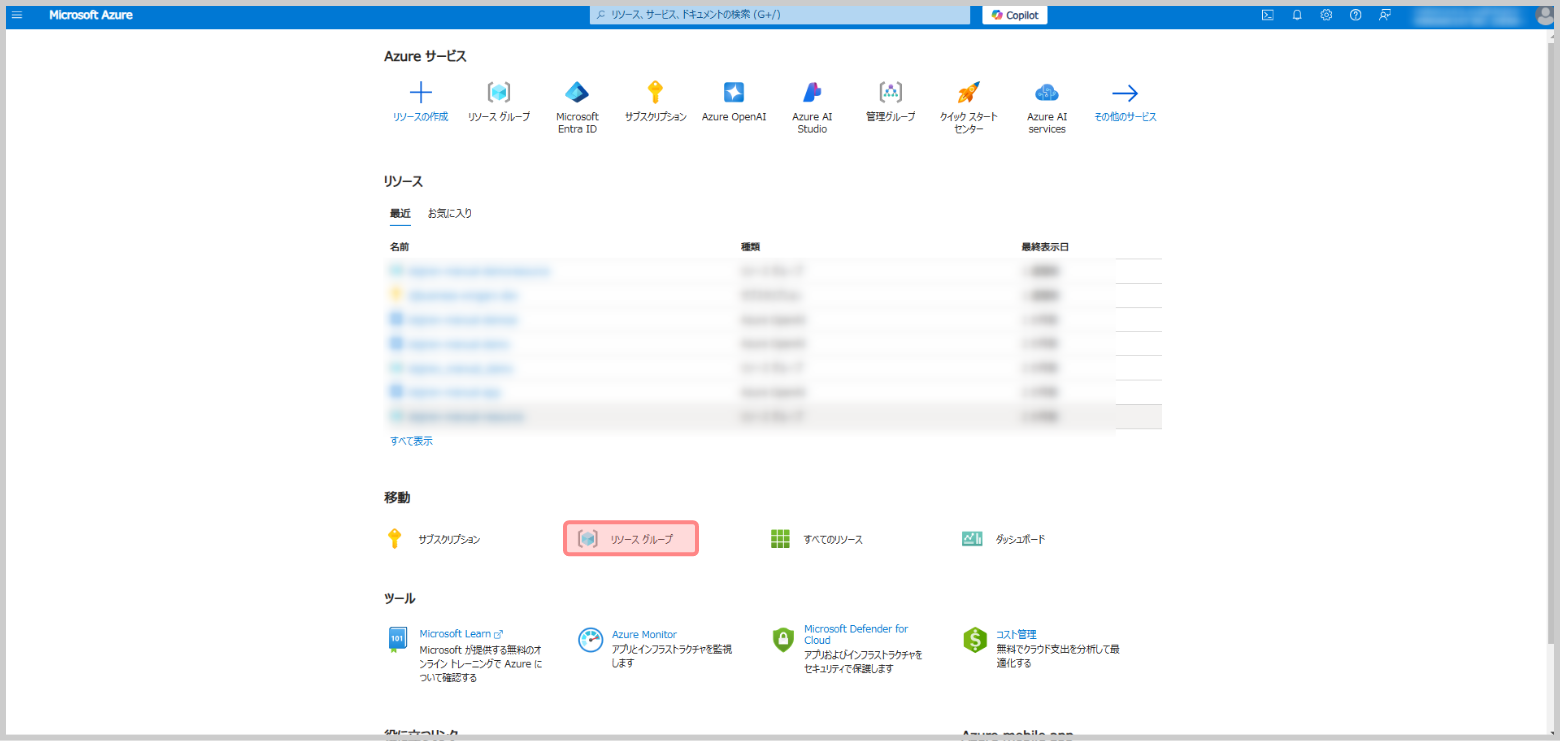
2. [作成]をクリックします。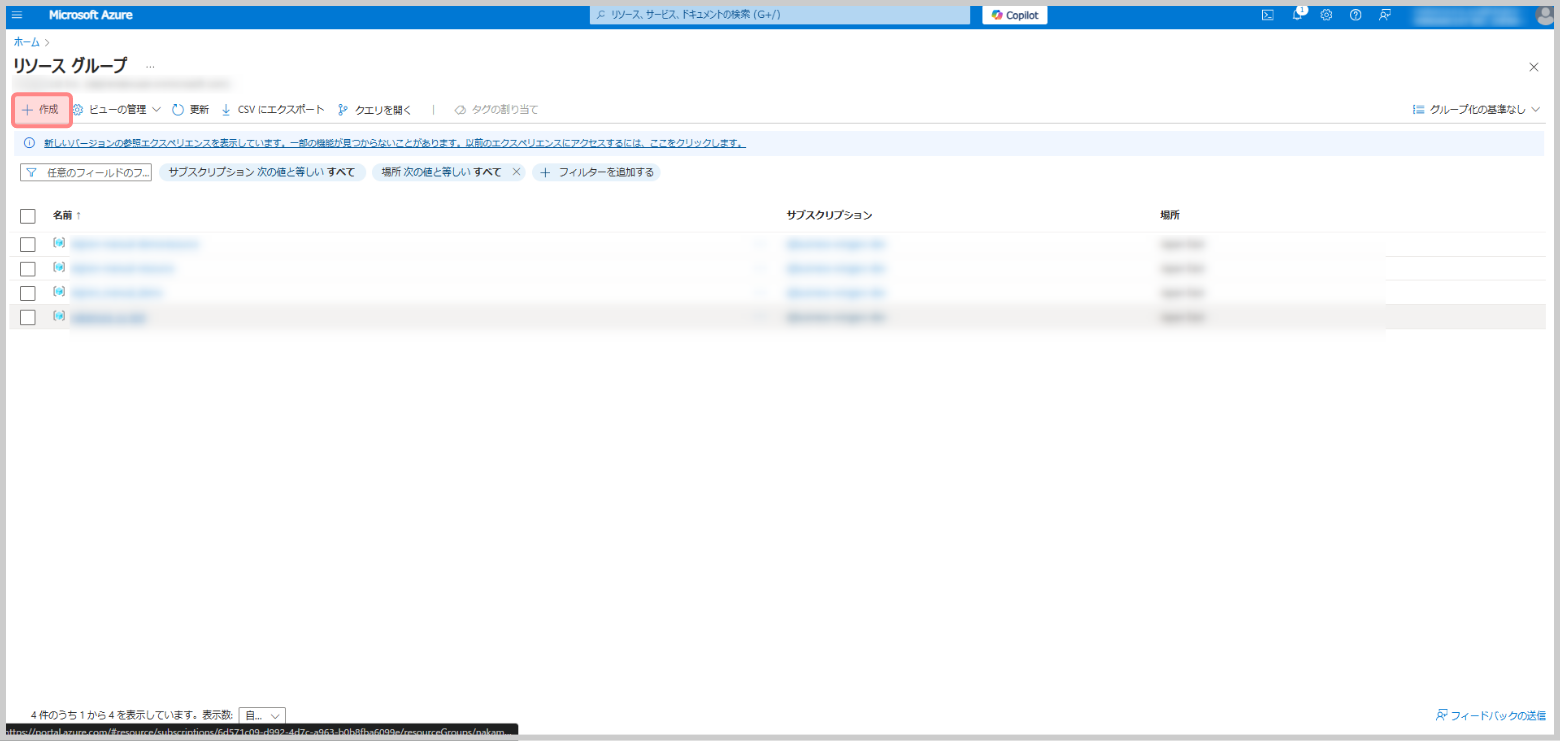
3. [サブスクリプション]で AzureOpenAI 利用料金の支払いに用いるサブスクリプションを指定します。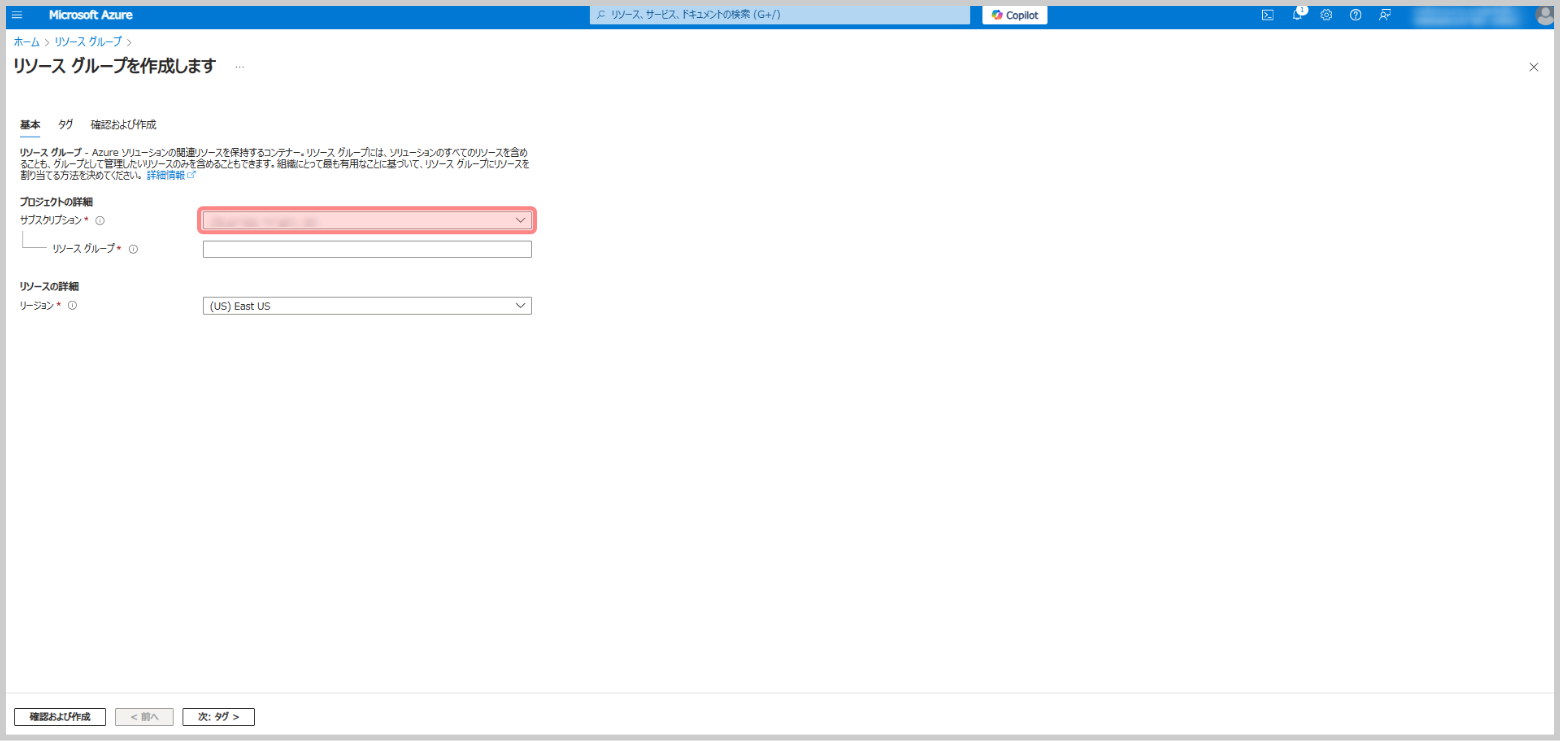
4. [リソースグループ]に新規作成するリソースグループに設定するリソースグループ名を入力します。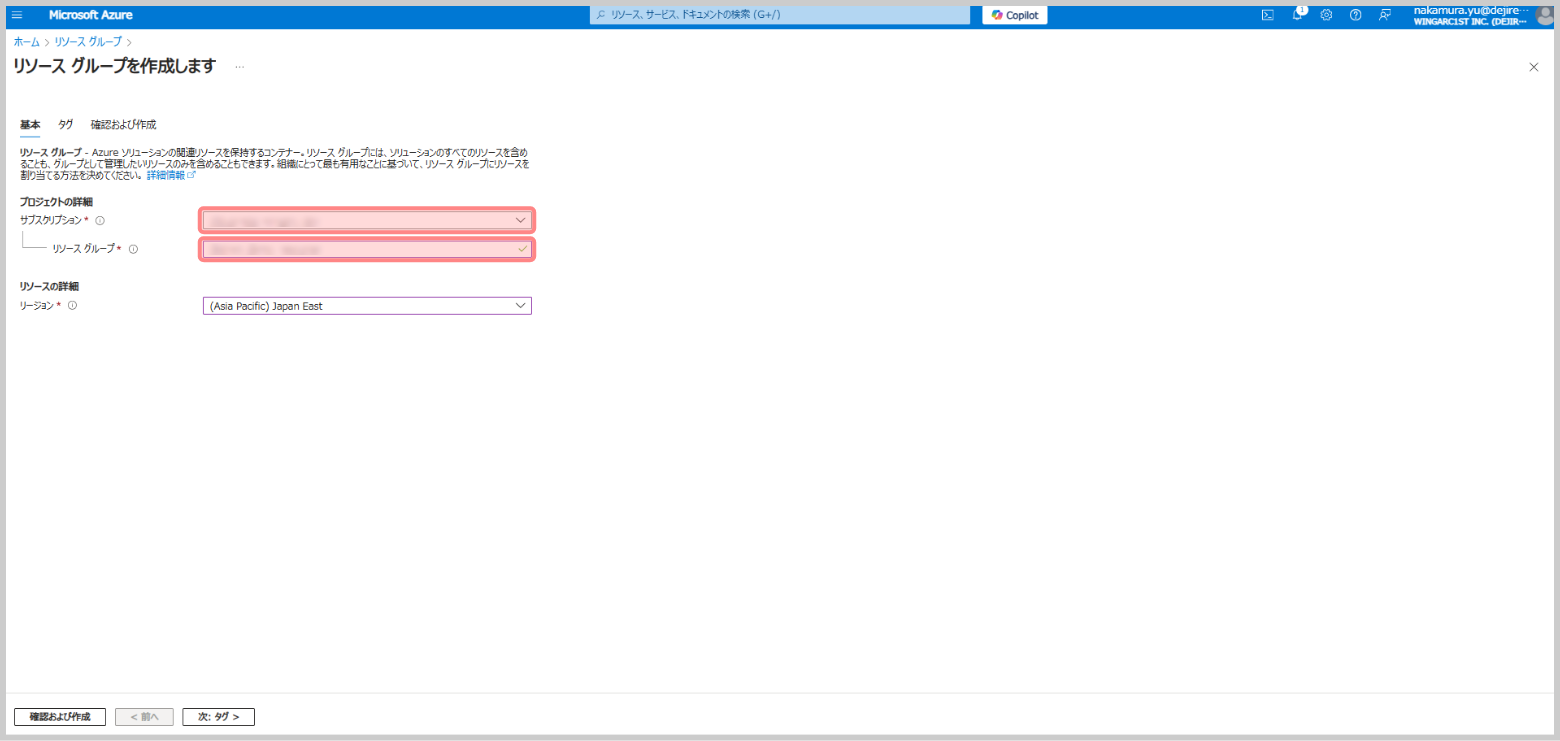
5. [リージョン]で利用する地域を選択して、[確認および作成]をクリックします。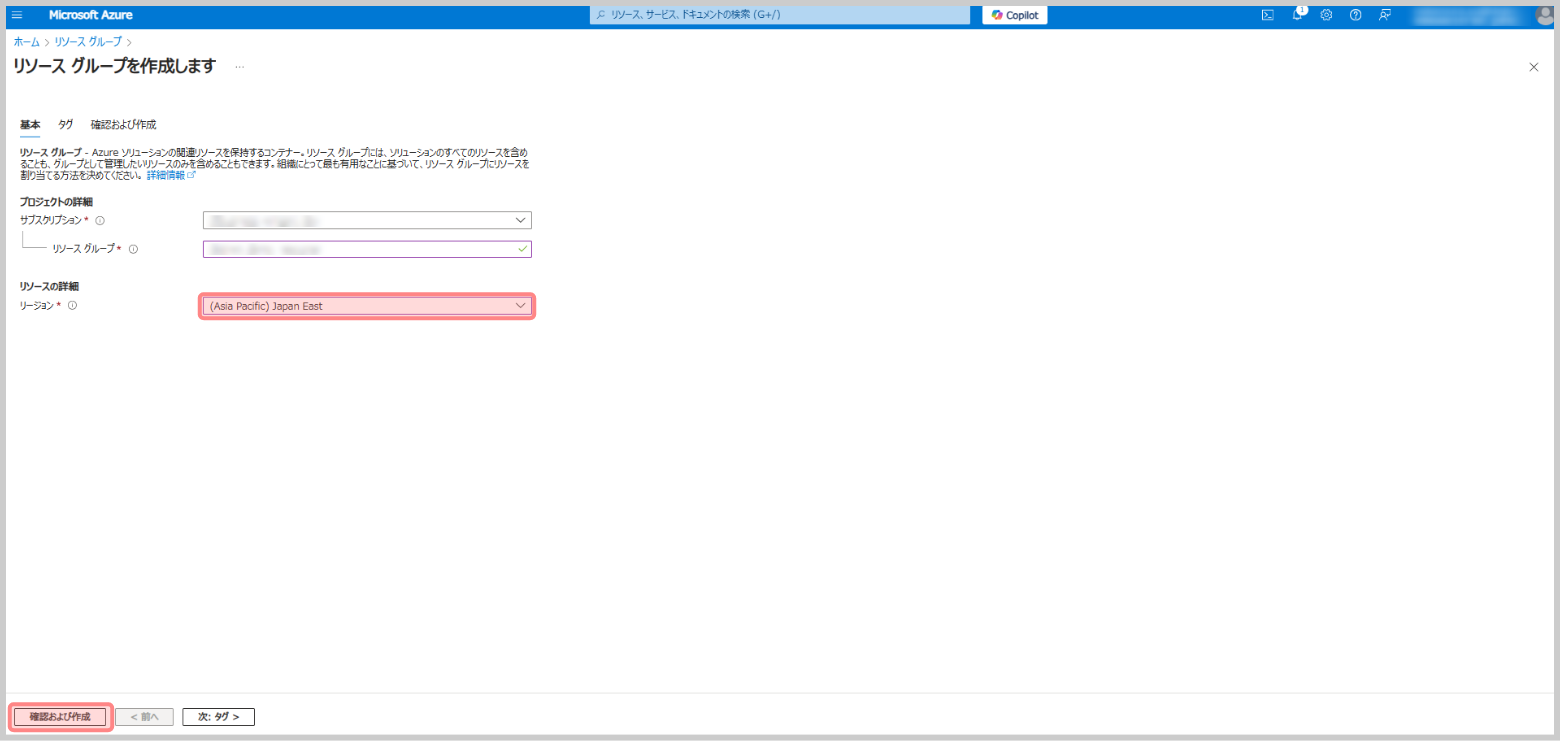
6. 確認画面が表示されるので、画面下の[作成]をクリックします。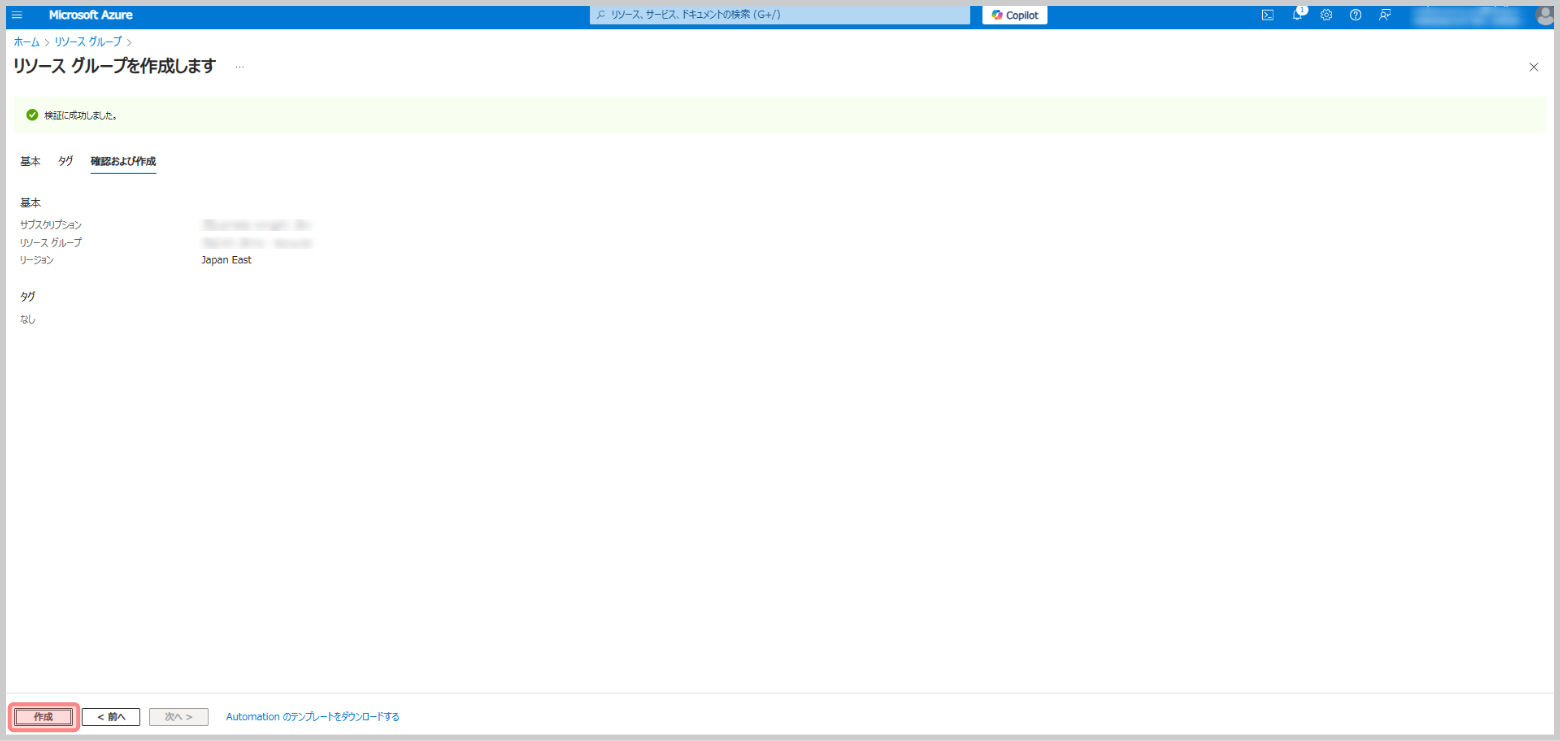
手順3. Microsoft Entra ID アプリの作成
Microsoft Azure が管理するデータやアプリケーションと
dejiren AI の接続を中継する Microsoft Entra ID アプリの作成を行います。
1. Microsoft Azure Portal のホーム画面で[Microsoft Entra ID]をクリックします。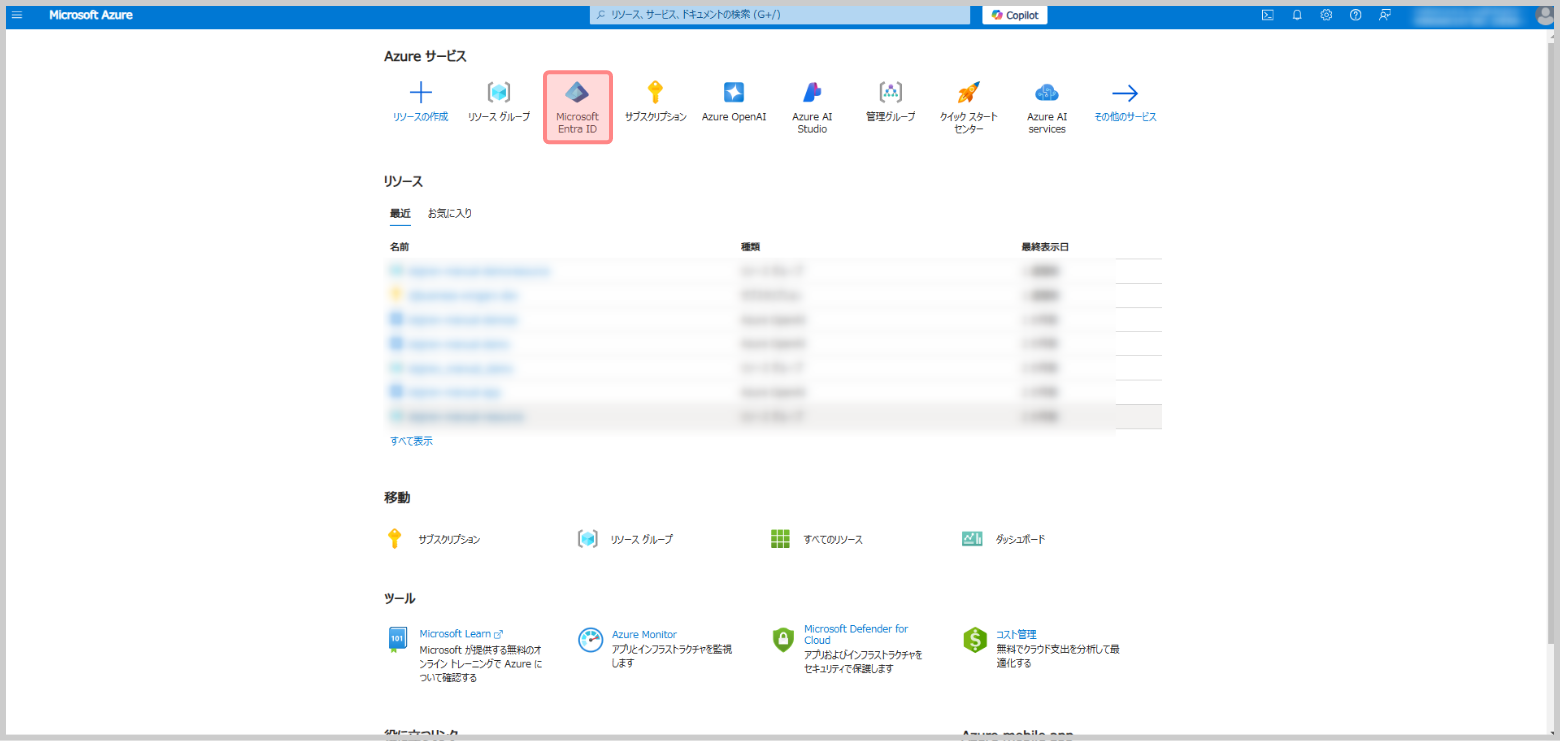
2. [追加]をクリックします。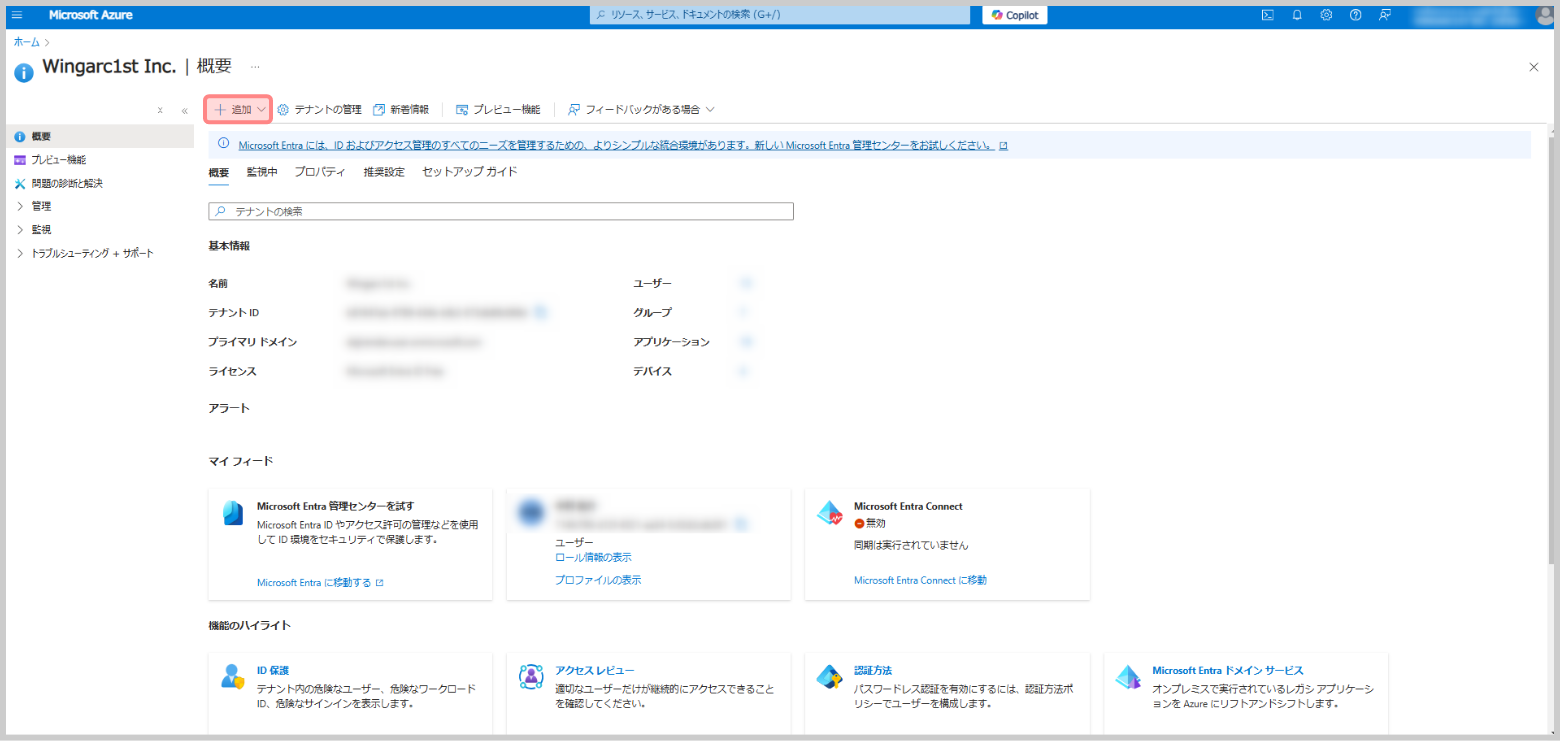
3. [アプリの登録]をクリックします。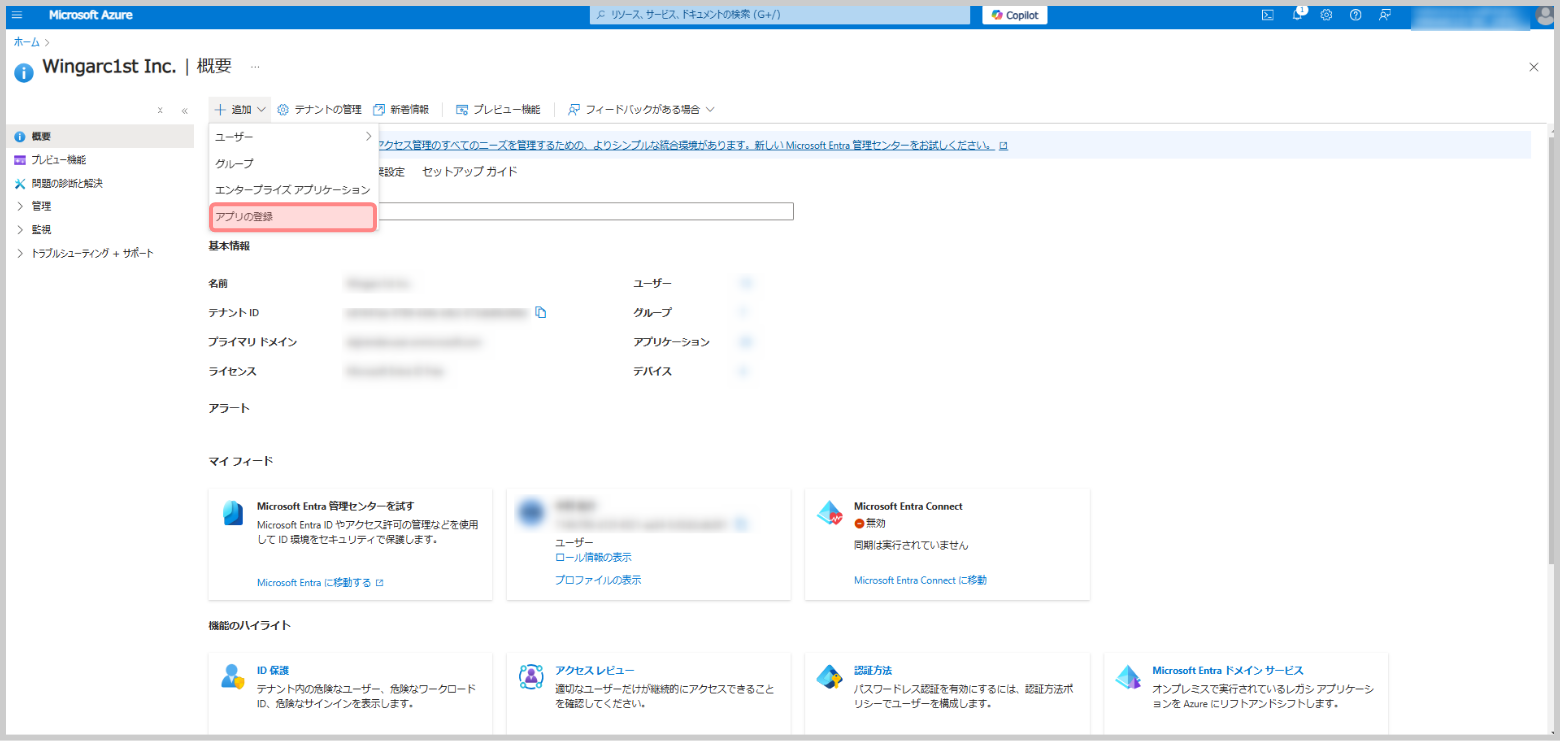
4. [名前]に登録するアプリケーションの名前を入力します。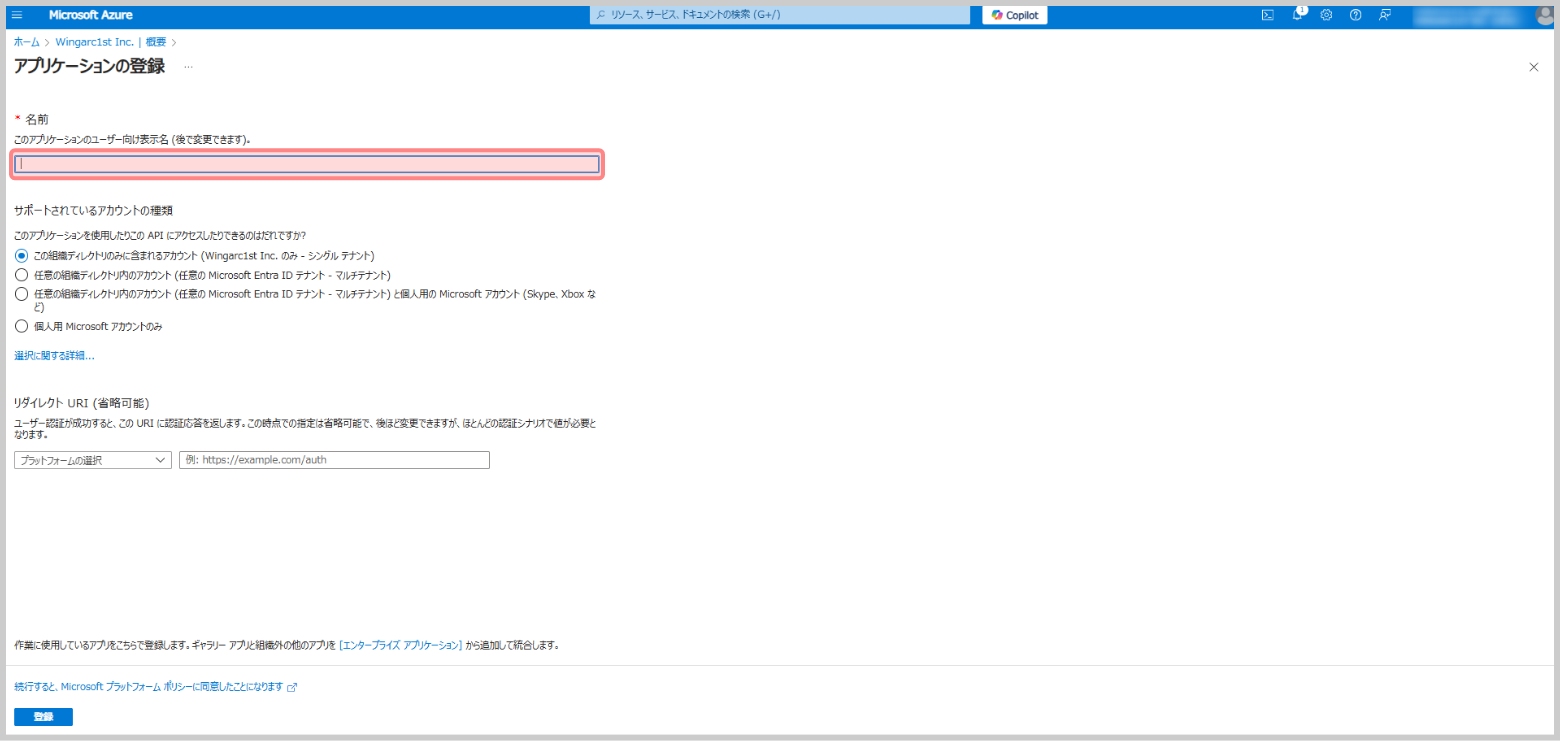
5. [サポートされているアカウントの種類]を設定し、画面下の[登録]をクリックします。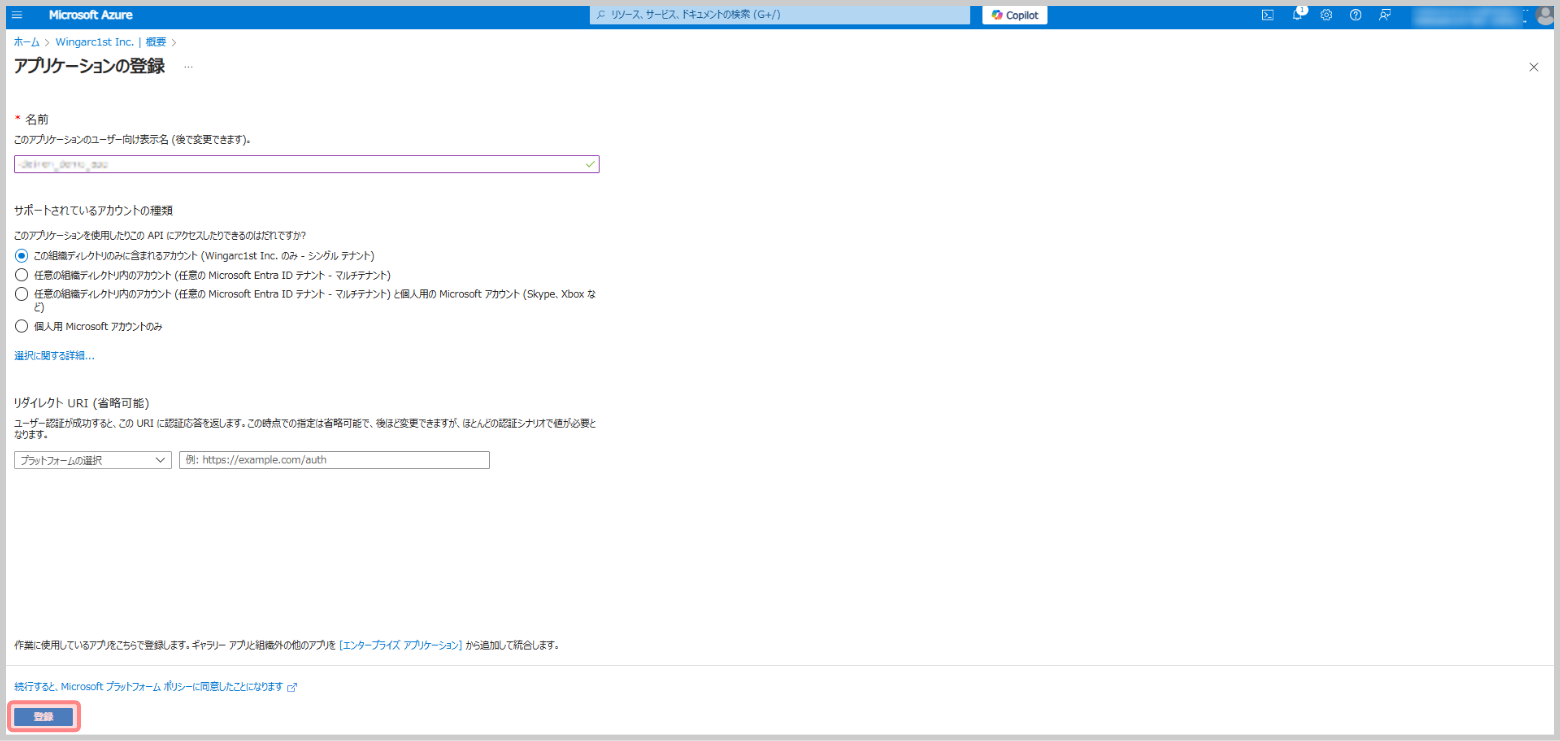
6. 登録したアプリケーションの概要画面に遷移するので、
赤枠で囲んだ[アプリケーション(クライアント)ID]と[テナントID]の文字列を控えます。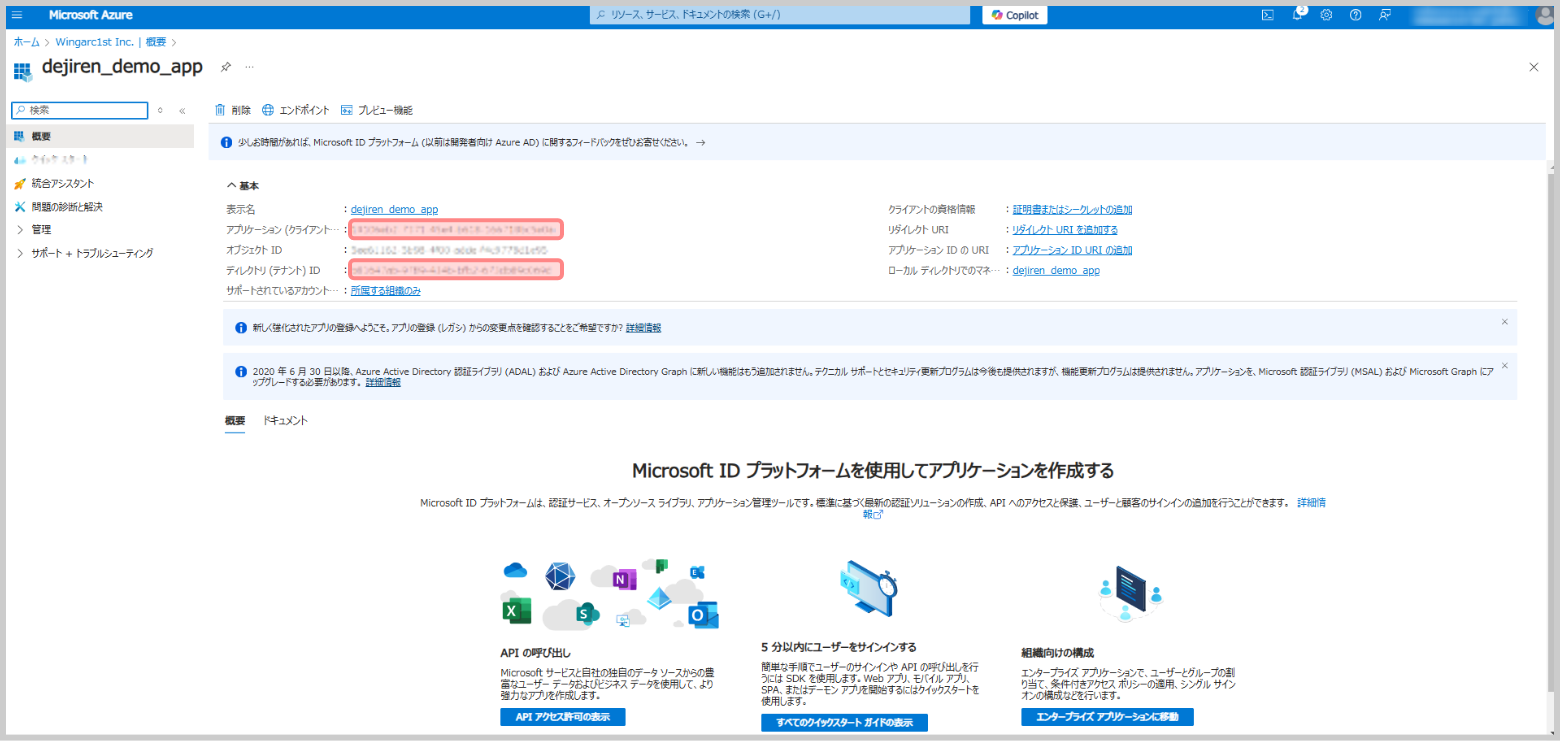
7. 同じ画面の[証明書またはシークレットの追加]をクリックします。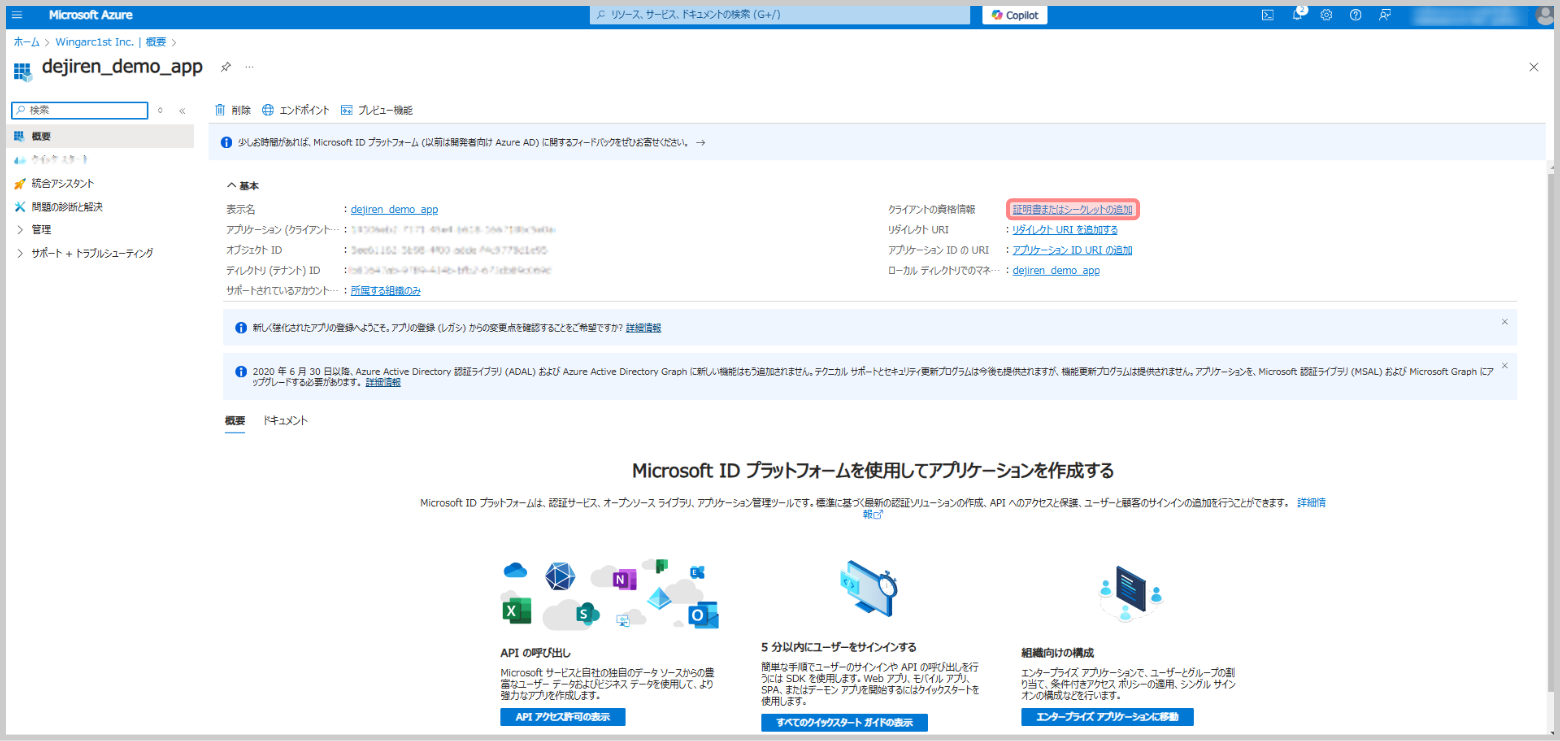
8. [+新しいクライアントシークレット]をクリックします。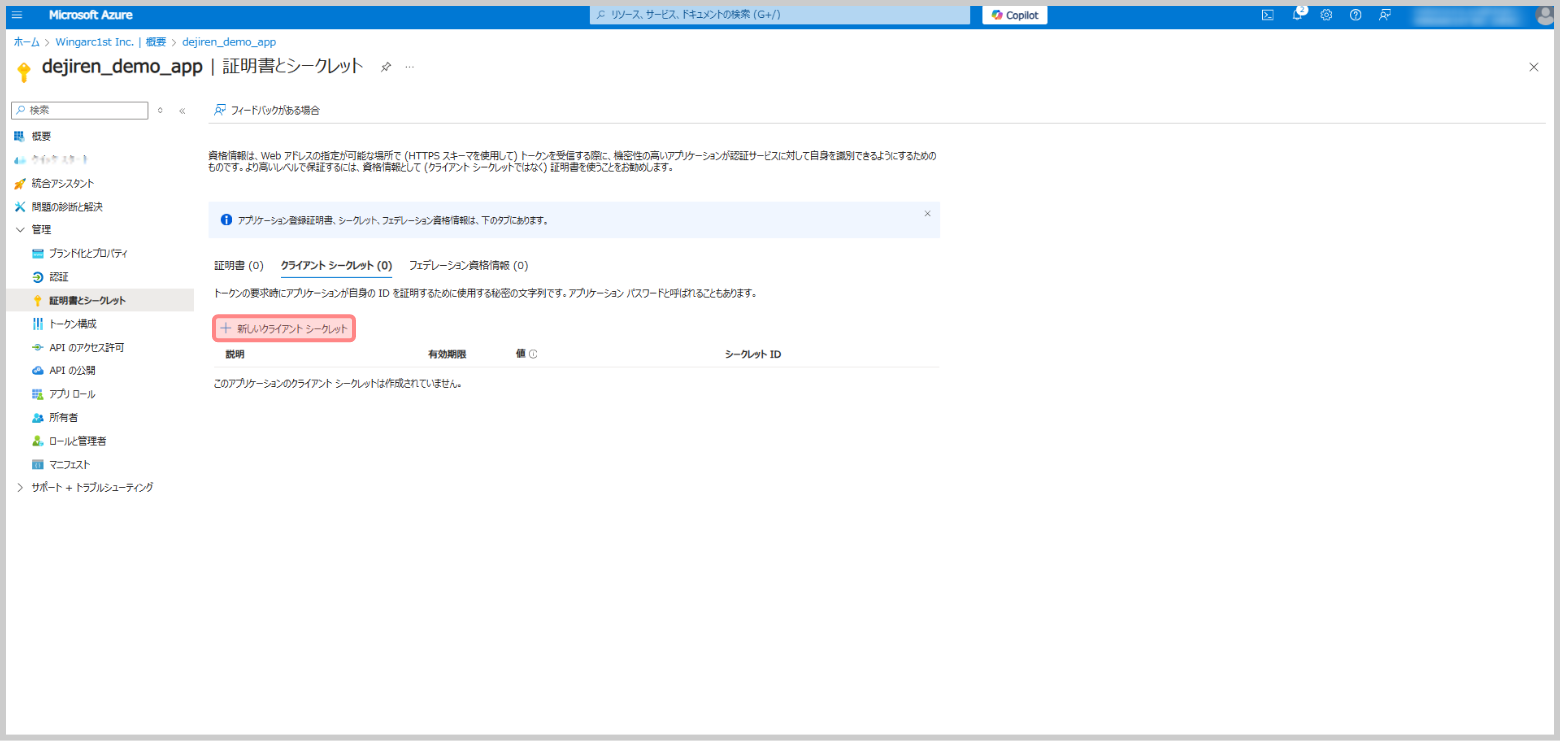
9. 画面右側にクライアントシークレットの登録画面が表示されるので、
作成するクライアントシークレットの[説明]を入力して、
画面下の[追加]をクリックします。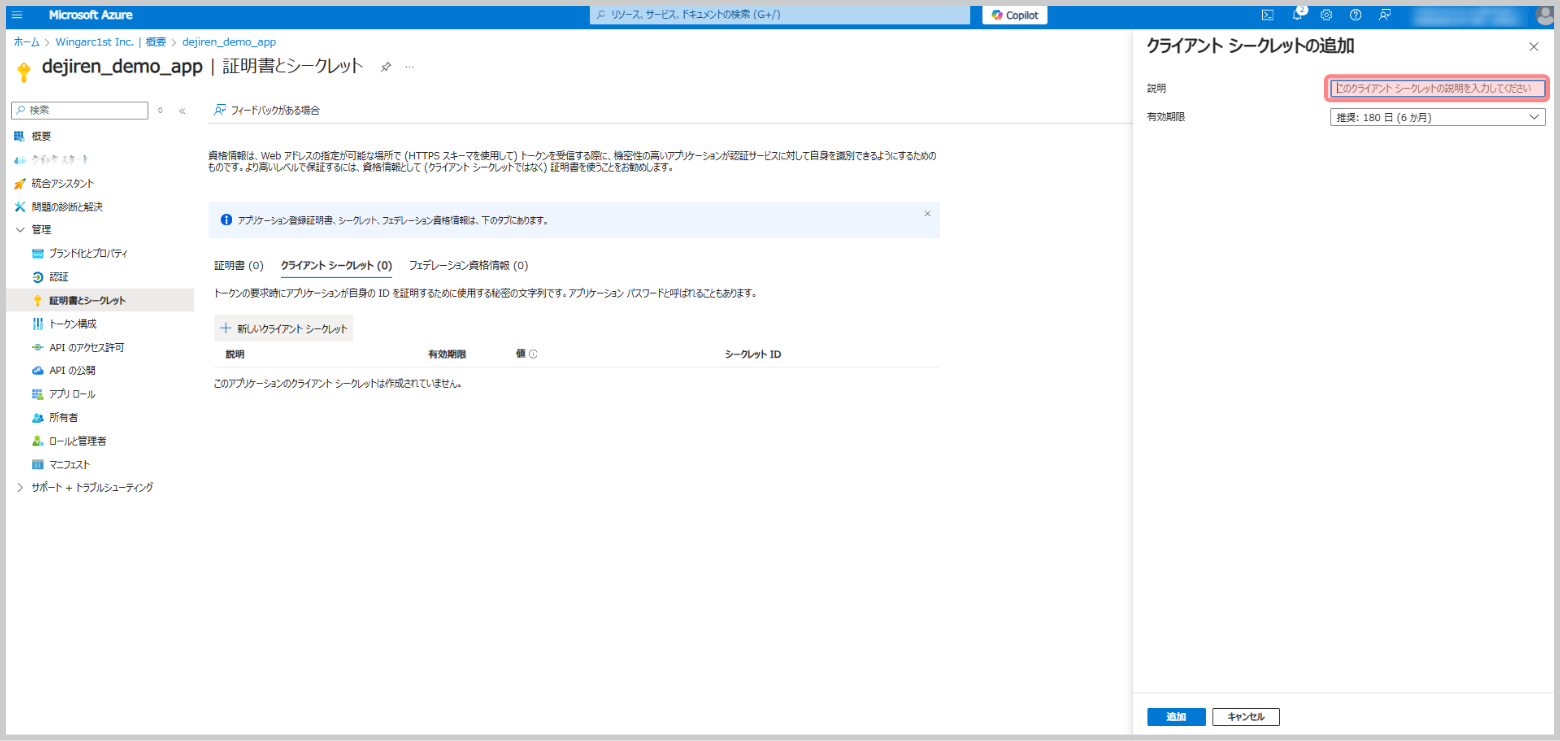
10. 発行したクライアントシークレットの[値]を控えます。
※クライアントシークレットの[値]はこのタイミングでしかコピーできないため、ご注意ください。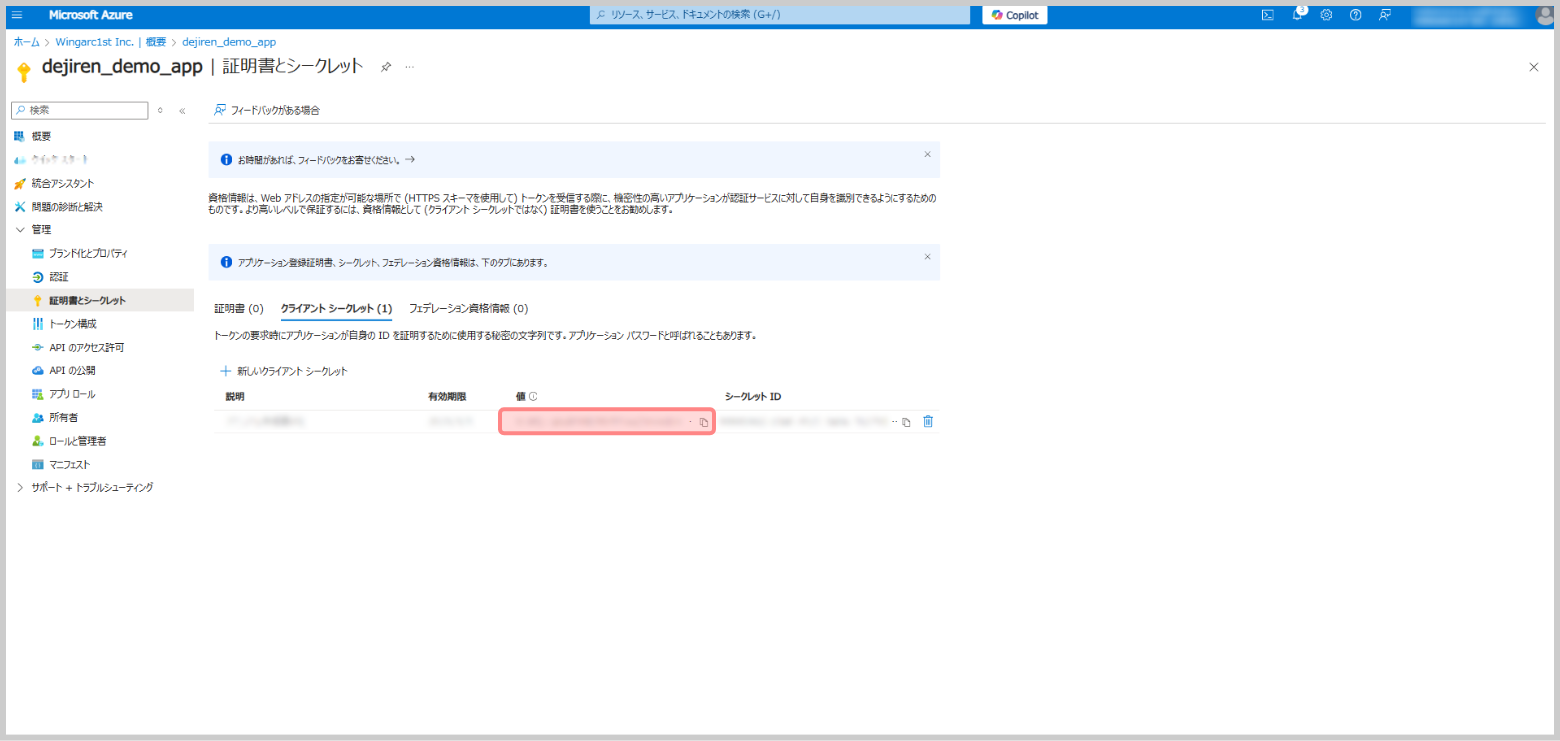
手順4. Azure OpenAI リソースの作成
dejiren AI から接続する Azure OpenAI リソースを作成します。
1. Microsoft Azure Portal のホーム画面から [Azure OpenAI] をクリックします。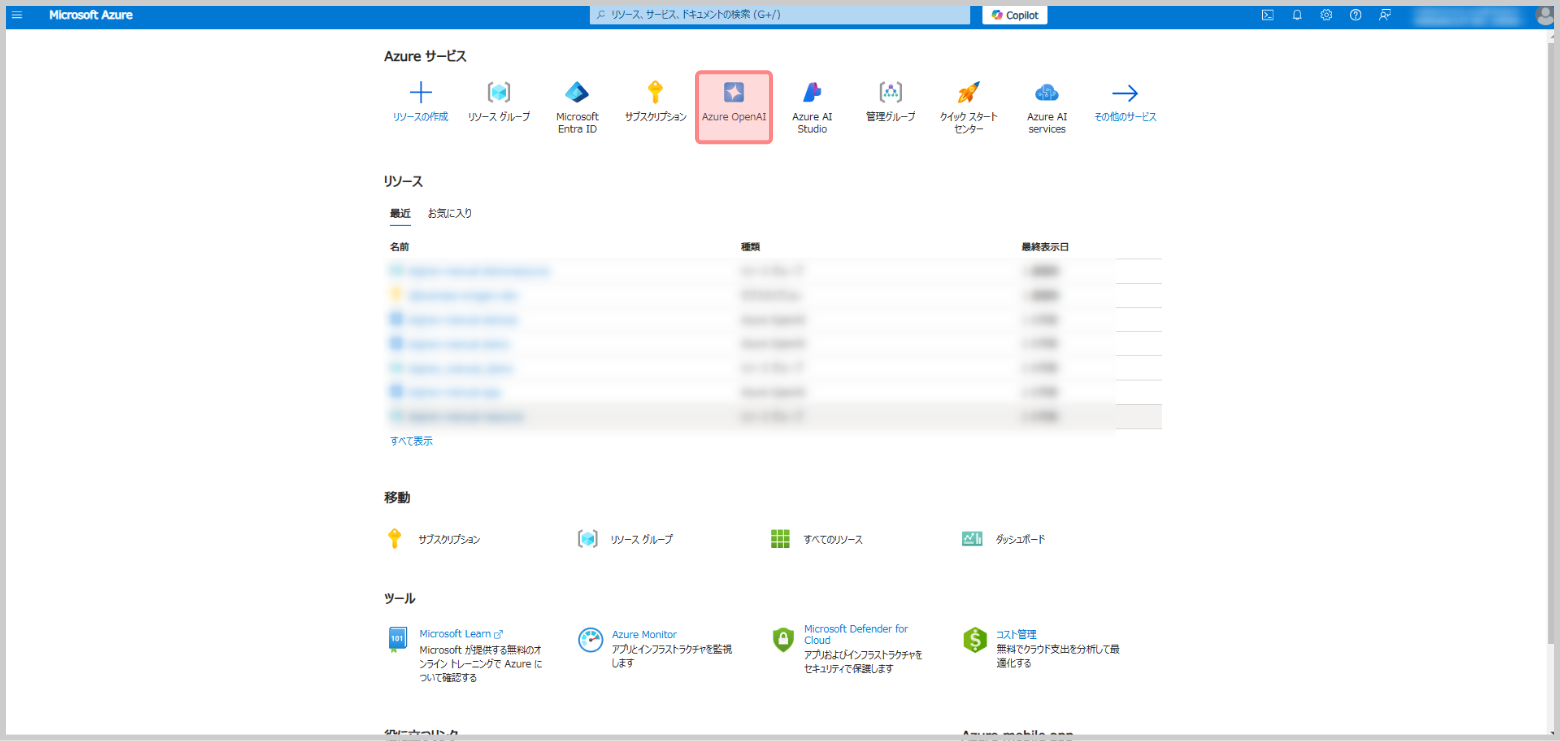
2. 画面上部の[作成]をクリックします。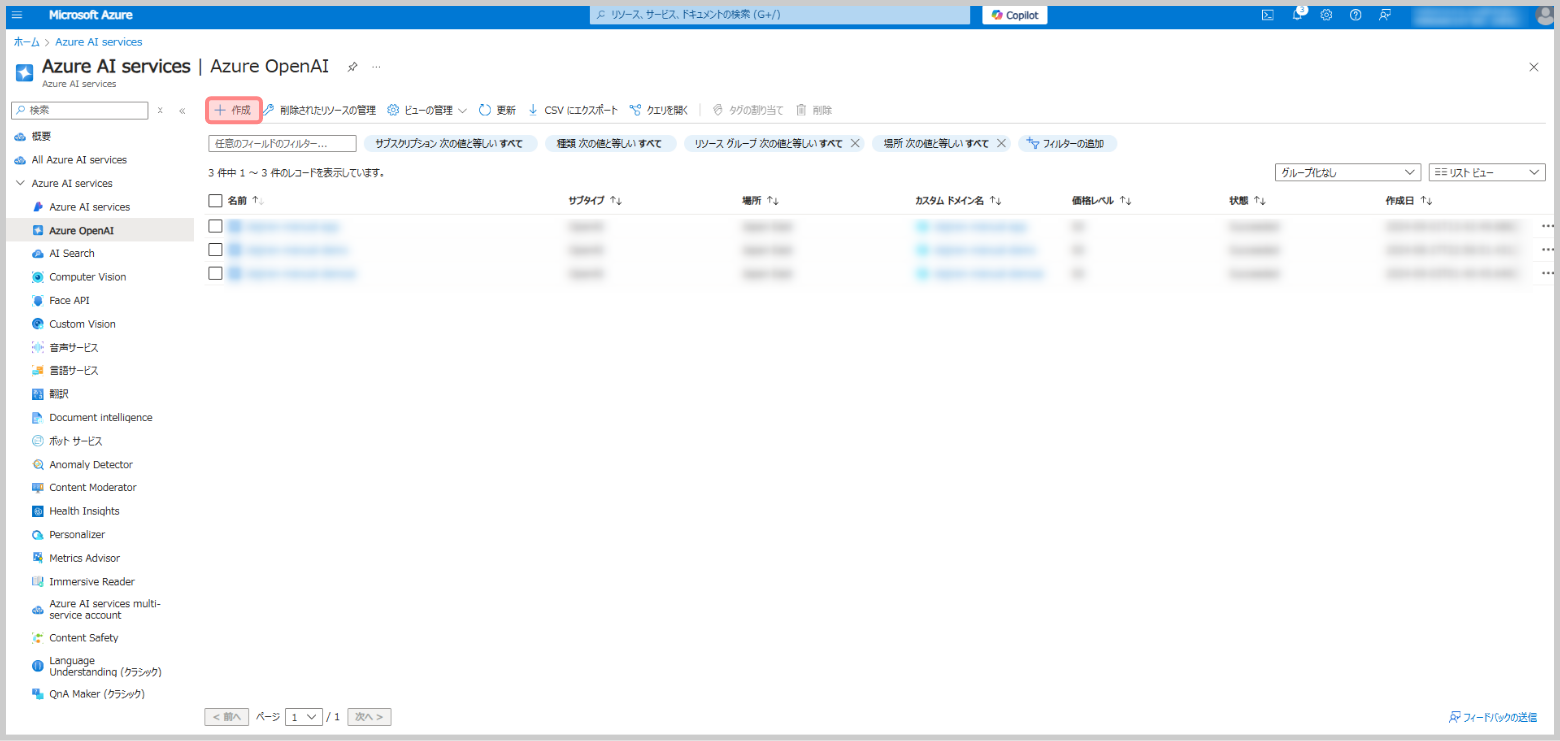
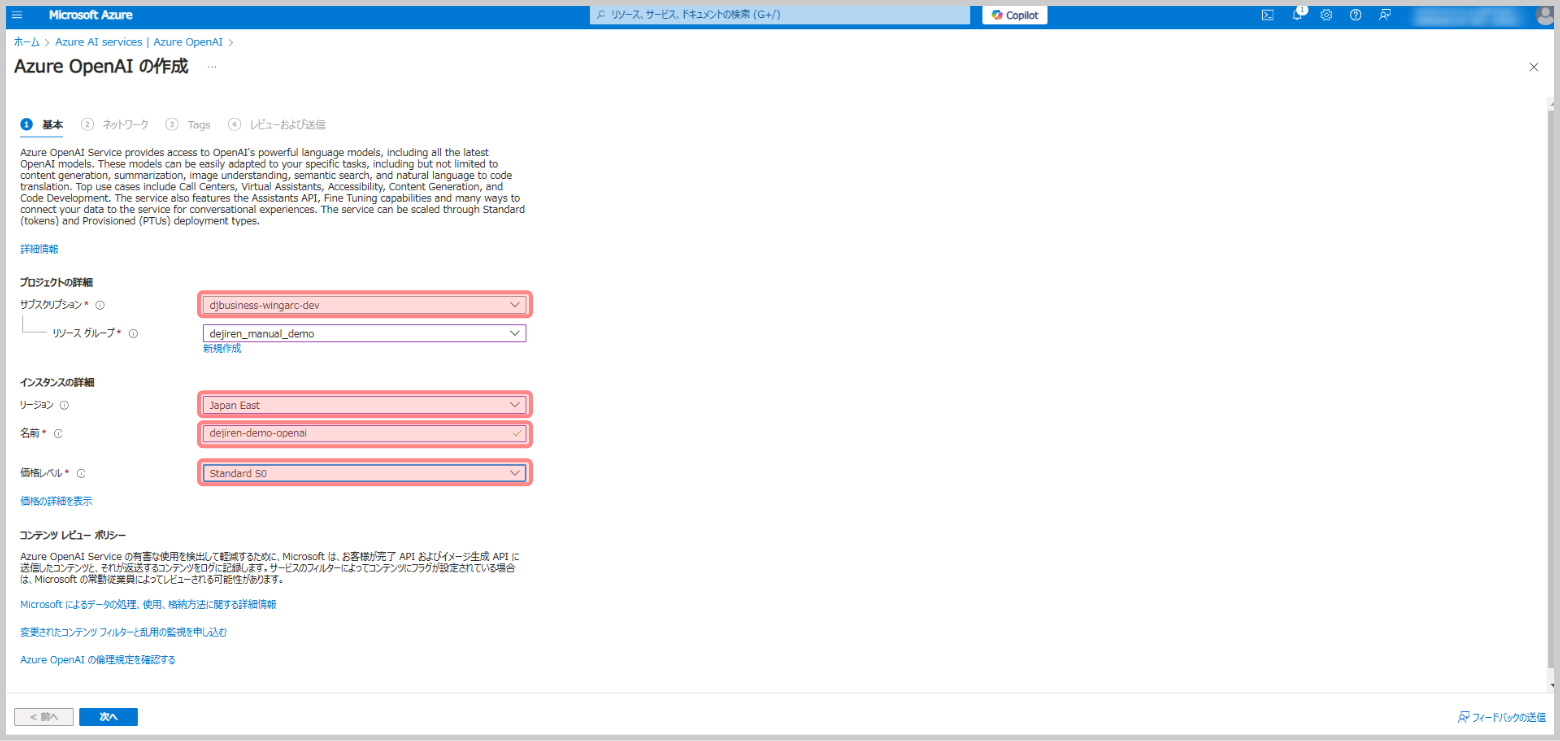
3. 以下の表に倣って各項目に入力を行い、[次へ]をクリックします。
| 項目名 | 説明 |
|---|---|
| サブスクリプション | 料金の支払に使用するサブスクリプションを選択してください。 |
| リージョン | リソースグループを選択してください。 |
| 名前 | 新規作成する Azure OpenAI リソースの名称を入力してください。 ※接続設定で使用するため、メモ帳などに名前をコピーして控えてください。 |
| 価格レベル | 適用される価格レベルを選択してください。 |
4. デフォルトの「インターネットを含むすべてのネットワーク……」が選択された状態で、
[次へ]をクリックします。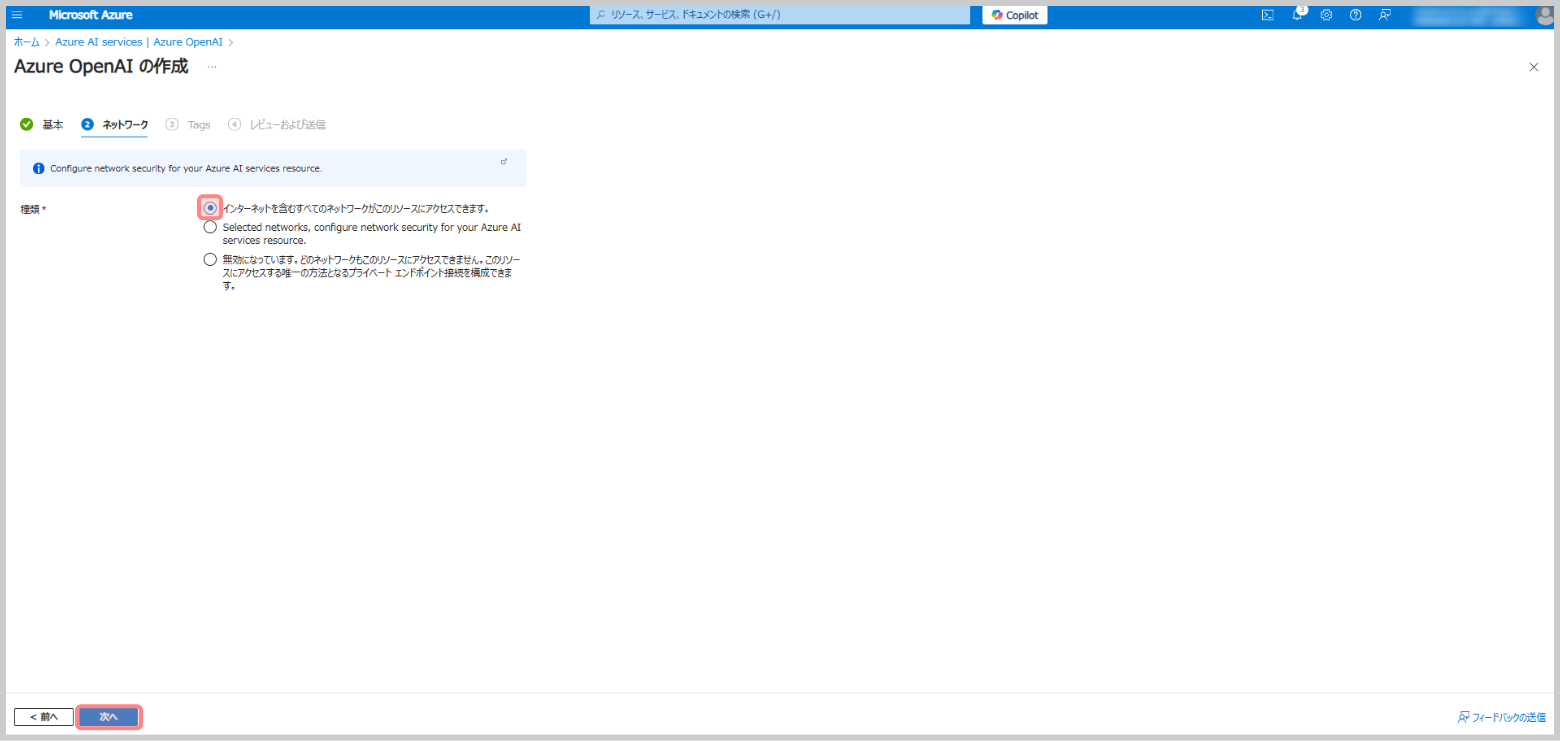
5. リソース整理用のタグを任意で設定し、[次へ]をクリックします。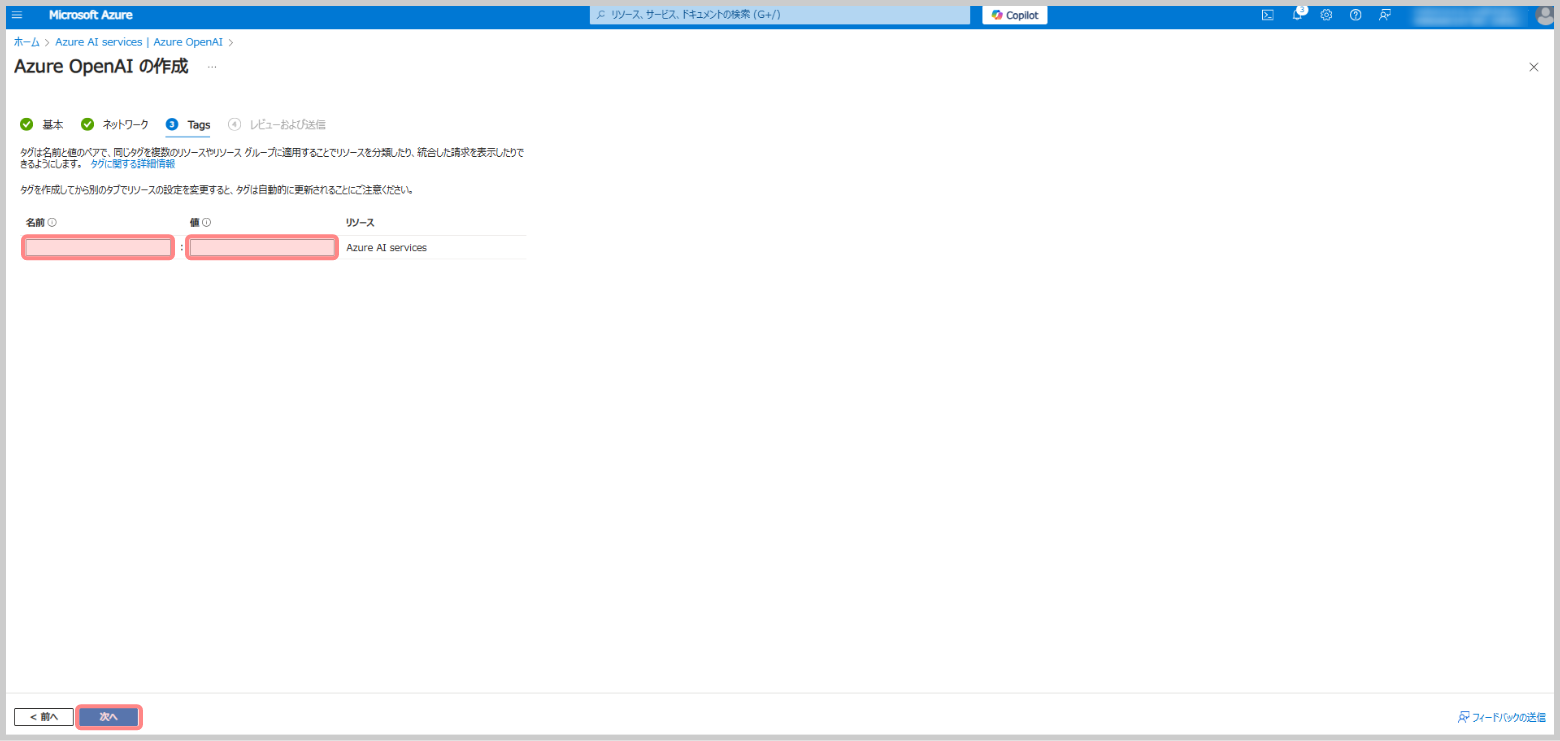
6. [作成]をクリックし、デプロイ完了までしばらく待機します。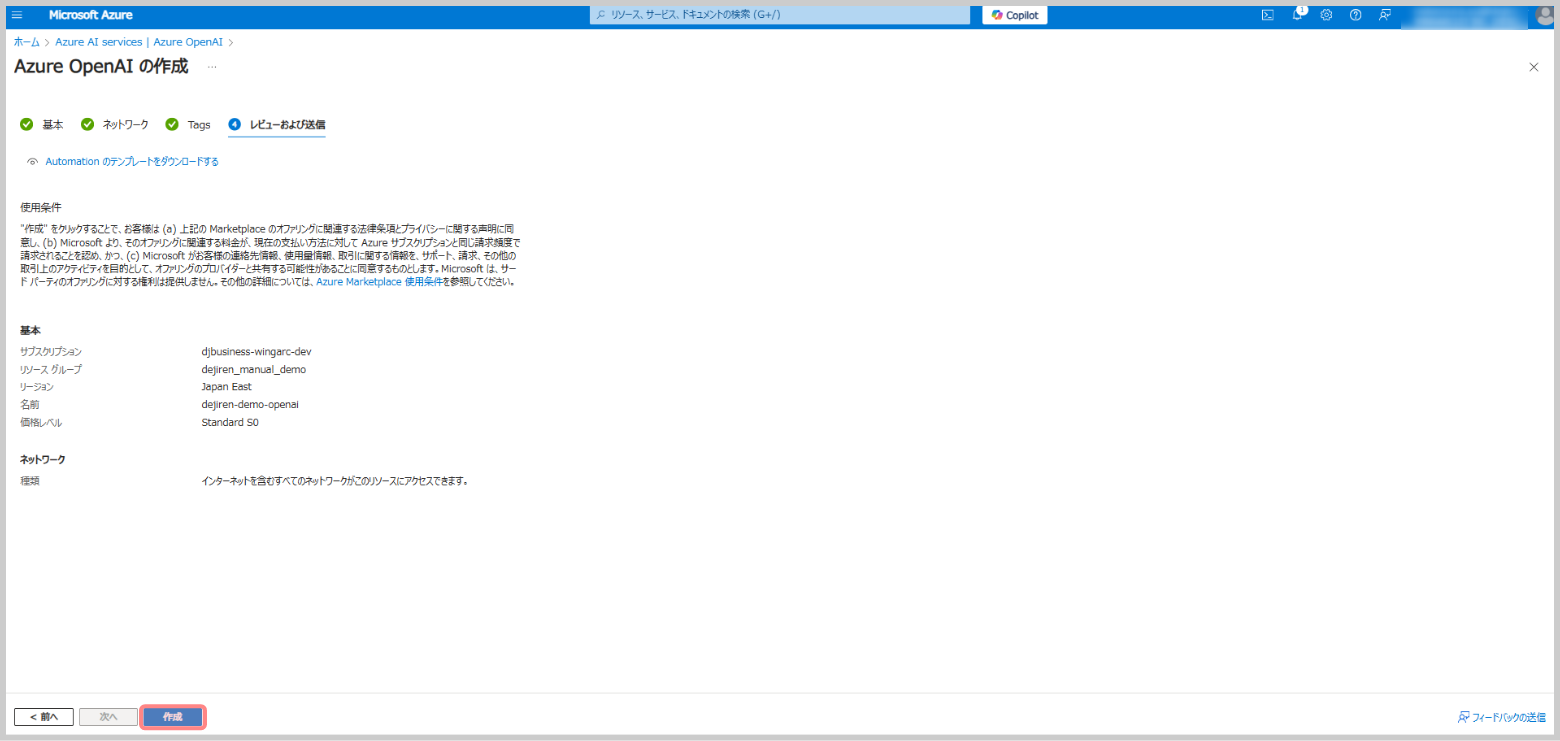
7. デプロイ完了の画面が表示されます。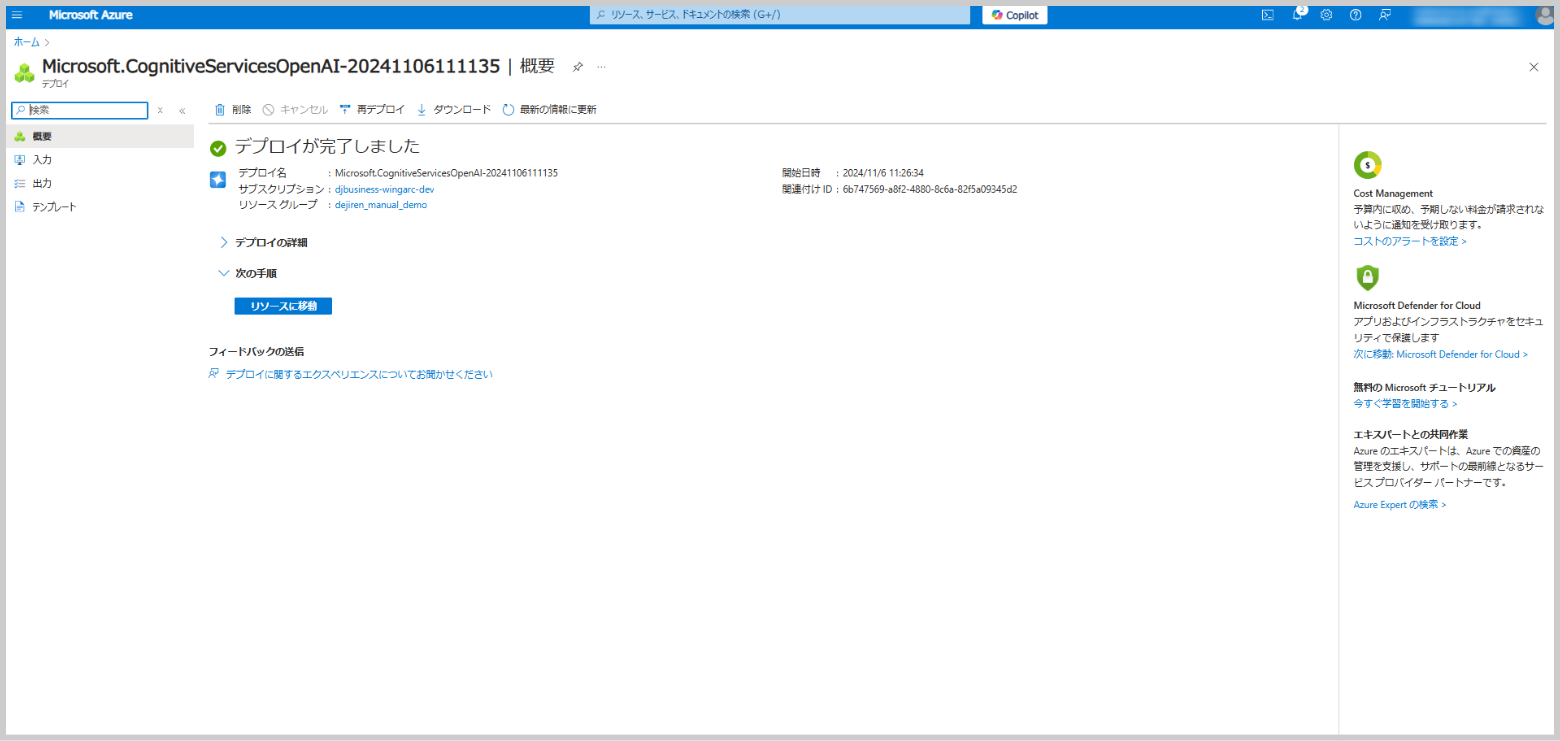
手順5. ロールの割り当て
dejiren AI と Azure OpenAI の接続を中継する Microsoft Entra ID アプリが
Azure OpenAI にアクセスするためのロール割り当て(権限設定)を行います。
1. Microsoft Azure Portal のホーム画面から [Azure OpenAI] をクリックします。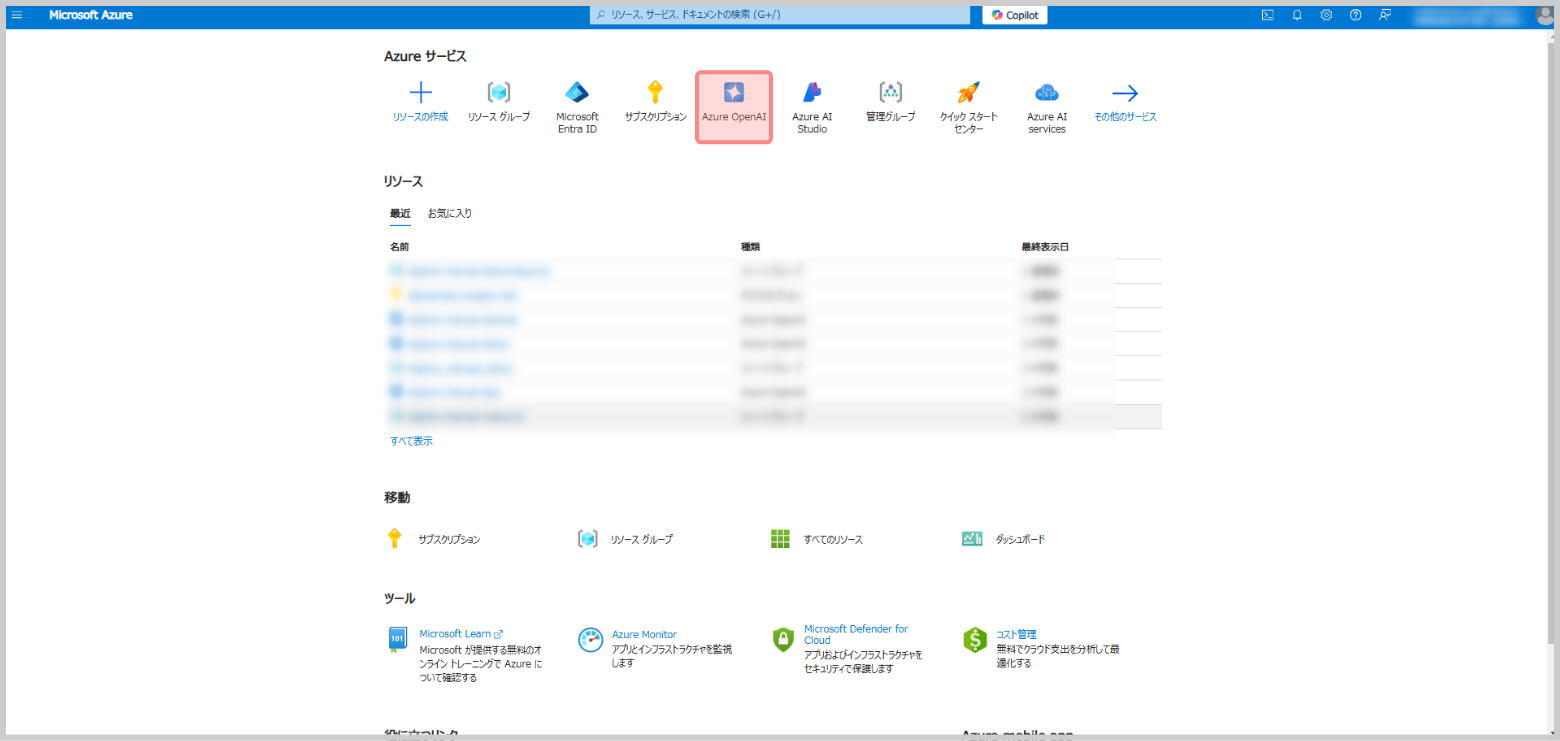
2. ロールの割り当てを行う Azure OpenAI リソースの名前をクリックします。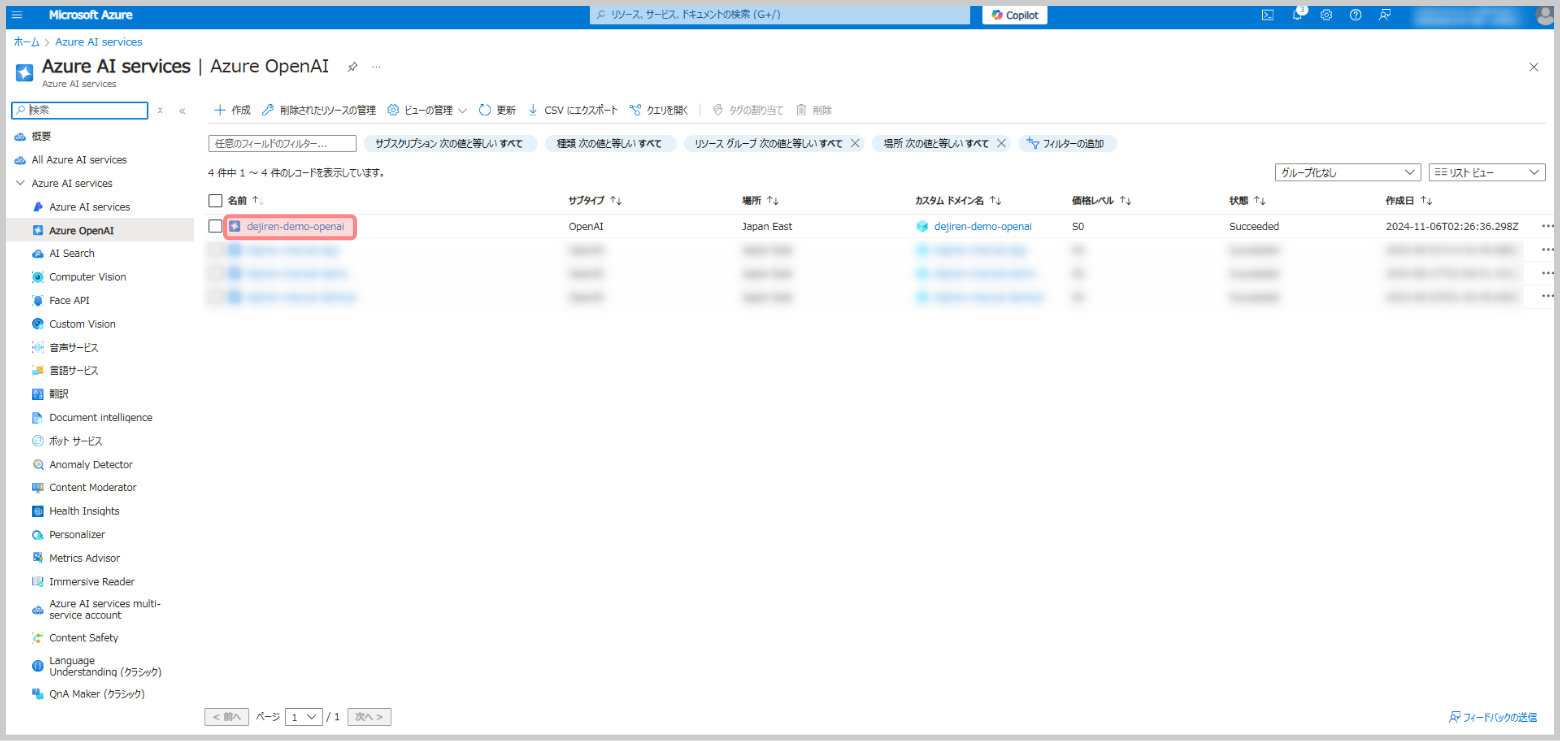
3. [アクセス制御(IAM)]をクリックします。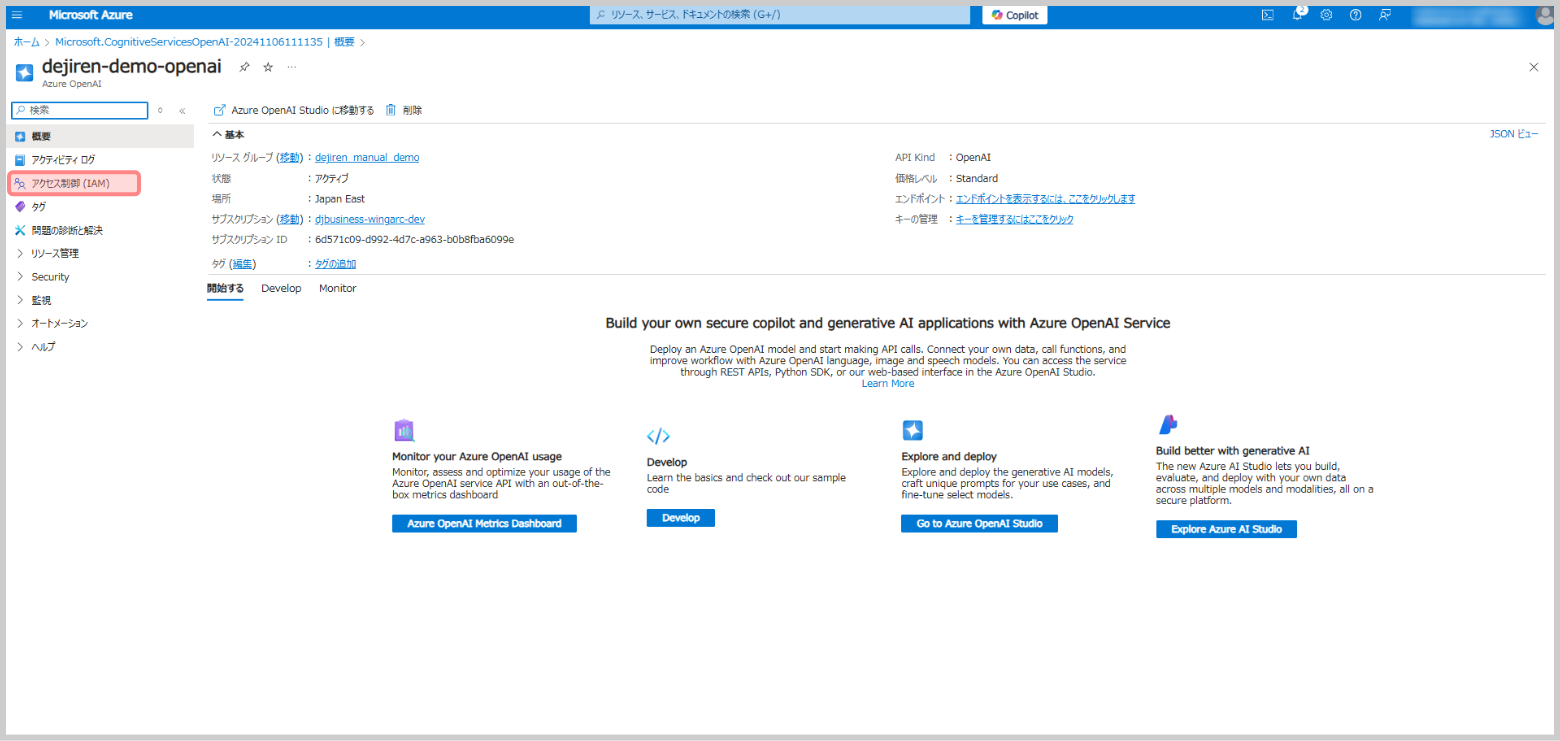
4. [ロールの割り当て]タブをクリックします。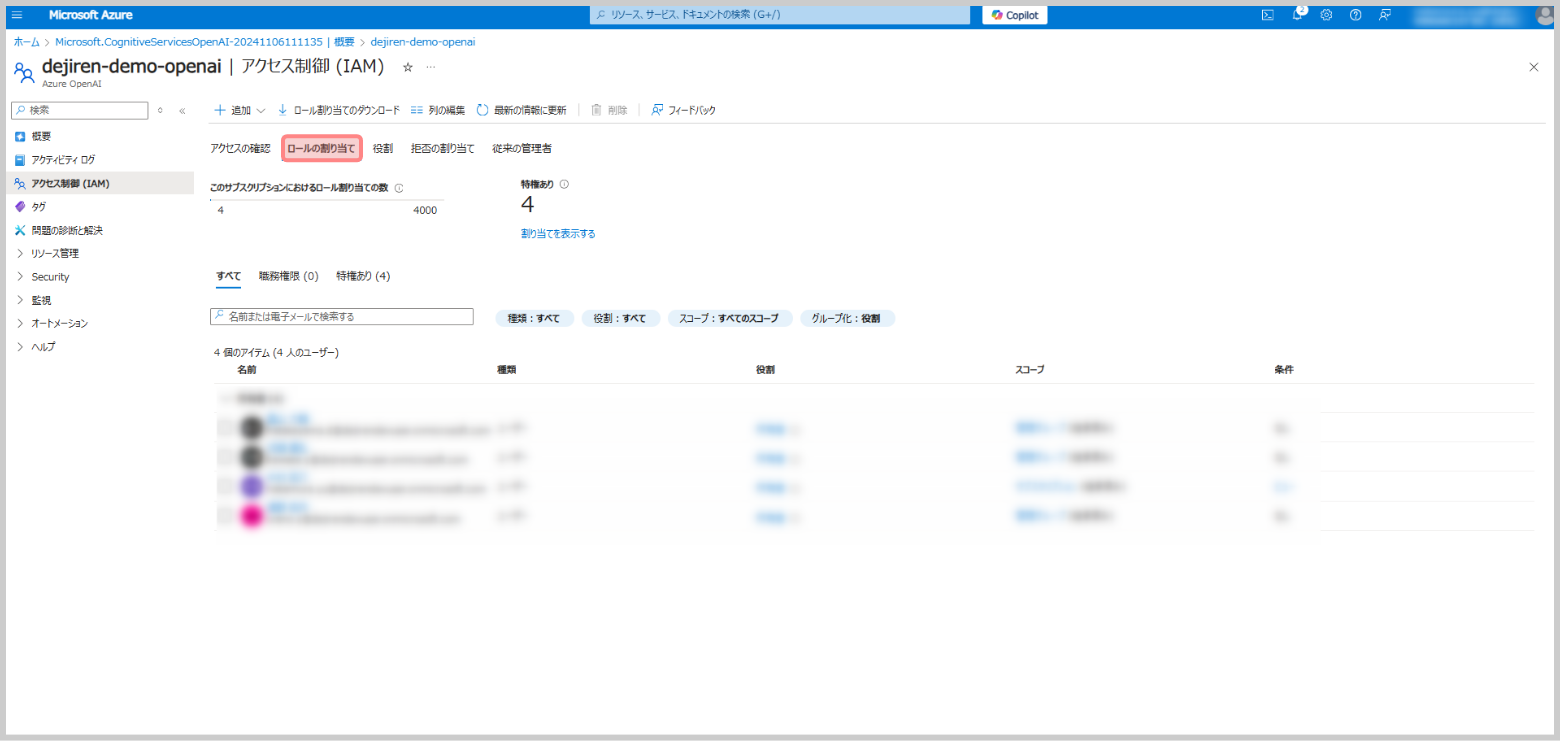
5. [+ 追加]をクリックします。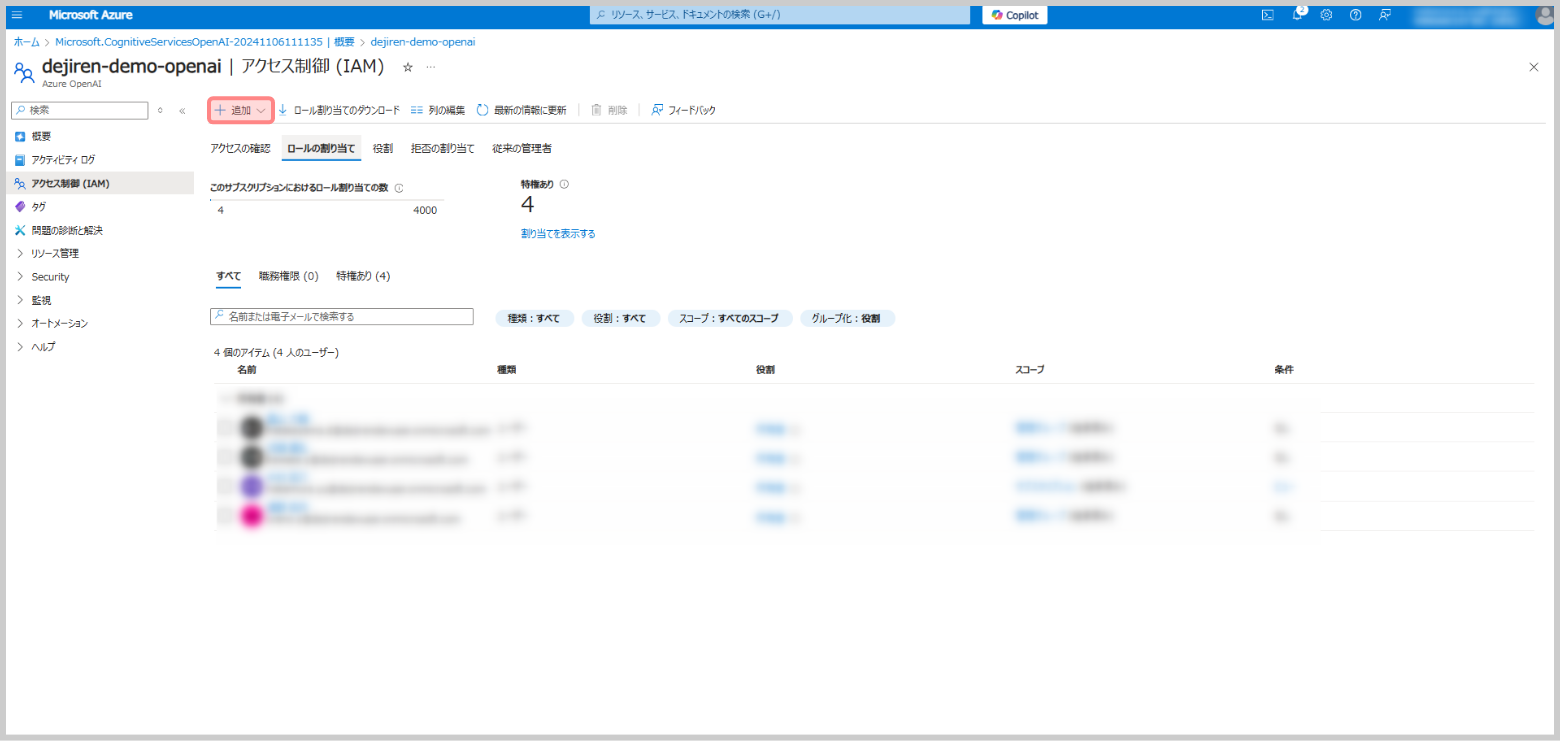
6. 続いて表示される[ロールの割り当ての追加]をクリックします。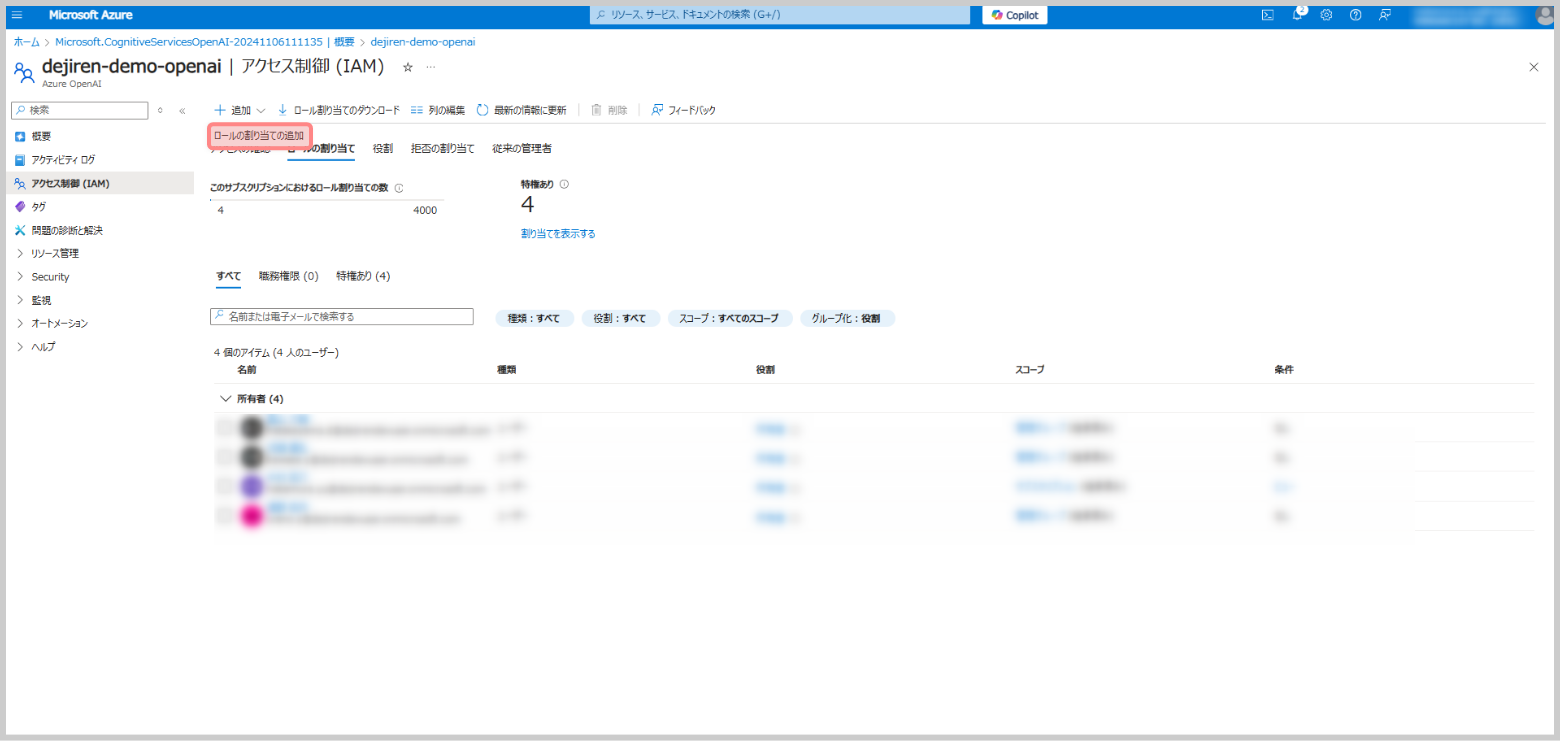
7. ロール一覧から「Cognitive Services ユーザー」を選択し、[次へ]をクリックします。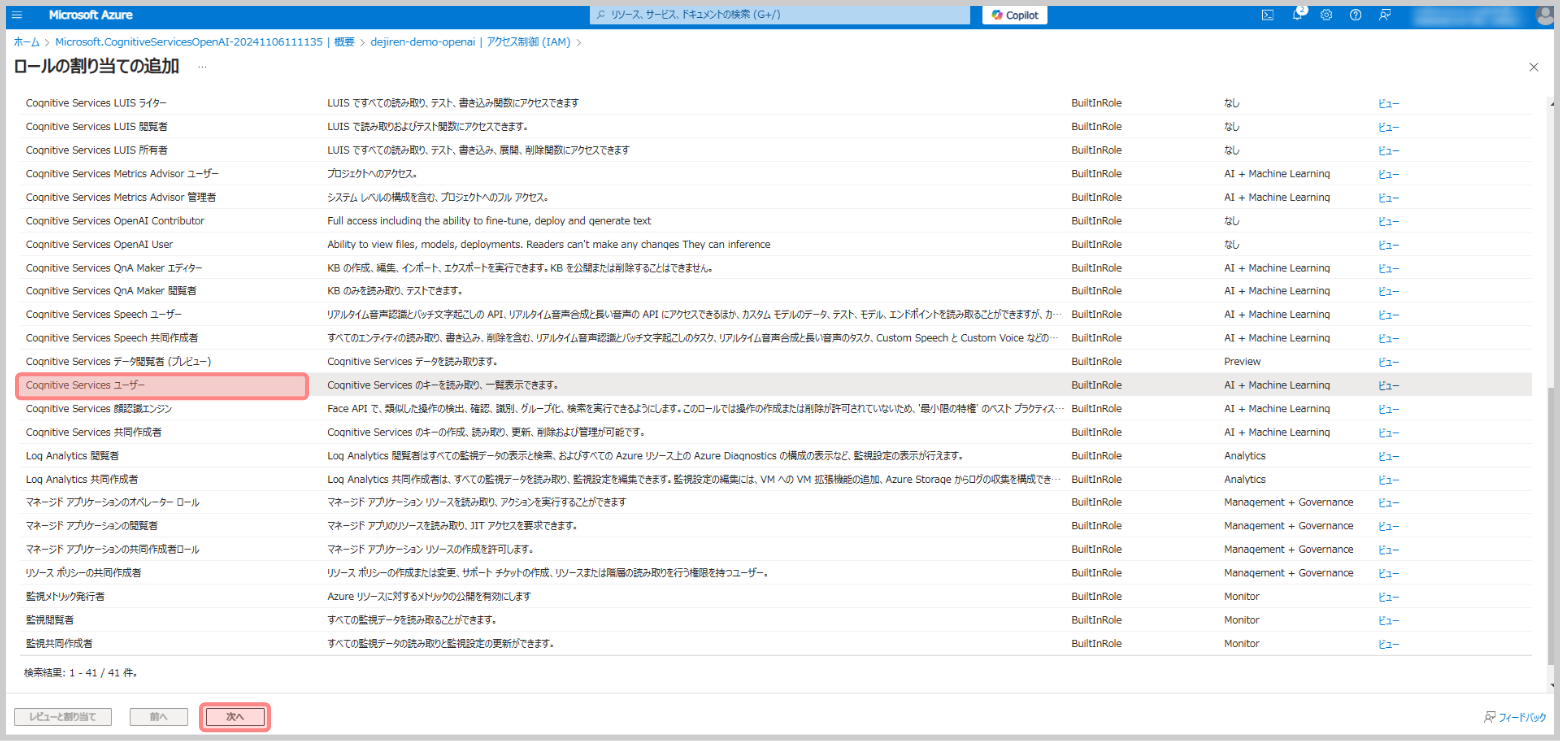
8. [+ メンバーを選択する]をクリックします。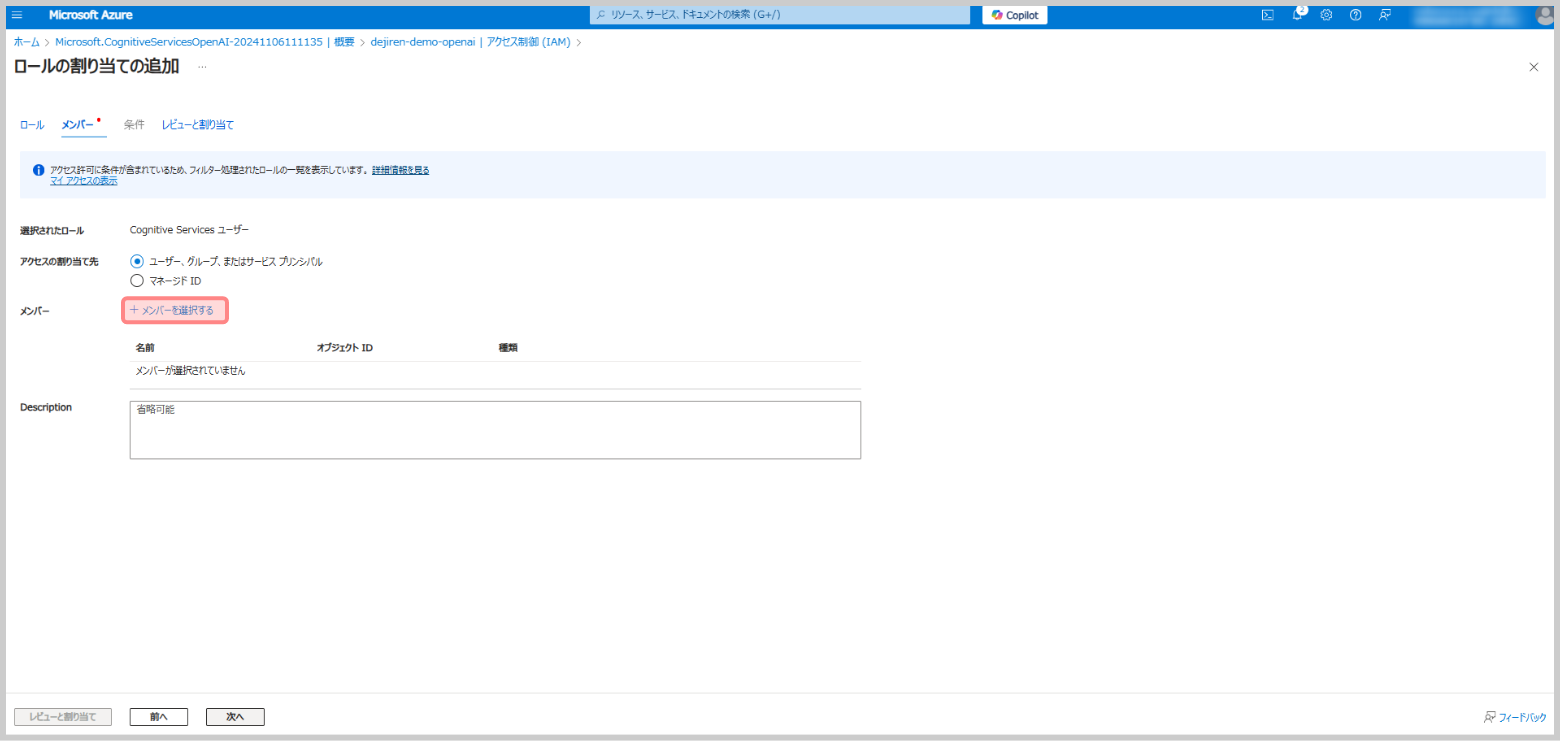
9. 画面右にメンバーの検索画面が表示されるので、
検索欄に手順3. で作成したMicrosoft Entra ID アプリのアプリ名を入力します。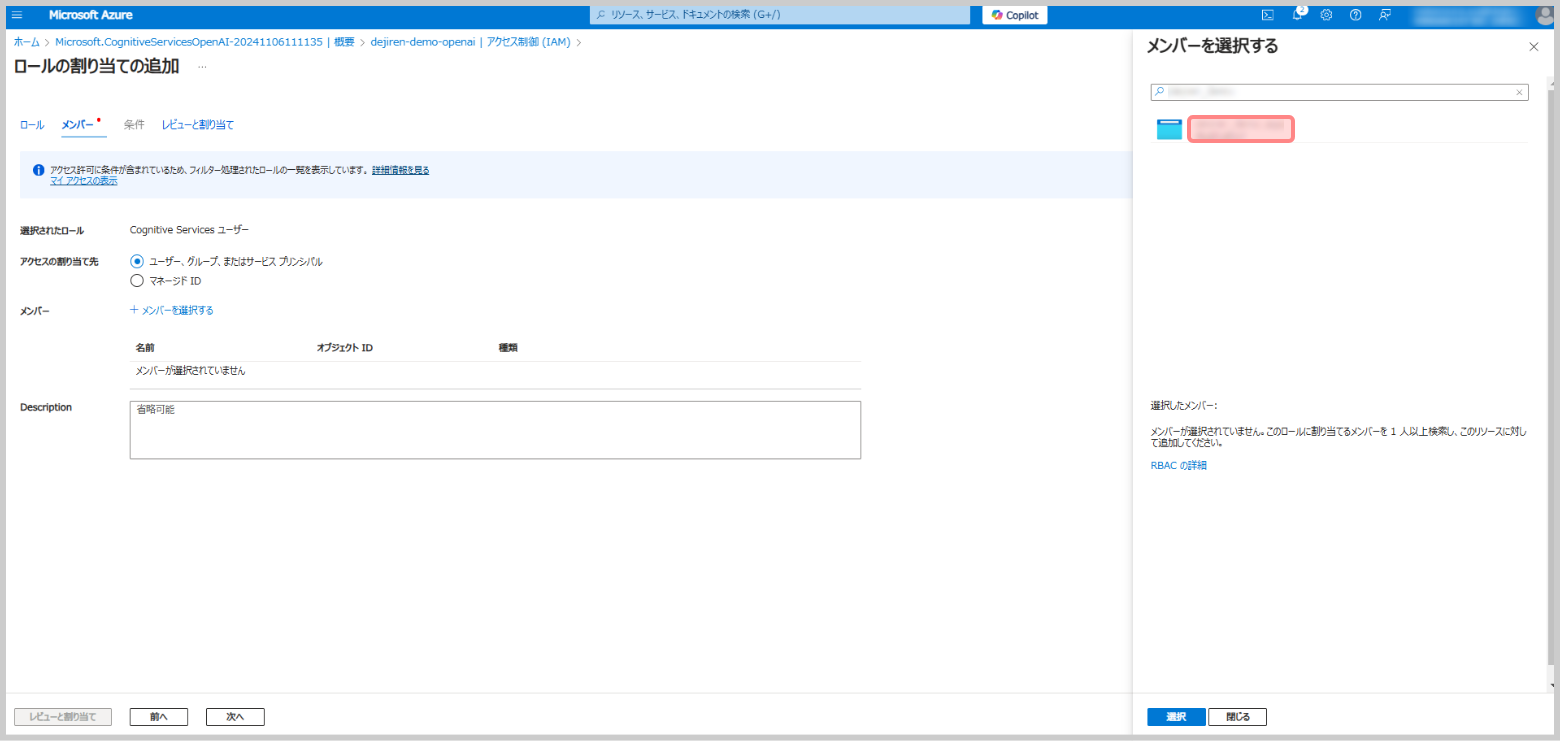
10. 表示されたアプリをメンバーとして選択し、画面下の[選択]をクリックします。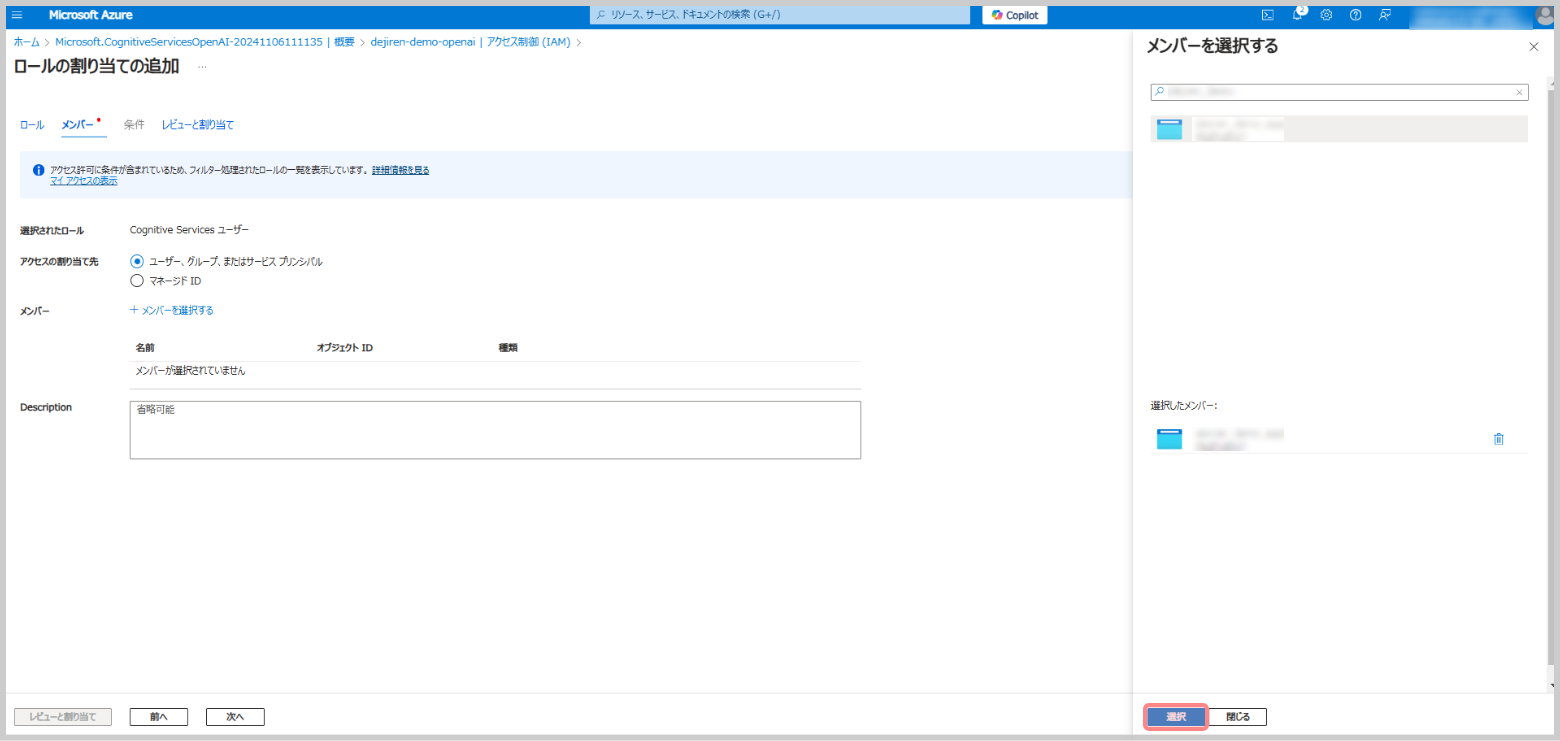
11. メンバーとして選択したアプリが追加されされていることを確認し、
[レビューと割り当て]をクリックします。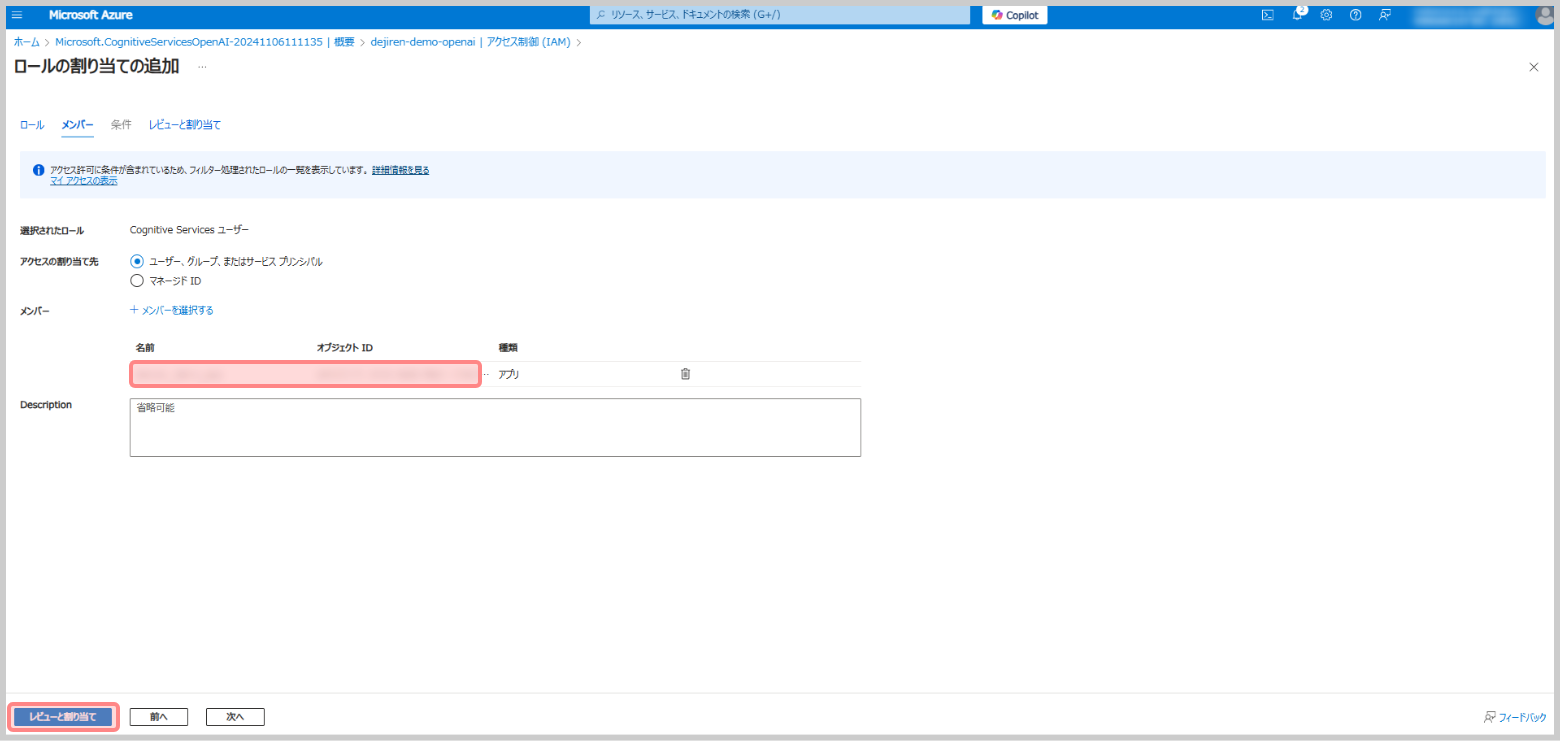
12. 確認画面が表示されるので、再度[レビューと割り当て]をクリックします。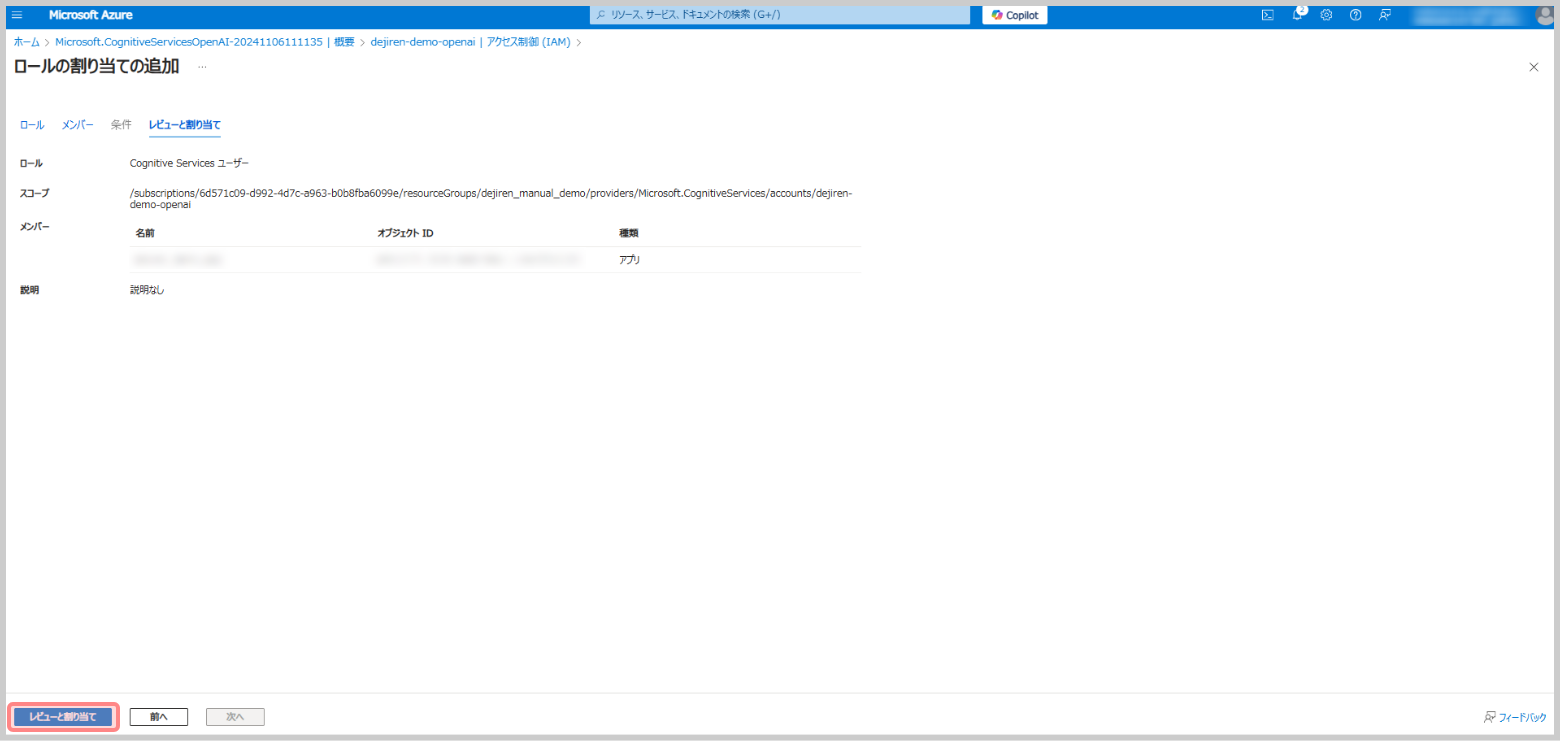
13. 以下の画像のように、
「Cognitive Services ユーザー」のカテゴリー内にロールを付与したアプリが
表示されていることを確認します。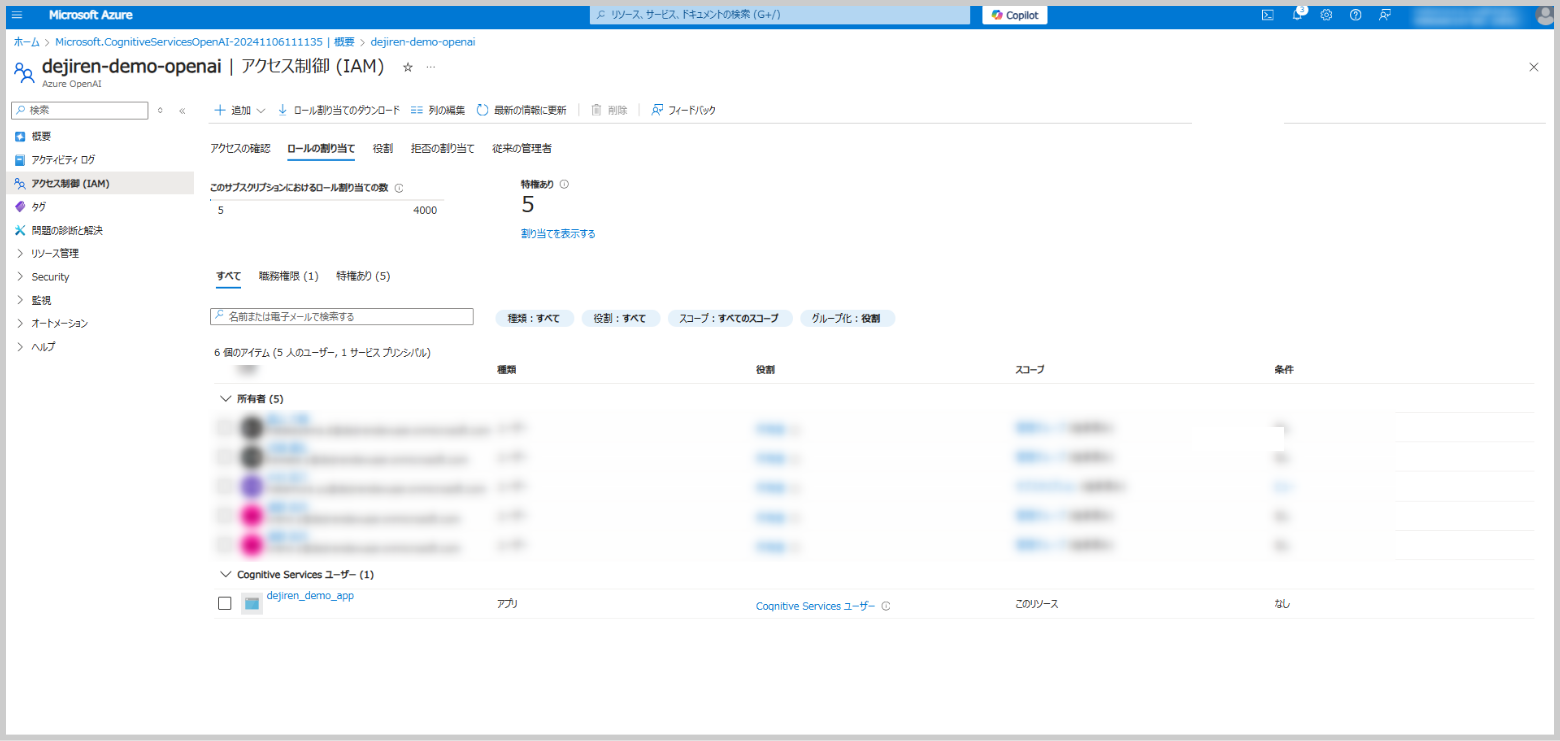
手順6. AIモデルのデプロイ
Azure OpenAIを利用する際に適用される Gpt モデルを設定します。
1. Microsoft Azure Portal のホーム画面から [Azure OpenAI] をクリックします。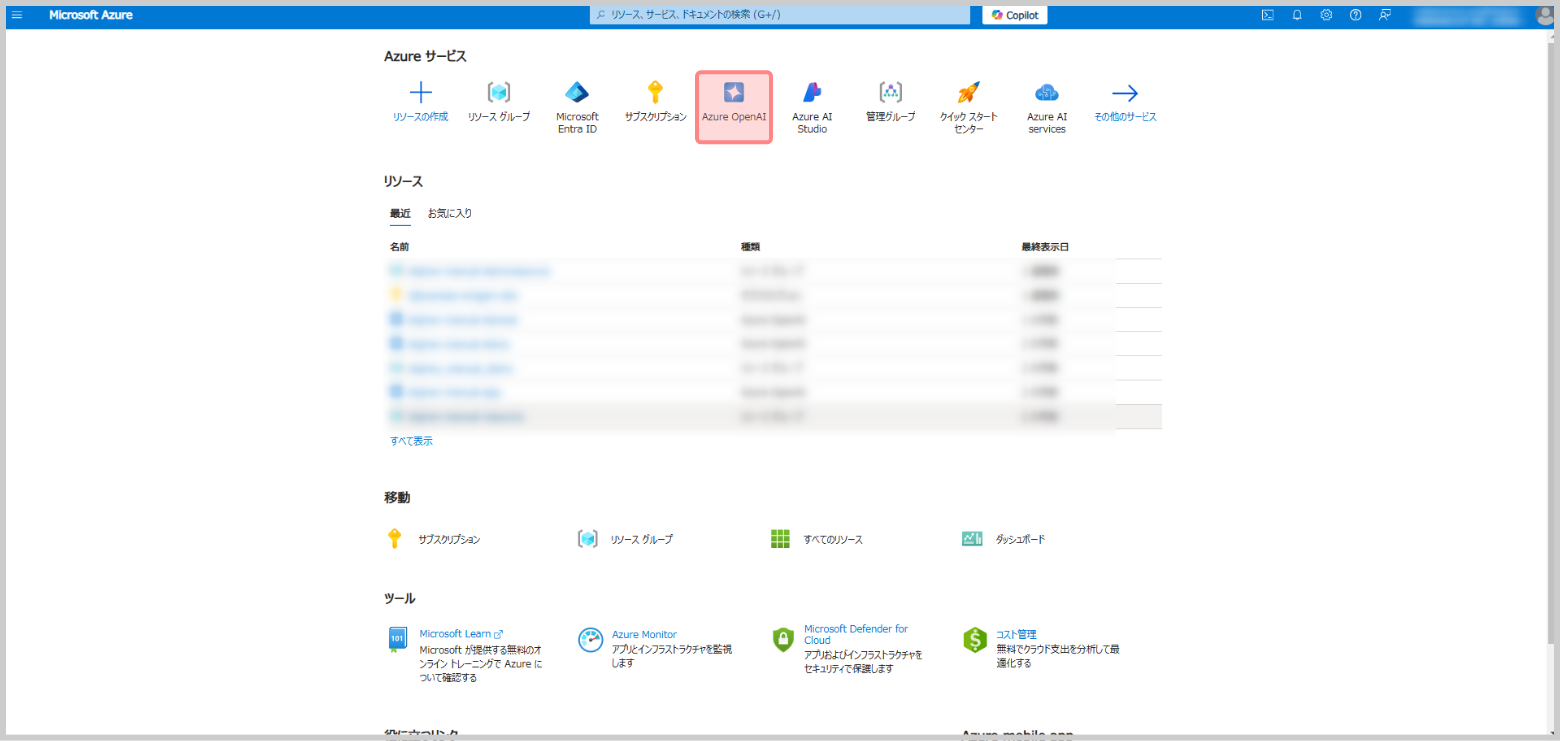
2. 手順4. で作成した Azure OpenAI リソースの名前をクリックします。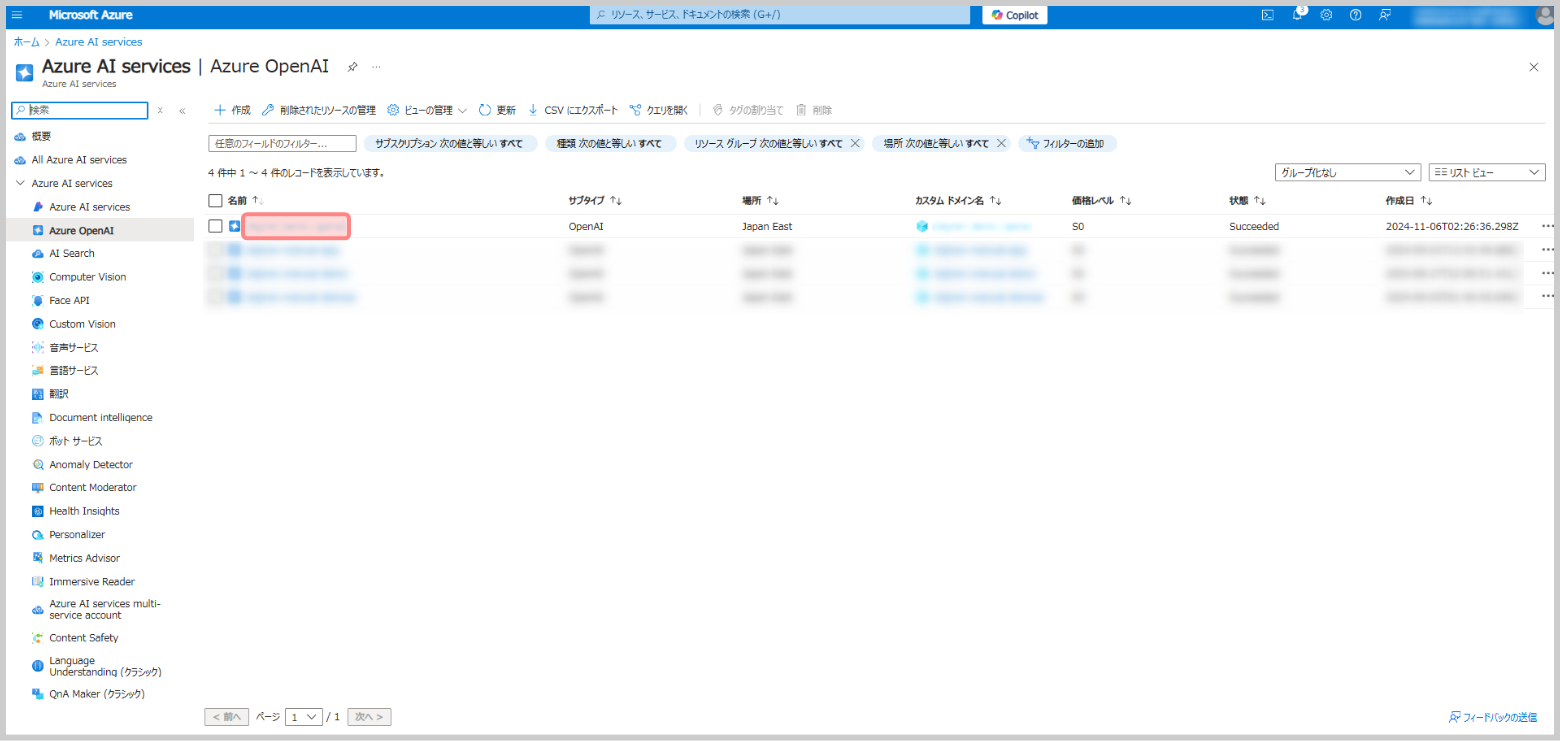
3. [Go to Azure AI Foundry portal] をクリックします。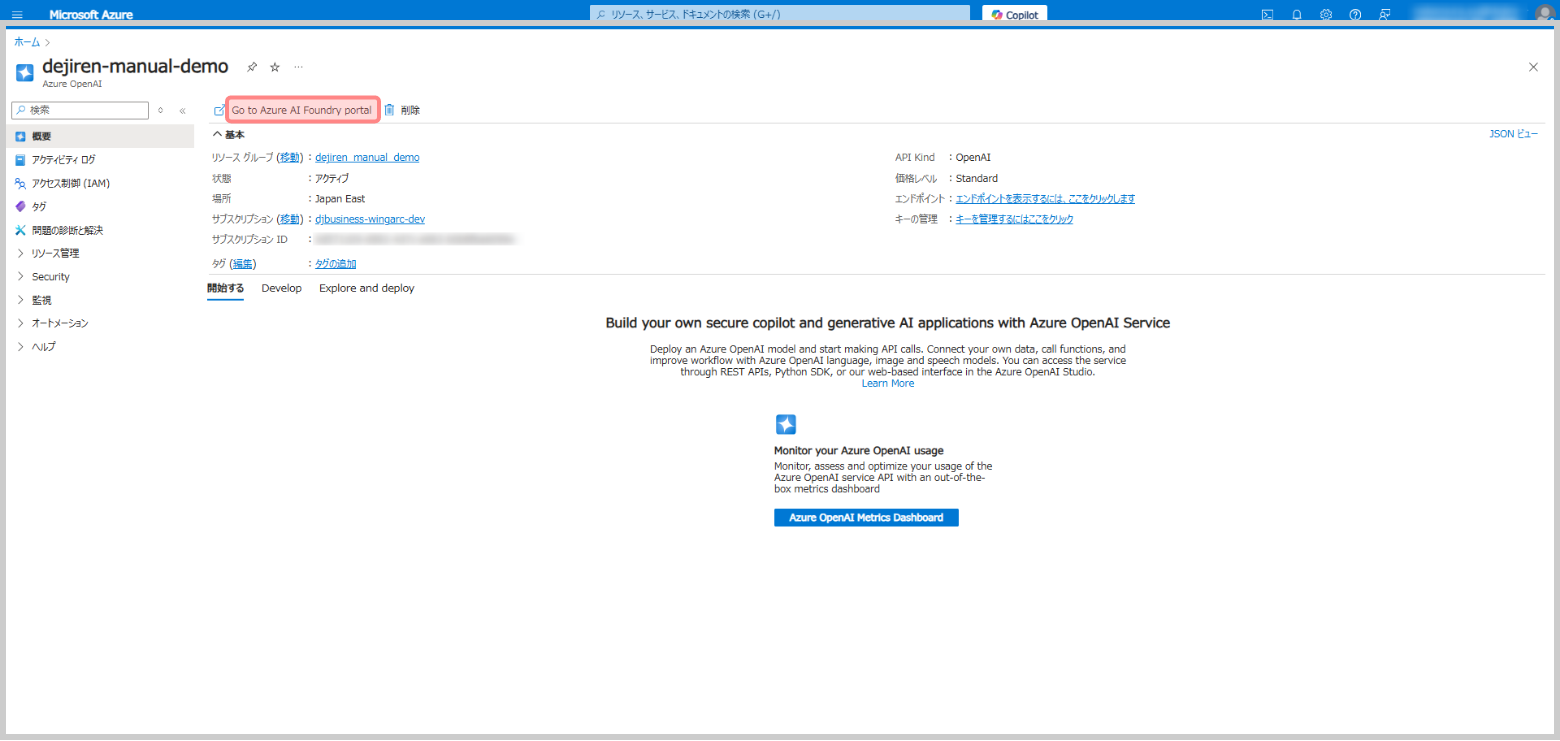
4. 画面左のメニューから[モデルカタログ]をクリックします。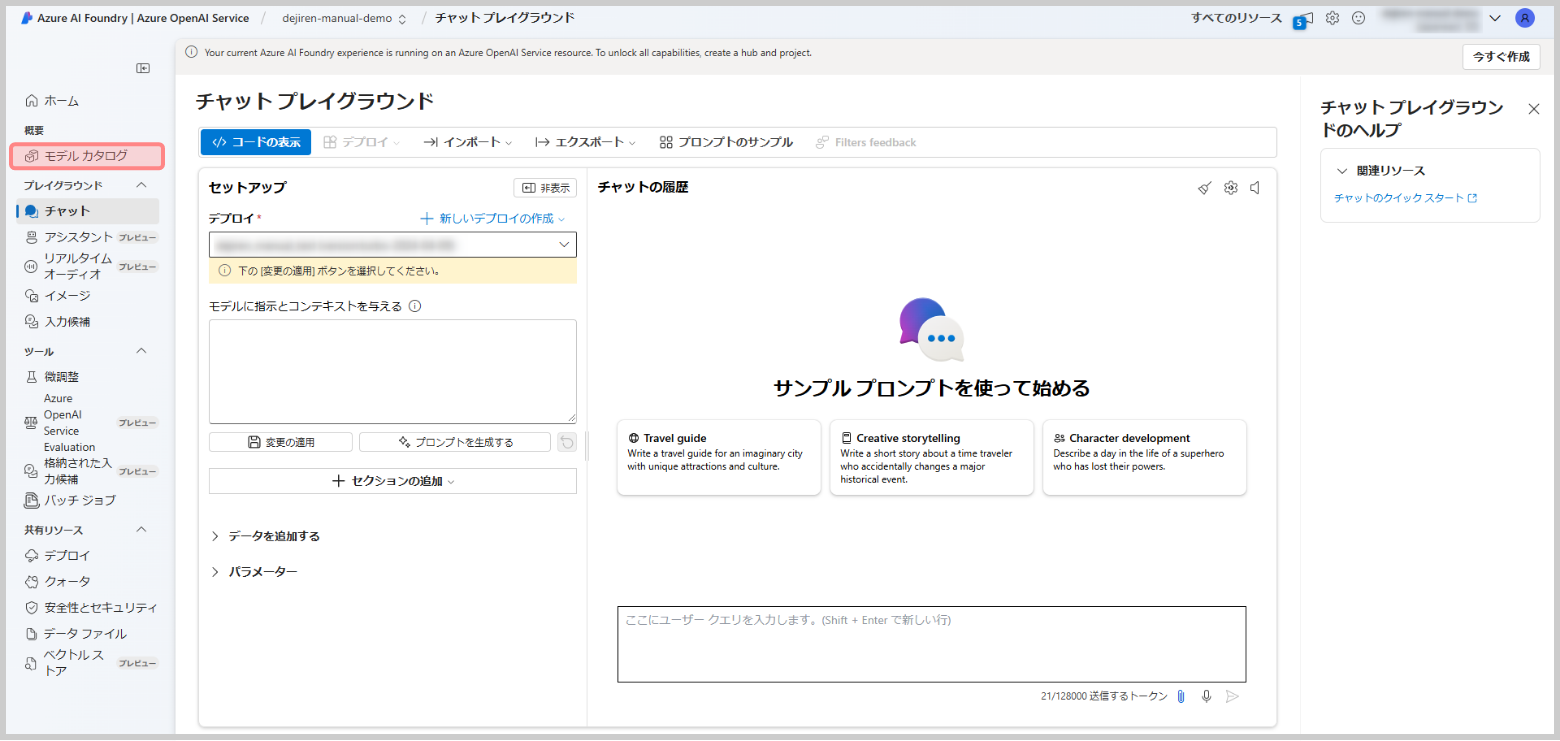
5. 下記の dejiren AI で利用可能なモデル一覧と合致するモデルをクリックします。
| モデル一覧 |
|---|
| <推奨モデル> |
| gpt-5 |
| gpt-5-mini |
| gpt-5-nano |
| <使用可> |
| gpt-4o |
| gpt-4o-mini |
| gpt-4.1 |
| gpt-4.1-mini |
| gpt-4.1-nano |
| gpt-5-chat |
| o1 |
| o3 |
| 04-mini |
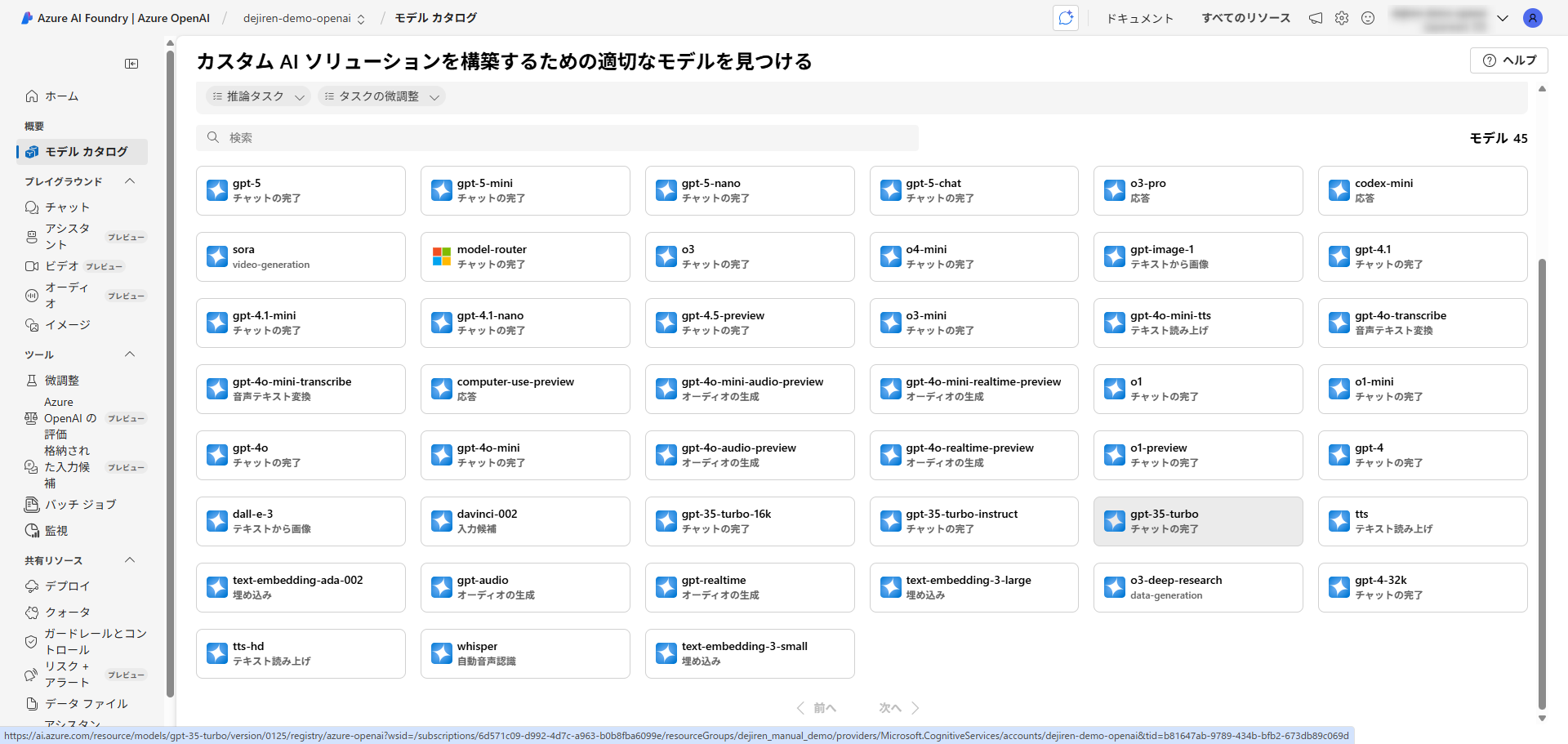
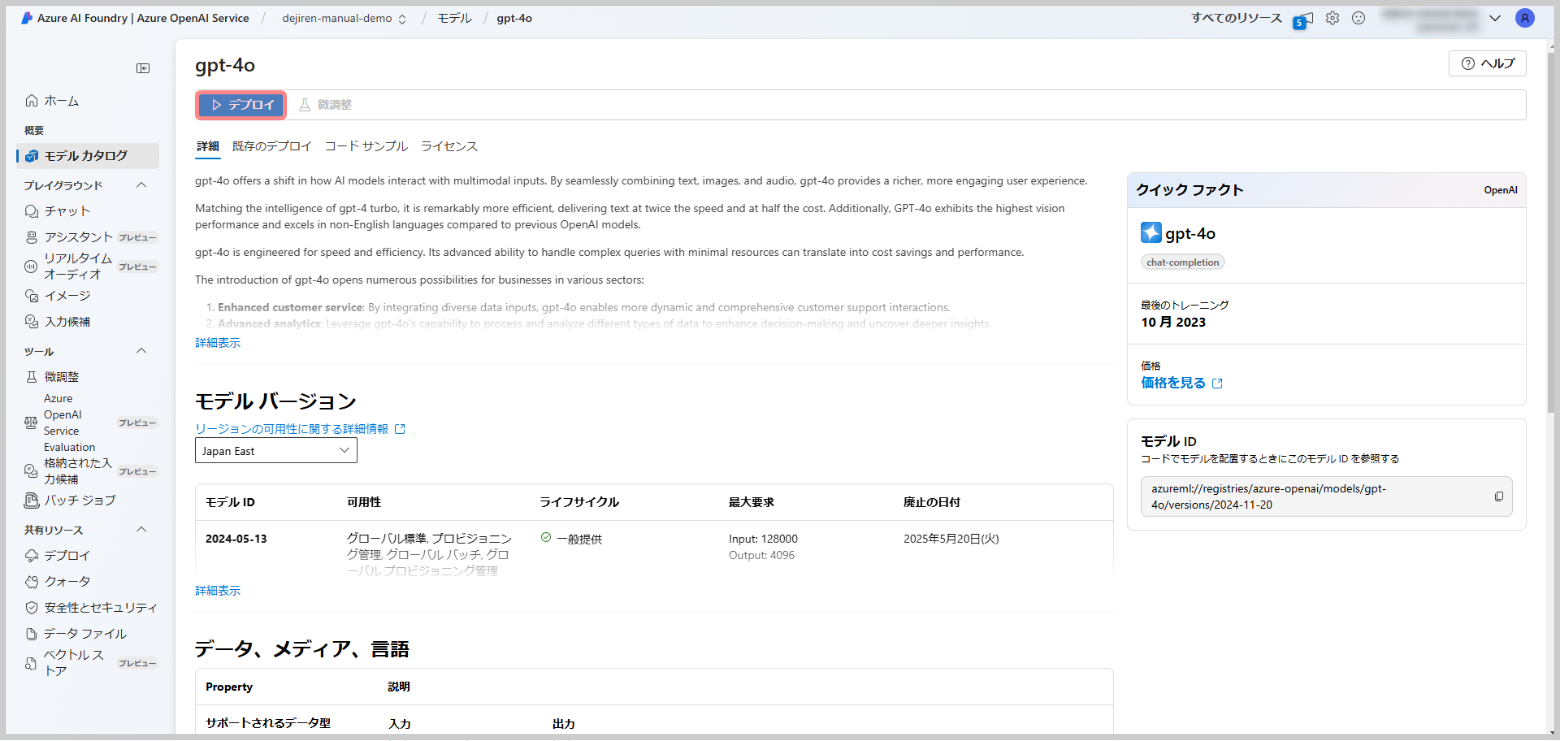
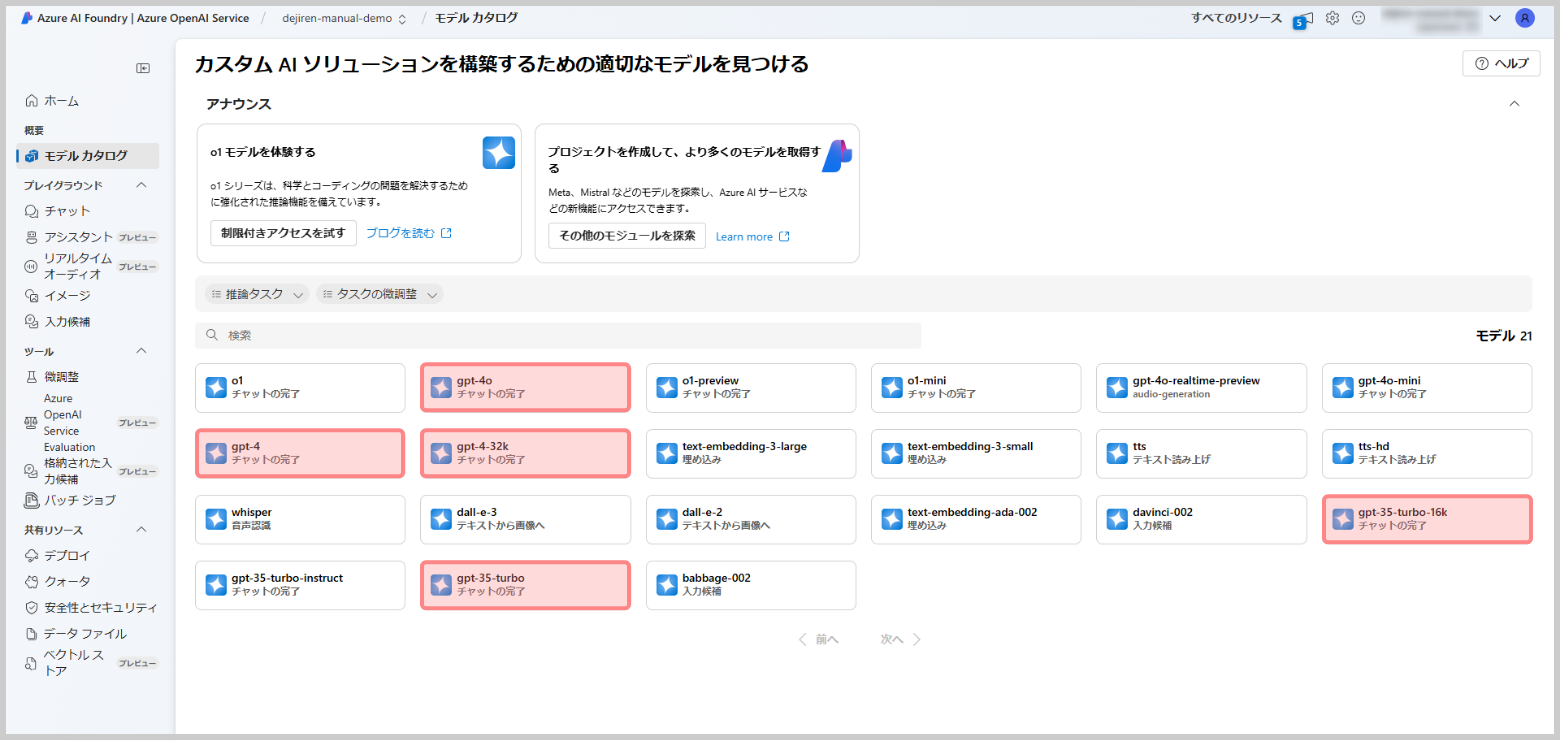
7. [デプロイ名]に任意の名称を入力し、[選択したリソースにデプロイする]をクリックします。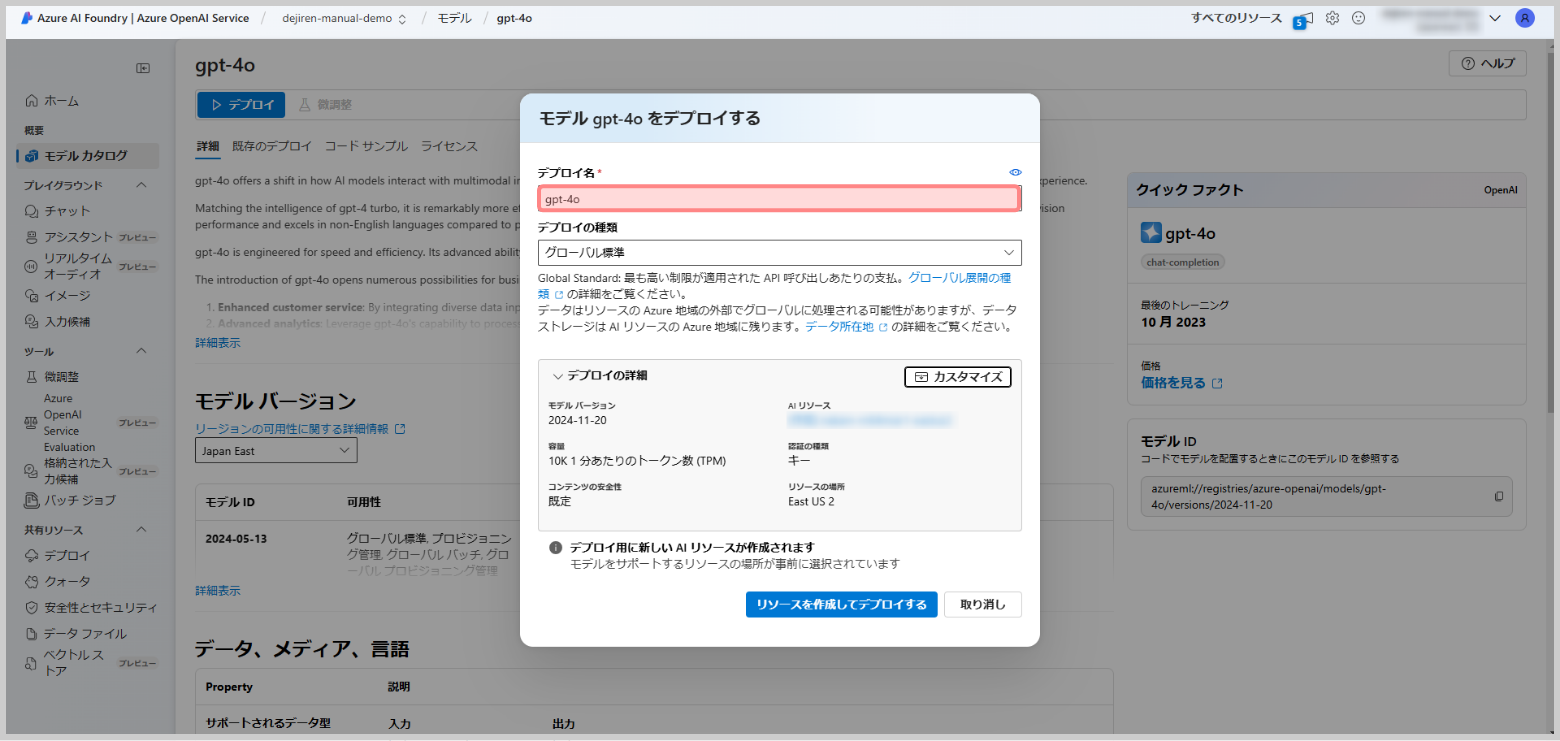
8. 以下の画面が表示されれば、AIモデルのデプロイは完了です。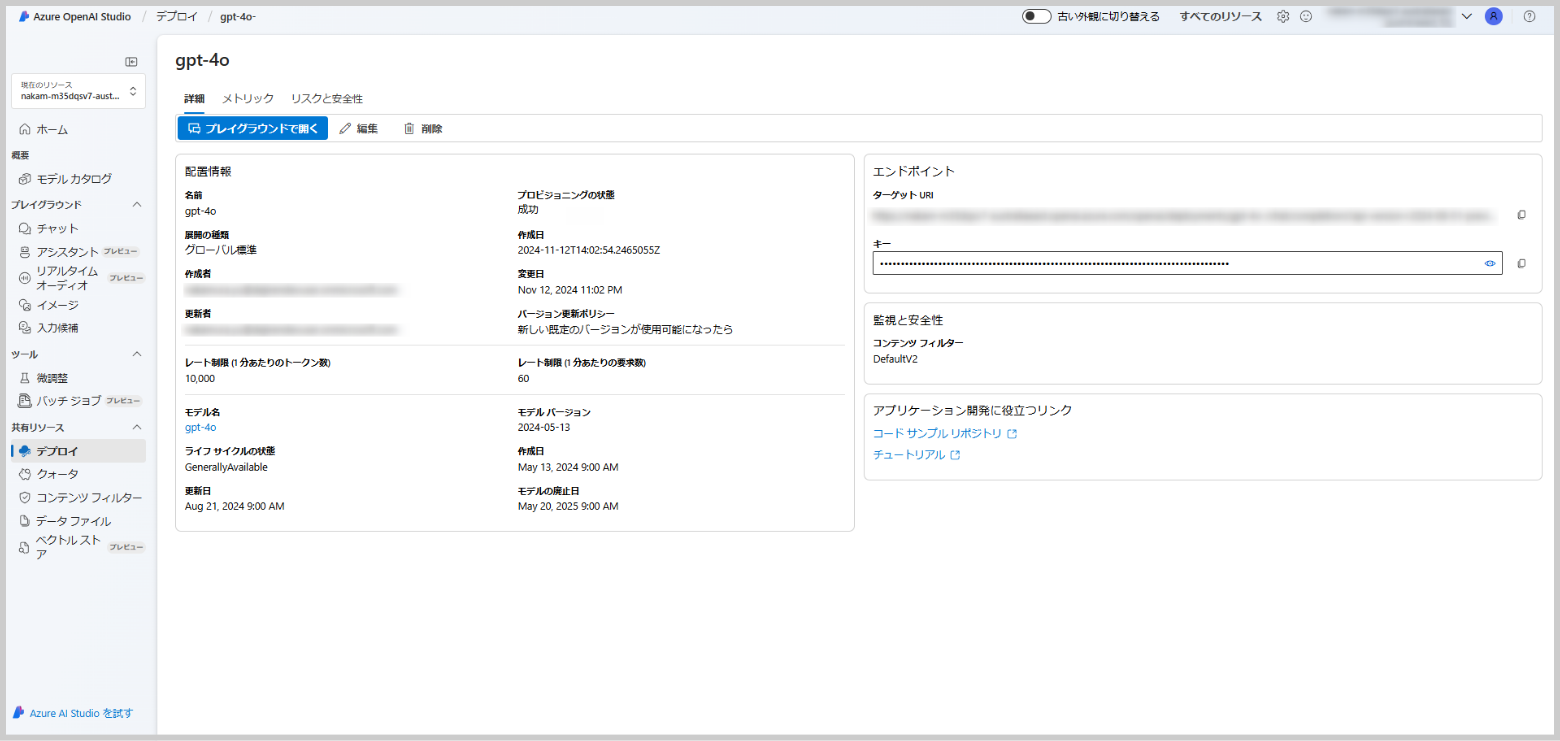
手順7. :dejiren AI に接続設定を作成
dejiren AI から AzureOpenAI に接続するための接続設定を作成します。
1. dejiren AI のバーチャルアシスタント (VA) 管理画面にアクセスします。
http://www.dejiren.com/va
2. 画面上部の[接続設定]をクリックします。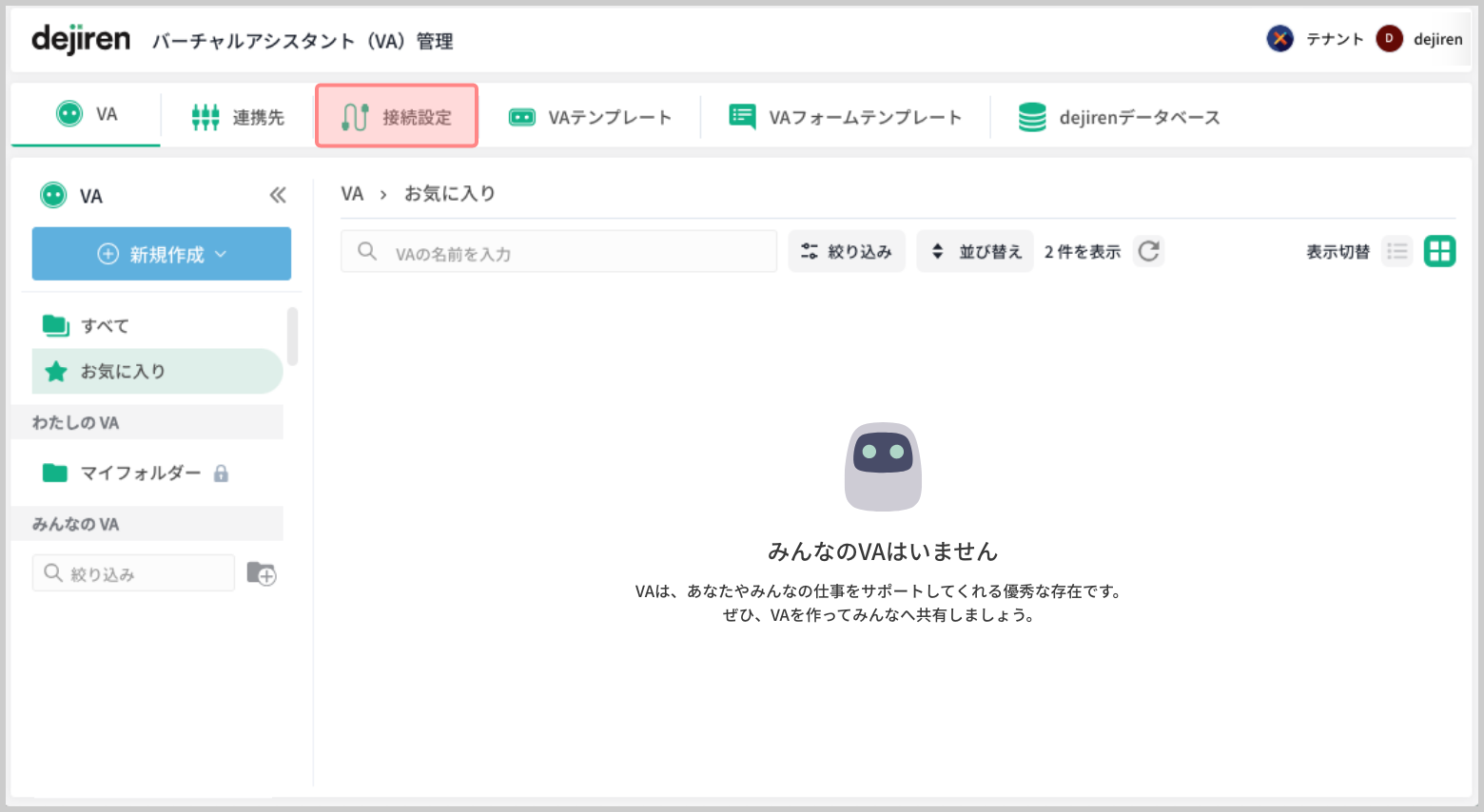
3. [接続設定]ページで[新規作成]をクリックします。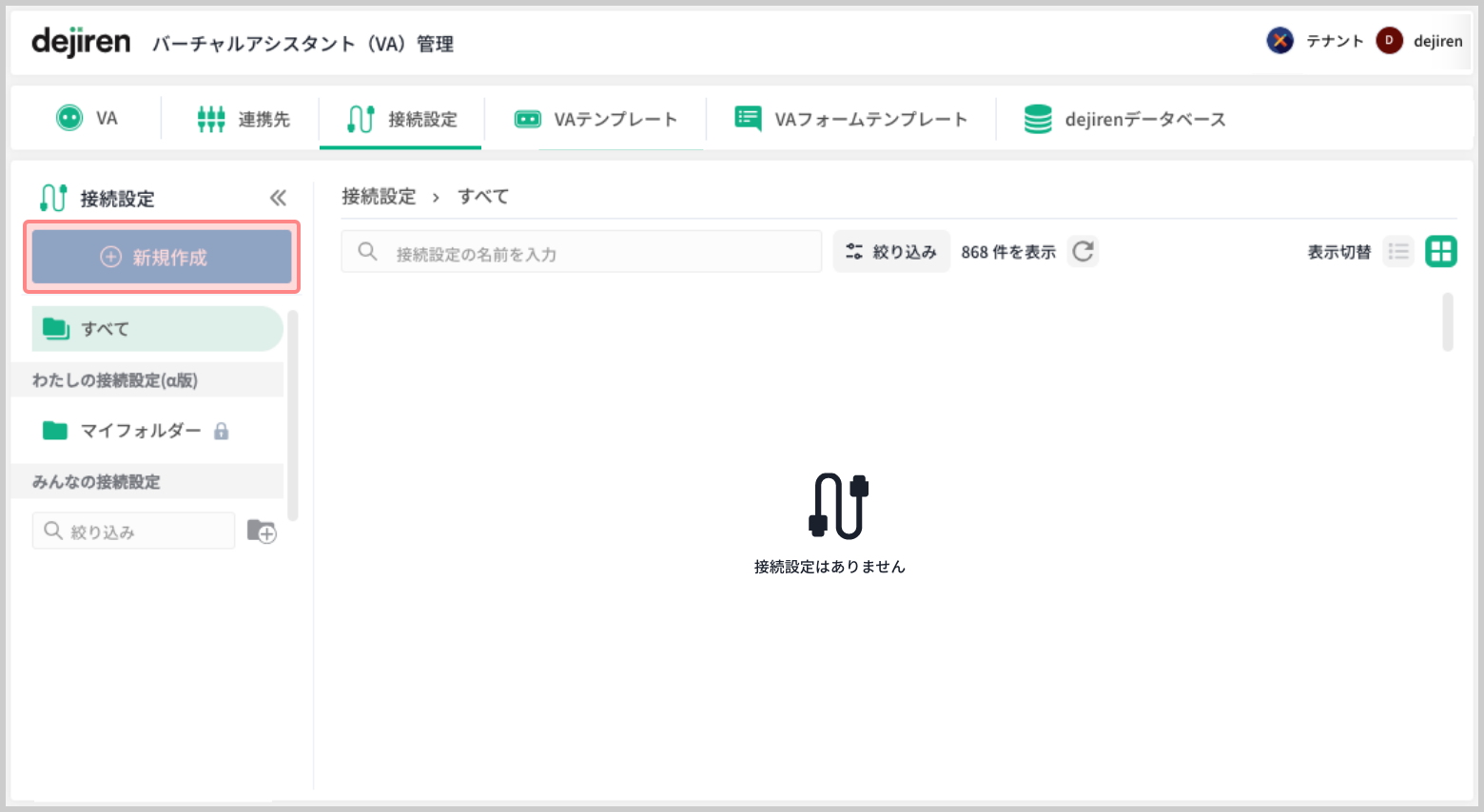
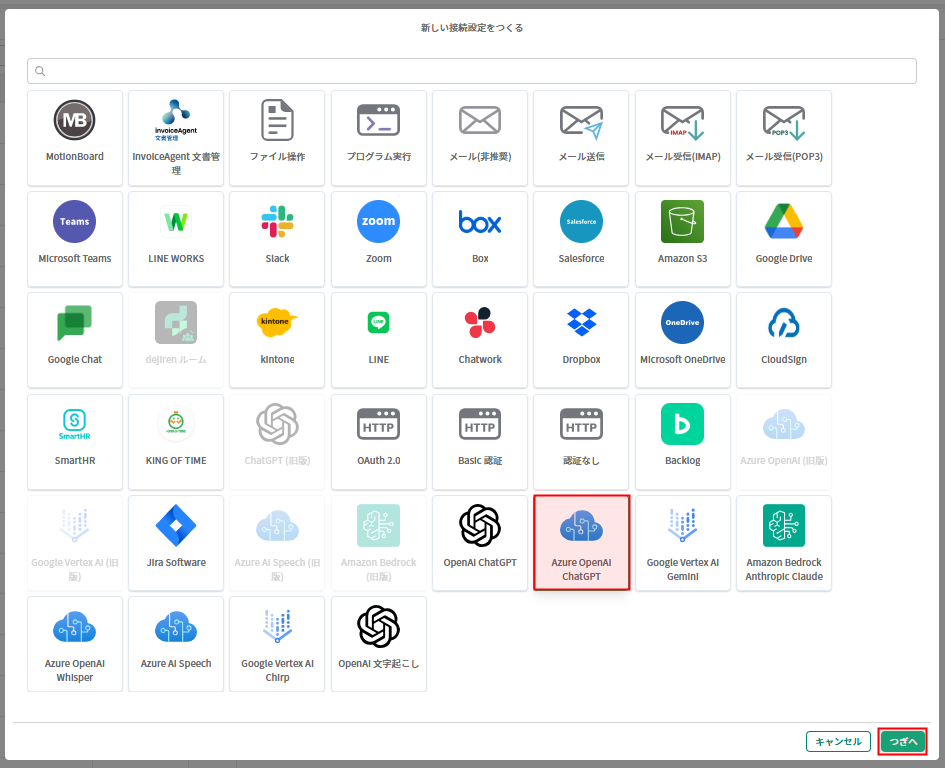
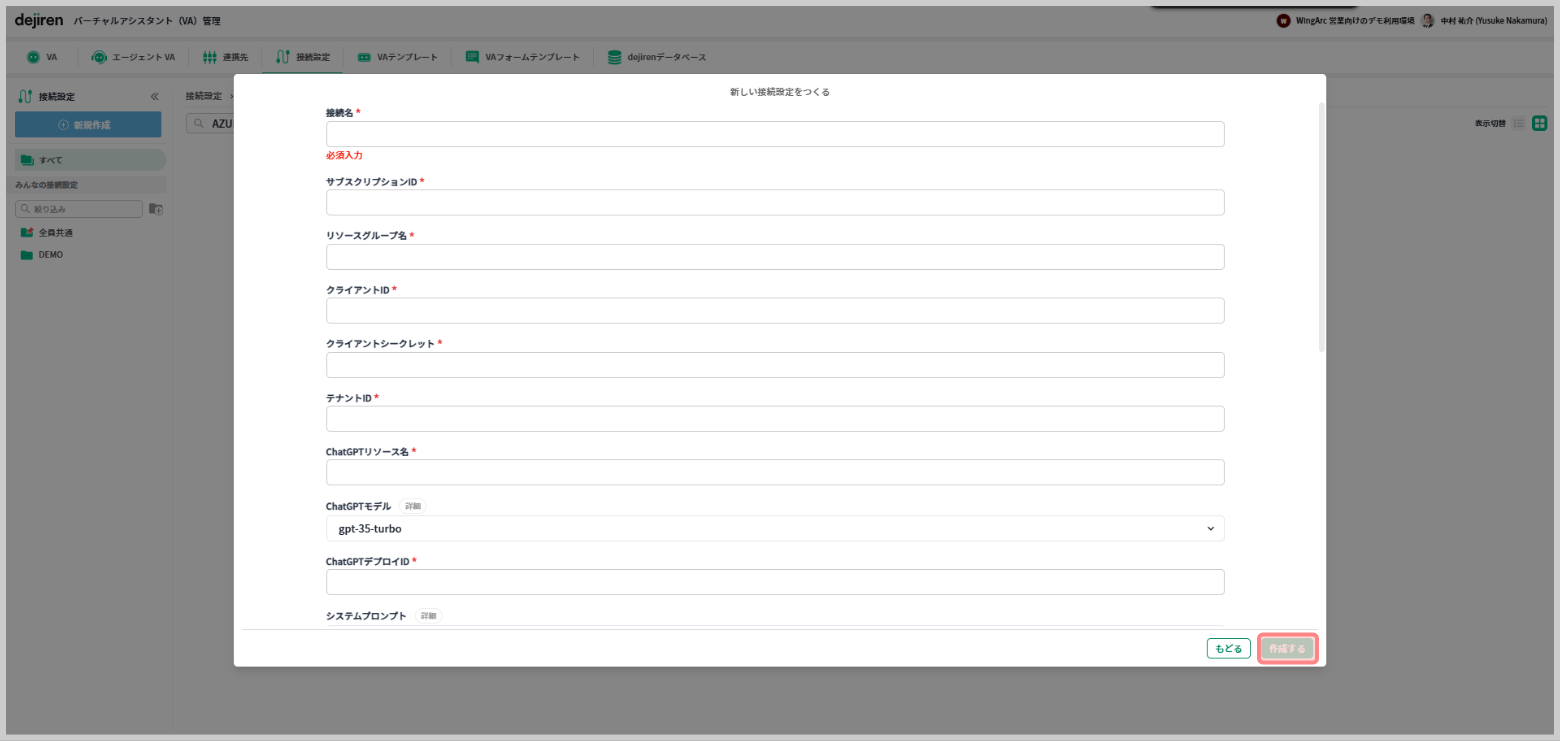
4. [新しい接続設定をつくる]ダイアログが表示されるので、
[Azure OpenAI ChatGPT]を選択して、[つぎへ]をクリックします。
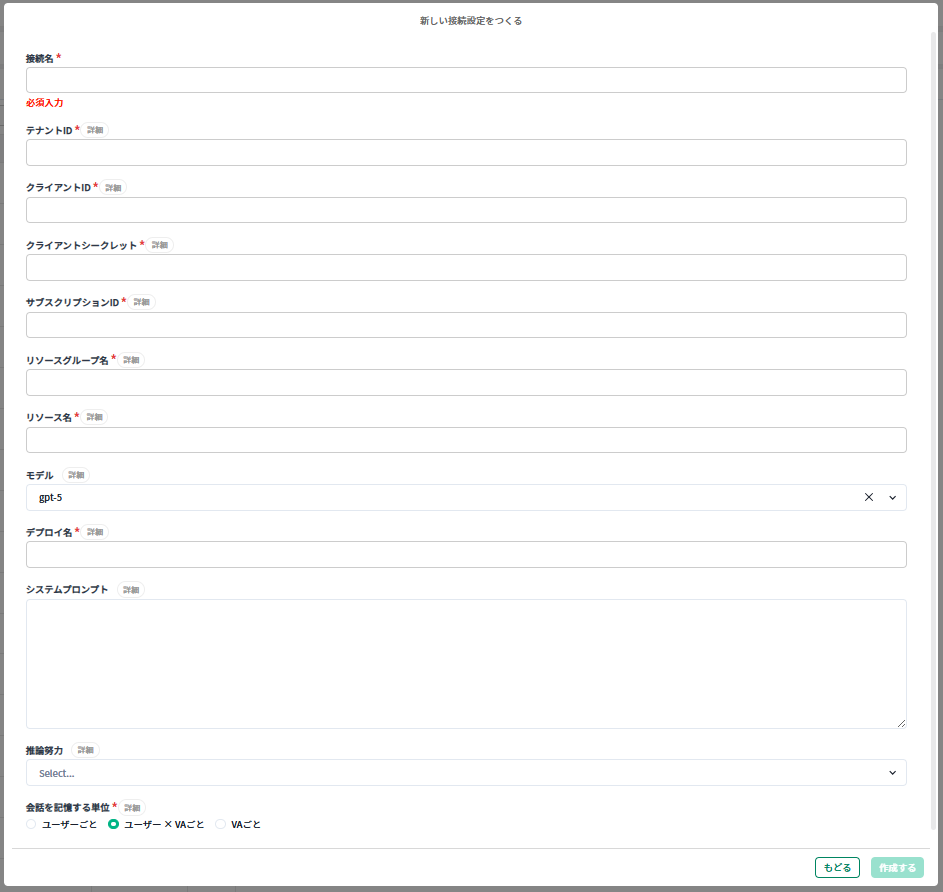
5. 接続設定の編集画面が表示されるので、下記の表に沿って各項目を入力します。
| 項目名 | 説明 |
|---|---|
| 接続名 | dejiren AI 内で接続設定を識別するための任意の名称を入力します。 |
| テナントID | 手順3-6.で控えた[テナントID]を入力します。 |
| クライアントID | 手順3-6.で控えた[アプリケーション(クライアント)ID]を入力します。 |
| クライアントシークレット | 手順3-10.で控えた[クライアントシークレット]を入力します。 |
| サブスクリプションID* | 手順1-2、または1-6で控えたサブスクリプションIDを入力します。 |
| リソースグループ名 | 手順2-4.で作成したリソースグループ名を入力します。 |
| リソース名 | 手順4-3. で作成したChatGPTリソースの名前を入力します。 |
| モデル | 手順6-5. で選択したGptモデルと同じモデルを選択します。 |
| デプロイ名 | 手順6-7. で入力した任意の名称を入力します。 |
| システムプロンプト | ChatGptに接続した際に最初に読み込ませるプロンプトを記述するスペースですが、個別のVAでもプロンプトの設定が可能なため本記事では省略します。 |
| 推論努力 | 推論にかかる労力を設定します。lowにすると推論にかかる時間が短くなりますが、推論の品質が低下します。highにすると推論にかかる時間が長くなりますが、推論の品質が向上します。 通常のモデルでは設定しない場合はmediumが適用されます。 モデルによってはデフォルトが異なる場合があります。 |
| 会話を記録する単位 | 生成AIが会話を記憶する際の単位を選択します。 |
6. 各項目への入力が完了したら、[作成する]をクリックすると設定完了です。
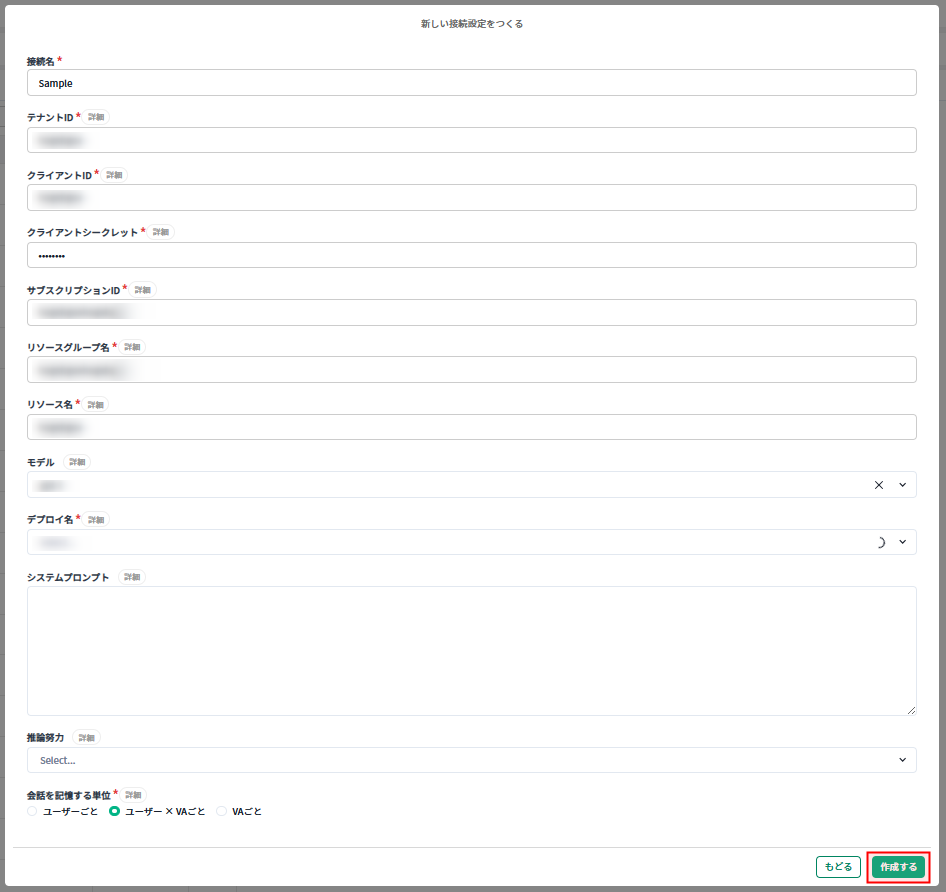
以上で Azure Open AI Service と dejiren AI の接続設定は完了です。
#Azure Open AI Service #Azure #接続 #コネクタ