


Biz∫ と dejiren AI の接続設定方法
本記事では、Biz∫(NTTデータ・ビズインテグラル)と dejiren AI の接続設定について説明します。
Biz∫ コネクターは、勘定科目・取引先などの各種マスター情報の取得や、債務(債権)登録などを dejiren のバーチャルアシスタント(VA)から実行するための接続です。
前提条件・必要な権限
| サービス名 | 必要な権限 | 権限が必要な場面 |
|---|---|---|
| Biz∫(intra-mart / Accel-Mart 基盤) | API キーを発行できる権限を持つユーザー | API キーの発行・ベースURLの確認 |
| dejiren AI | VA編集権限(VA管理者、もしくは VA編集者ロールを付与されたアカウント) | 接続設定の作成 |
設定作業の流れ
Biz∫ で API キーを発行し、API のベースURLとあわせて取得
▼
dejiren AI に接続設定を作成
設定手順
手順1. Biz∫ で API キーを発行し、ベースURLを確認
Biz∫ の基盤(intra-mart / Accel-Mart)に、API キーを発行できる権限を持つユーザーでログインします。
API キーの発行画面は、サイトマップまたはテナント設定メニューからアクセスします。
発行方法は Biz∫(intra-mart)の技術情報を参照してください。
発行手順は、利用環境(テナント構成・バージョン)により異なります。
| 設定項目 | 説明 |
|---|---|
| ベース URL | Biz∫ の REST API のベースとなる URL。 API キー(OAuth)認証の場合は OAuth 用のパスを利用します。 |
| API キー | Biz∫ で発行した API キー。 |
手順2. dejiren AI に接続設定を作成
- dejiren AI のバーチャルアシスタント(VA)管理画面にアクセスします。
https://www.dejiren.com/va
- 画面上部の[接続設定]をクリックします。
- [接続設定]ページで[新規作成]をクリックします。
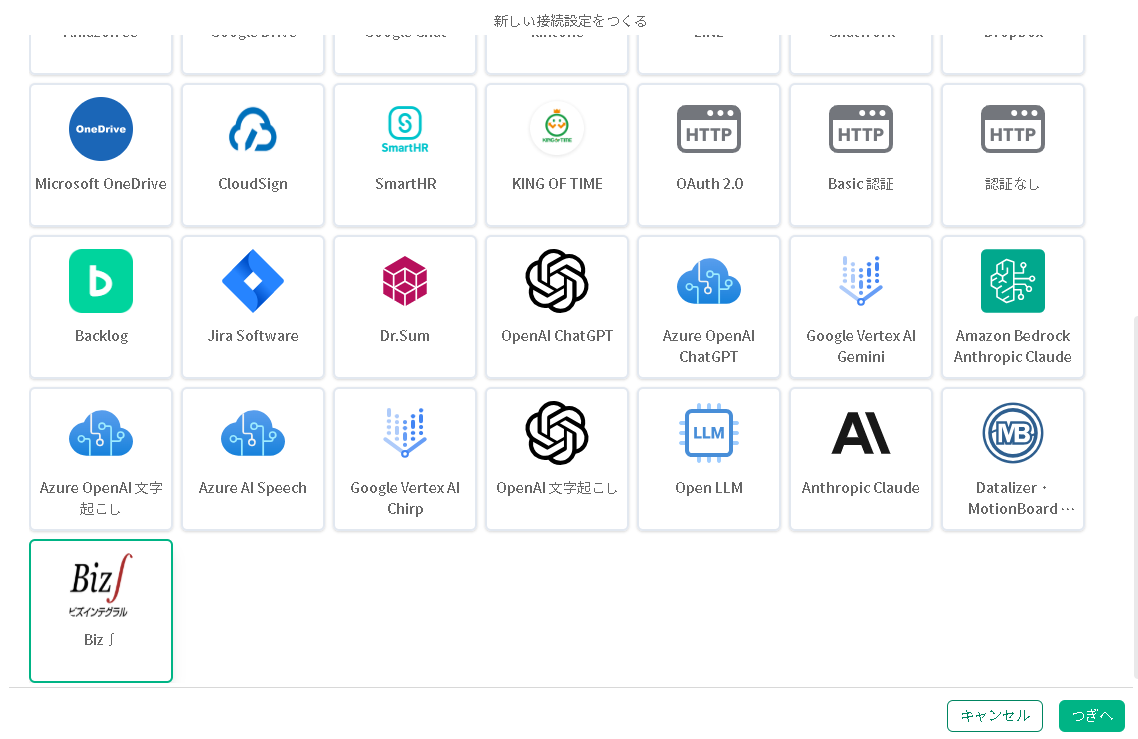
- [新しい接続設定をつくる]ダイアログが表示されるので、[Biz∫]を選択して、[つぎへ]をクリックします。
- 接続の詳細設定画面が表示されるので、手順1で控えた値を各項目に設定します。
| 設定項目 | 設定値 | 入力 |
|---|---|---|
| 接続名 | この接続設定を識別するための任意の名称を文字入力します。 | 必須 |
| ベース URL | REST API を呼び出すためのベースのURLを指定してください。 形式 https://[domain] | 必須 |
| API キー | 発行したAPI キーを指定してください。 期限が切れる場合は、新しいAPI キーを指定して運用して下さい。 | 必須 |
| ブリッジ | ー | オンプレミス版を利用する場合のみ必須 |
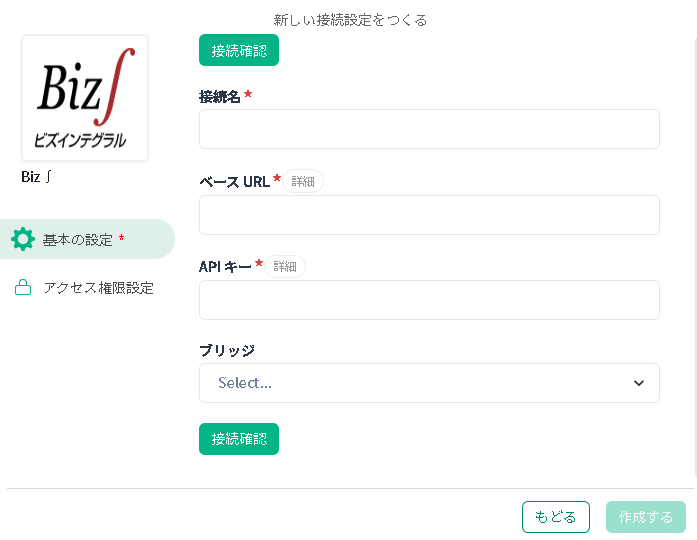
- すべての項目の入力が完了したら、[接続確認]をクリックします。
- 正常に接続が確立すると、「接続に成功しました。」と表示されるので、[閉じる]をクリックします。
- [作成する]をクリックして、接続設定の作成を終了します。
- 接続設定一覧画面に戻ります。
以上で、dejiren AI と Biz∫ が連携可能な状態になりましたので、ひきつづき VA を作成してください。
TIPS・留意事項
- Biz∫ 側で発行する API キーの発行方法・付与する権限は、利用する Biz∫(intra-mart / Accel-Mart)の環境やバージョンによって異なります。
詳細は Biz∫ の技術情報・パートナーサイトをご確認ください。 - 接続確認でエラーが発生する場合は、ベースURLが正しいこと、API キーが有効であること、API キーに必要な権限が付与されていることを確認してください。
- 取引先一覧・社内口座一覧などのマスター情報には機密情報が含まれます。
接続設定および VA の権限設定により、利用範囲を適切に制御してください。
#Biz∫ #ビズインテグラル #接続設定 #コネクタ