


Biz∫ と連携する VA の作成方法
このページでは、Biz∫(NTTデータ・ビズインテグラル)と連携する VA の基本的な手順書作成方法を説明します。
あらかじめ Biz∫ との接続設定が作成され、利用可能な状態であることを前提とします。
接続設定が未作成の場合は、こちらの手順を参照して接続設定をご準備ください。
もくじ
Biz∫ 連携 VA のバリエーション
Biz∫ と連携する VA には、大きく分けて2つのバリエーションがあります。
- Biz∫ が保持する各種マスター情報(勘定科目・取引先など)を取得し、dejiren データベースに同期する。
- dejiren で作成した債務情報を Biz∫ に登録する。
これらを組み合わせることで、たとえば「請求書を dejiren AI で読み取り、Biz∫ のマスター(取引先・勘定科目など)を参照しながら債務情報を作成し、Biz∫ に登録する」といった一連の業務を VA で構成できます。
前提条件・必要な権限
- あらかじめ Biz∫ との接続設定が作成されており、利用可能な状態であること。
- もし接続設定を未作成の場合には、こちらの手順を参照して接続設定をご準備ください。
| 環境 | 必要な権限 |
|---|---|
| dejiren AI | VA 管理者、もしくは VA 編集者ロールに属するアカウント |
| Biz∫ | この VA で取得・登録する情報(マスター情報・債務情報)を取り扱える権限があり、登録結果を Biz∫ の画面上で確認できること |
設定手順(共通)
- dejiren AI の VA管理画面にアクセスします。
https://www.dejiren.com/va
- VA管理画面で、画面左上の「新規作成」をクリックし、展開されたメニューから「新規作成」を選択します。
- VA の基本情報を設定します。
| 設定項目 | 設定値 | 入力区分 |
|---|---|---|
| 名前 | この VA を識別するための固有名称を文字入力します。 | 必須 |
| 自己紹介 | この VA について、名前だけでは説明しきれない役割などを文字入力します。 | 任意 |
| 利用対象 | この VA の利用範囲を作成者個人にする場合には「わたしのVA」を、 他のユーザーにも利用を開示する場合には「みんなのVA」を選択します。 | 必須 |
| 保存先のフォルダー | この VA を保存するフォルダーを選択します。 | 「みんなのVA」のみ |
| VAが動くきっかけ | この VA が動作するきっかけを選択します。 |
各項目の設定が済んだら「つぎへ」をクリックします。
- VA が動くきっかけを選択します。
この画面は、一つ前の基本設定画面で「VAが動くきっかけ」で選択した内容により設定事項が変動します。
選択が完了したら、利用・編集権限を標準設定から変更する場合は「アクセス権限を設定する」を、標準設定のままとする場合は「作成する」をクリックします。
- VA手順書編集画面が表示されます。
以降、目的に応じて下記の各手順でブロックを配置します。
※ アクセス権の詳細はこちらをご参照ください。
Biz∫ のマスター情報を取得して dejiren データベースに同期する
マスター情報取得ブロックについて
Biz∫ の各種マスター情報を取得するための手順ブロックをご用意しています。
各ブロックは「高度な手順ブロック一覧」>「Biz∫」グループから配置します。
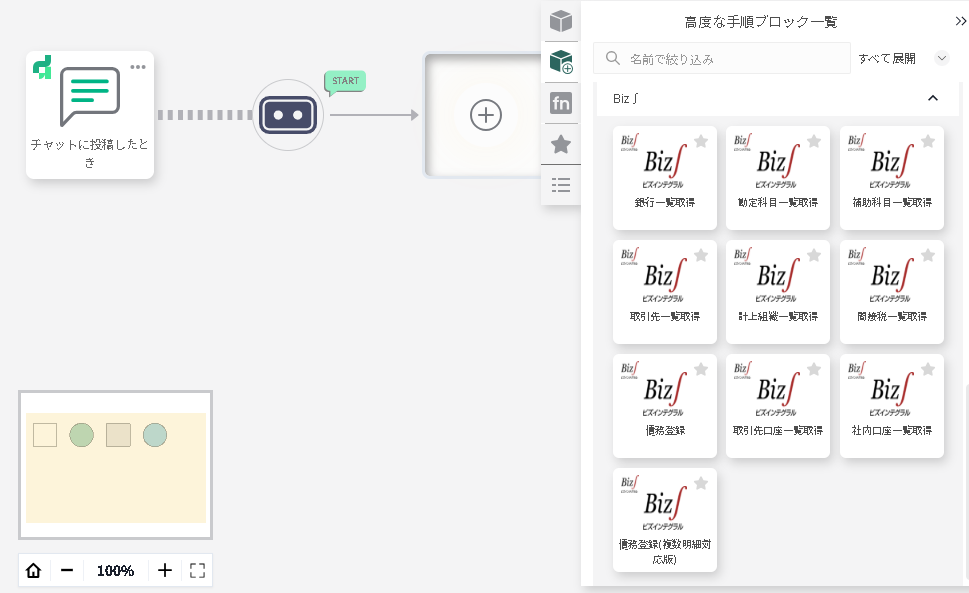
取得できるマスターは下記のとおりです。
| ブロック | 取得するマスター |
|---|---|
| 銀行一覧取得 | 金融機関(銀行)の一覧 |
| 勘定科目一覧取得 | 勘定科目の一覧 |
| 補助科目一覧取得 | 補助科目の一覧 |
| 取引先一覧取得 | 取引先の一覧 |
| 取引先口座一覧取得 | 取引先口座の一覧 |
| 計上組織一覧取得 | 計上組織の一覧 |
| 社内口座一覧取得 | 社内口座の一覧 |
| 間接税一覧取得 | 間接税の一覧 |
これらのブロックで取得したマスター情報を dejiren データベースのテーブルに保持しておくことで、VA フォームのプルダウンのデータソースとして利用したり、債務情報を作成する際の参照データとして活用したりできます。
マスター情報同期 VA 設定手順
ここでは、Biz∫ から取得したマスター情報を dejiren データベースのテーブルに同期する VA を作成します。
例として勘定科目の一覧を同期します。
- あらかじめ、同期先となる dejiren データベースのテーブルを用意しておきます。
取得するマスターの項目に対応したカラムを作成しておきます。
- 「設定手順(共通)」で初期設定が済んでいる VA 手順書に、
「高度な手順ブロック一覧」>「Biz∫」グループから「勘定科目一覧取得」ブロックを配置します。
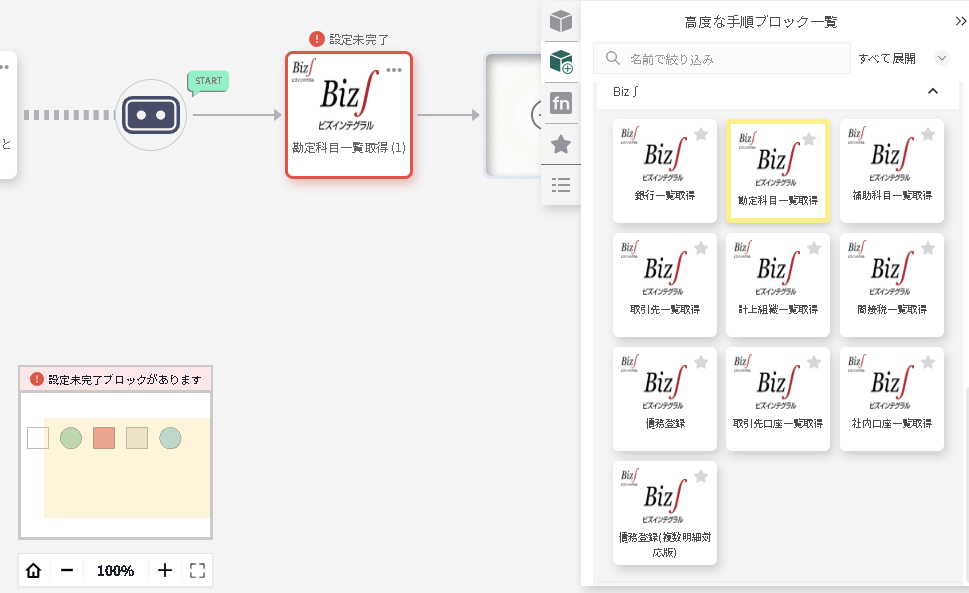
- 配置した「勘定科目一覧取得」ブロックをクリックして、ブロックの編集画面を表示し、各設定項目を入力して「決定する」をクリックします。
| 設定項目 | 設定値 | 入力区分 |
|---|---|---|
| 接続設定 | 作成済みの Biz∫ との接続設定を選択します。 | 必須 |
- 「手順ブロック一覧」>「dejiren データベース」グループから、
テーブルにレコードを追加・同期するブロックを配置します。
- 入力元のデータとして、手前の「勘定科目一覧取得」ブロックの出力値(取得結果のテーブル型データ)を指定し、同期先の dejiren データベースのテーブルとカラムを割り当てて「決定する」をクリックします。
- 手順書編集画面で「💾 保存」をクリックして手順書を保存します。
- 「●停止中」をクリックして、VA の動作状態を「🟢稼働中」に変更します。
- VA を実行し、dejiren データベースのテーブルにマスター情報が同期されることをご確認ください。
他のマスター(取引先・補助科目など)を同期する場合も、対応する一覧取得ブロックを使って同様に構成します。
Biz∫ に債務情報を登録する
債務登録ブロックについて
「債務登録」ブロックは、dejiren で作成した債務情報を Biz∫ に登録するブロックです。
「高度な手順ブロック一覧」>「Biz∫」グループから配置します。
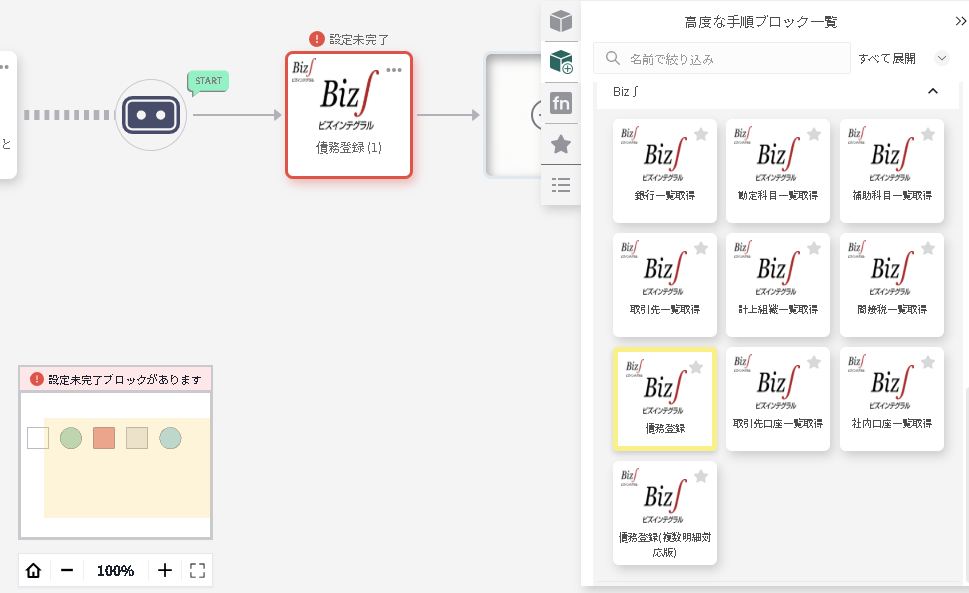
債務情報は「ヘッダー部」(伝票単位の情報)と「明細部」(借方・貸方の各明細行)で構成されます。
明細部は複数行(借方 N 件・貸方 M 件)を扱う必要があるため、ヘッダー部とは別に、テーブル型のデータを割り当てて設定します。
dejiren データベースのヘッダーテーブル・明細テーブルを用意し、それらを入力元とする運用を想定しています。
設定項目が多いため、ブロックの設定画面では必須設定と任意設定をタブで切り替えられるようになっており、任意設定は設定項目を検索できます。
明細設定では、dejiren データベースの明細テーブルのカラム名で項目が自動割り当てされ、必須項目が優先的に表示されます。
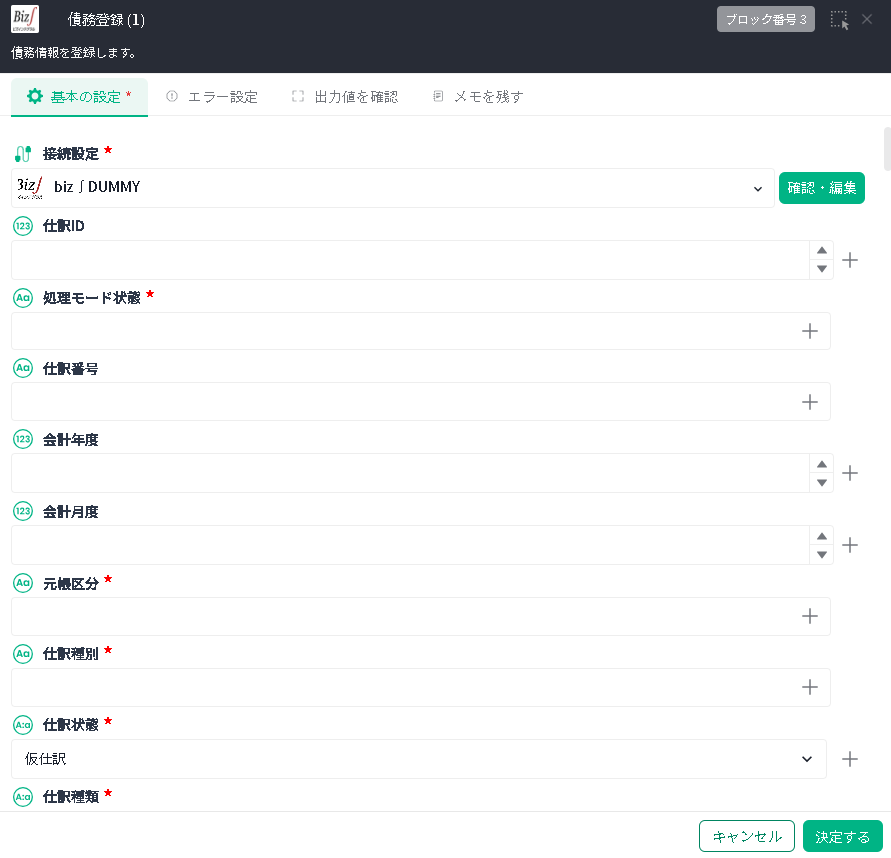
債務登録 VA 設定手順
- あらかじめ、債務情報を保持する dejiren データベースのヘッダーテーブルと明細テーブルを用意しておきます。
VA フォームなどから、登録したい債務情報をこれらのテーブルに入力できるようにしておきます。
- 「設定手順(共通)」で初期設定が済んでいる VA 手順書に、
「高度な手順ブロック一覧」>「Biz∫」グループから「債務登録」ブロックを配置します。
- 配置した「債務登録」ブロックをクリックして、ブロックの編集画面を表示します。
- 「接続設定」に、作成済みの Biz∫ との接続設定を選択します。
- 「ヘッダー設定」で、伝票単位の各項目に、入力元(dejiren データベースのヘッダーテーブルの値など)を割り当てます。必須項目を優先的に設定します。
ヘッダー部の主な必須項目は下記のとおりです(一部抜粋)。
| 項目名 | 内容 |
|---|---|
| 処理モード状態 | 伝票の処理モードを指定します。 |
| 元帳区分/仕訳種別/仕訳状態/仕訳種類 | 仕訳に関する区分を指定します。 |
| 訂正区分 | 伝票の訂正区分を指定します。 |
| 通貨コード/レート | 通貨コードと為替レートを指定します。 |
| 間接税計算区分 | 間接税の計算区分を指定します。 |
| 計上日 | 伝票の計上日を指定します。 |
| 作成モジュール分類 | 作成モジュールの分類を指定します。 |
| 処理パターン区分 | 処理パターンの区分を指定します。 |
| 取引先/社員コード・取引先コード | 取引先や社員のコードを指定します。 |
- 「明細設定」で、明細部に割り当てるテーブル型のデータ(dejiren データベースの明細テーブルの出力値など)を指定します。明細テーブルのカラム名で項目が自動割り当てされるので、必要に応じて対応を調整します。
明細部の主な必須項目は下記のとおりです(一部抜粋)。借方・貸方の明細行は、それぞれ1行以上が必要です。
| 項目名 | 内容 |
|---|---|
| 行番号 | 明細行の行番号を指定します。 |
| 貸借区分 | 借方・貸方の区分を指定します。 |
| 仕訳明細区分 | 仕訳明細の区分を指定します。 |
| 計上組織コード | 計上組織のコードを指定します。 |
| 取引先/社員コード・取引先コード | 取引先や社員のコードを指定します。 |
| 勘定科目コード | 勘定科目のコードを指定します。 |
| 入力金額/基準金額/入力税額/基準税額 | 金額・税額を指定します。借方合計と貸方合計が一致するように指定します。 |
| 税処理区分/間接税コード | 税の処理区分と間接税コードを指定します。 |
| 通貨コード/レート | 通貨コードと為替レートを指定します。 |
- すべての設定が完了したら「決定する」をクリックします。
- 必要に応じて、登録結果を利用者に通知する「チャット送信」ブロックなどを後続に配置します。
- 手順書編集画面で「💾 保存」をクリックして手順書を保存します。
- 「●停止中」をクリックして、VA の動作状態を「🟢稼働中」に変更します。
- VA を実行し、Biz∫ に債務情報が登録されることをご確認ください。
※ Biz∫ に登録された債務情報は、Biz∫ 側で確認・承認のフローに進めて利用します。
登録時の状態や後続フローの取り扱いは、Biz∫ の運用にあわせてご確認ください。
#Biz∫ #ビズインテグラル #バーチャルアシスタント #VA #マスター取得 #債務登録 #会計連携