

デスクトップ版 dejiren AI Client のご利用方法
このページでは、デスクトップ版 dejiren AI Client の画面構成と機能の概要をご説明します。
dejiren AI Client の画面構成
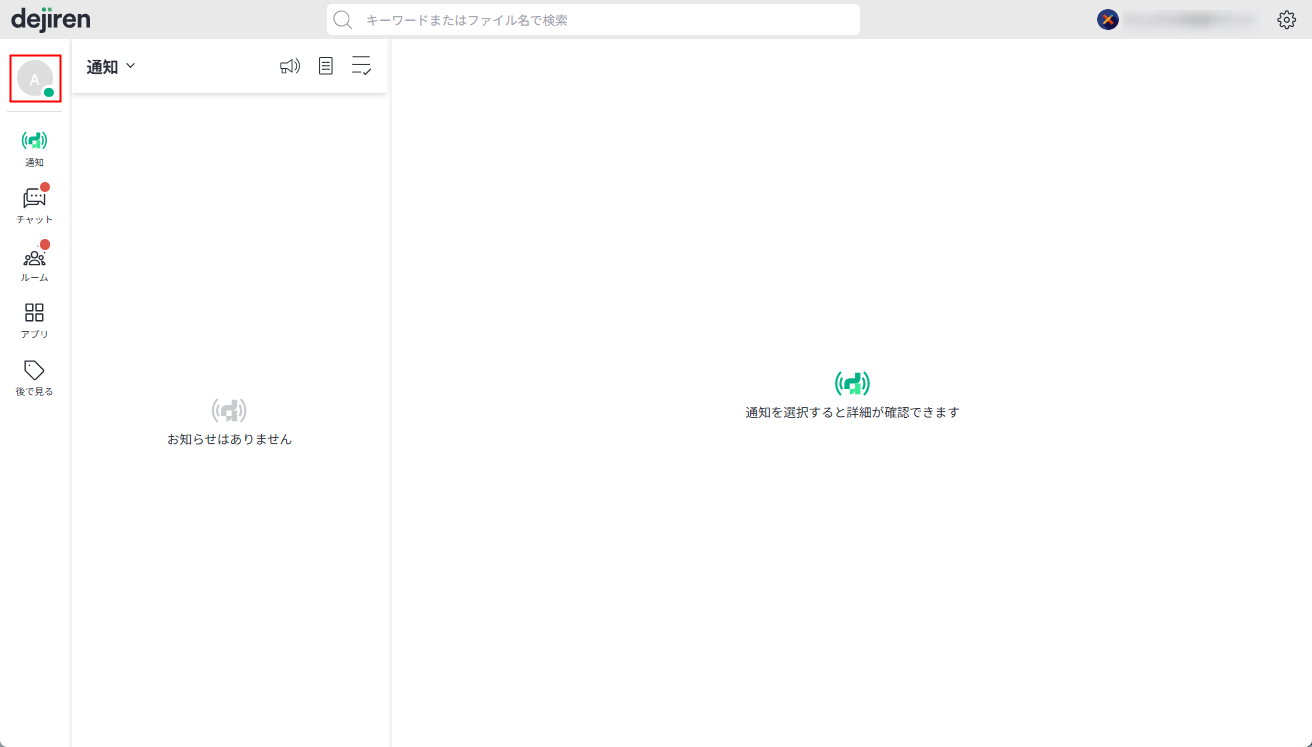
dejiren AI にログインすると、「通知」画面が最初に表示されます。
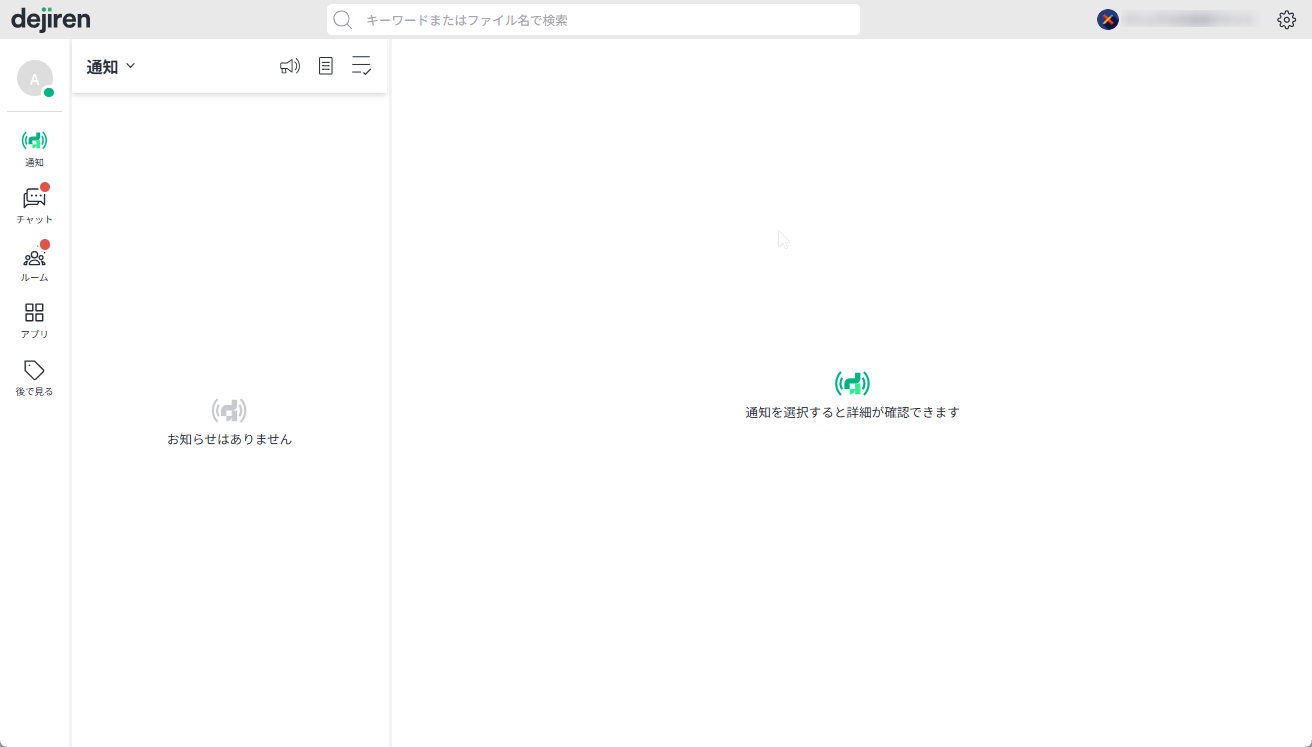
画面構成
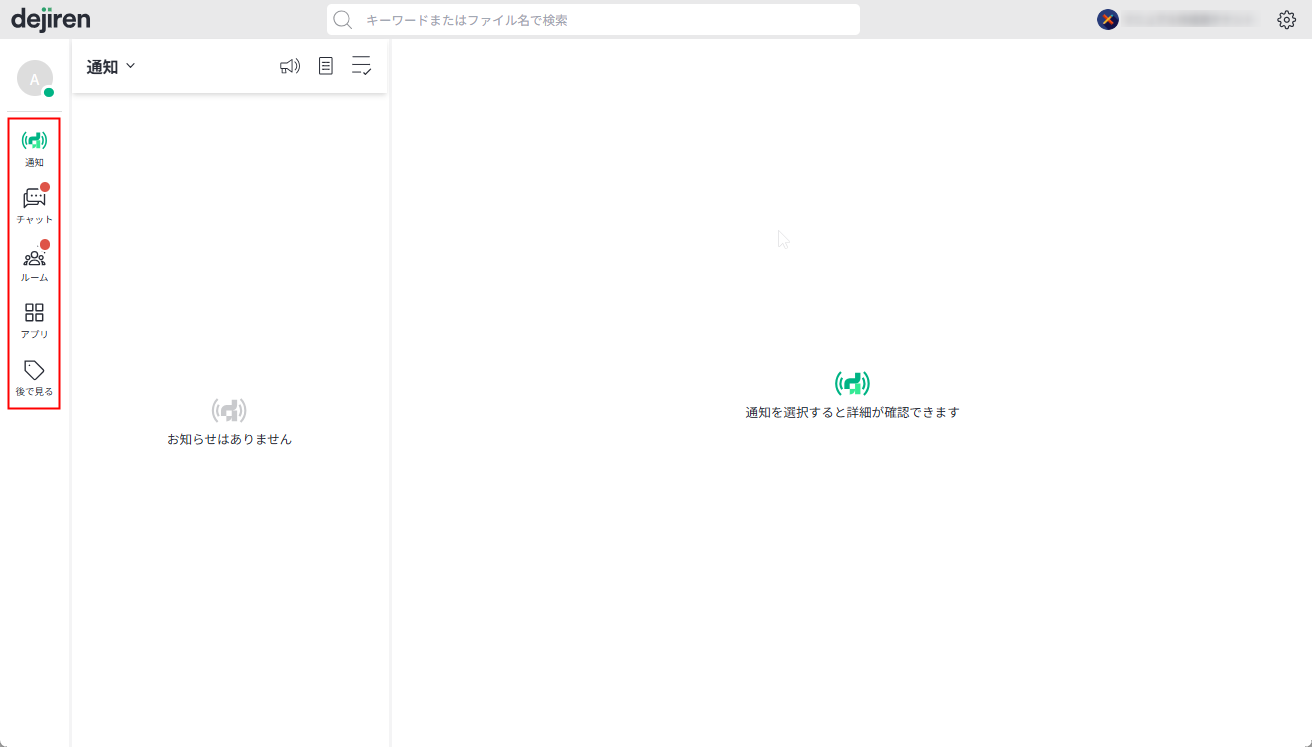
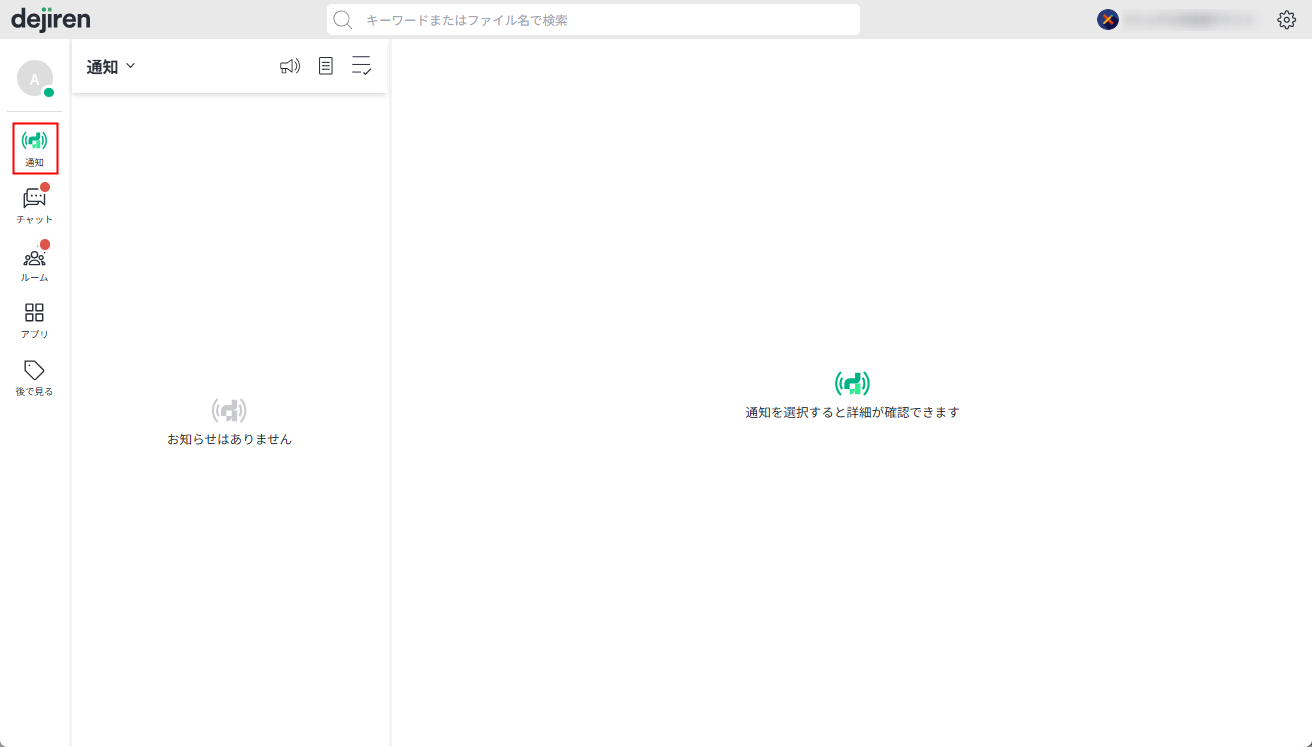
画面左側に縦に並ぶ各機能メニューアイコンをクリックすることで、個別機能の画面に移動できます。
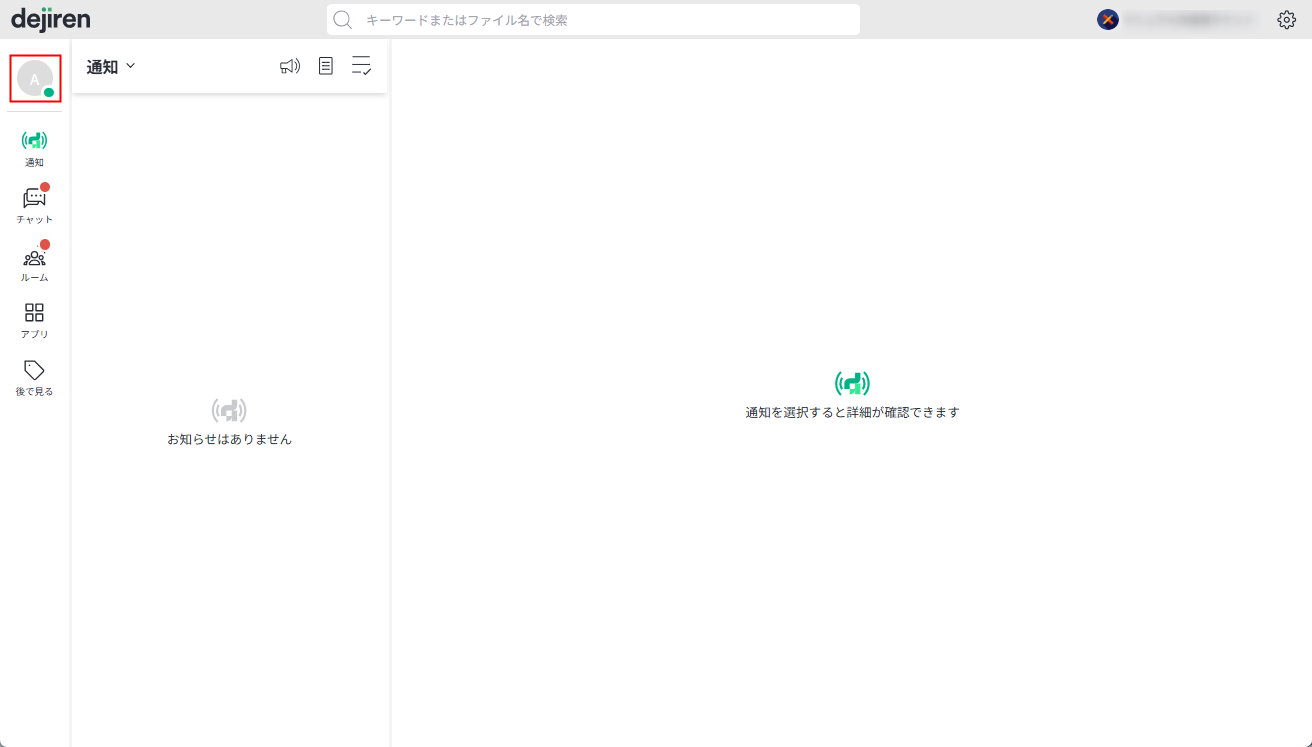
画面左上のアイコンをクリックすることで、
dejiren AI Client の設定画面、VA 管理画面などへのアクセスが可能です。
メッセージ本文やファイル名の検索は、
画面上部の[ヘッダー]にある[検索窓]に検索対象の文字列を入力することで可能です。
※[検索範囲はログインユーザーがアクセス可能なチャット、ルームに限られます。]
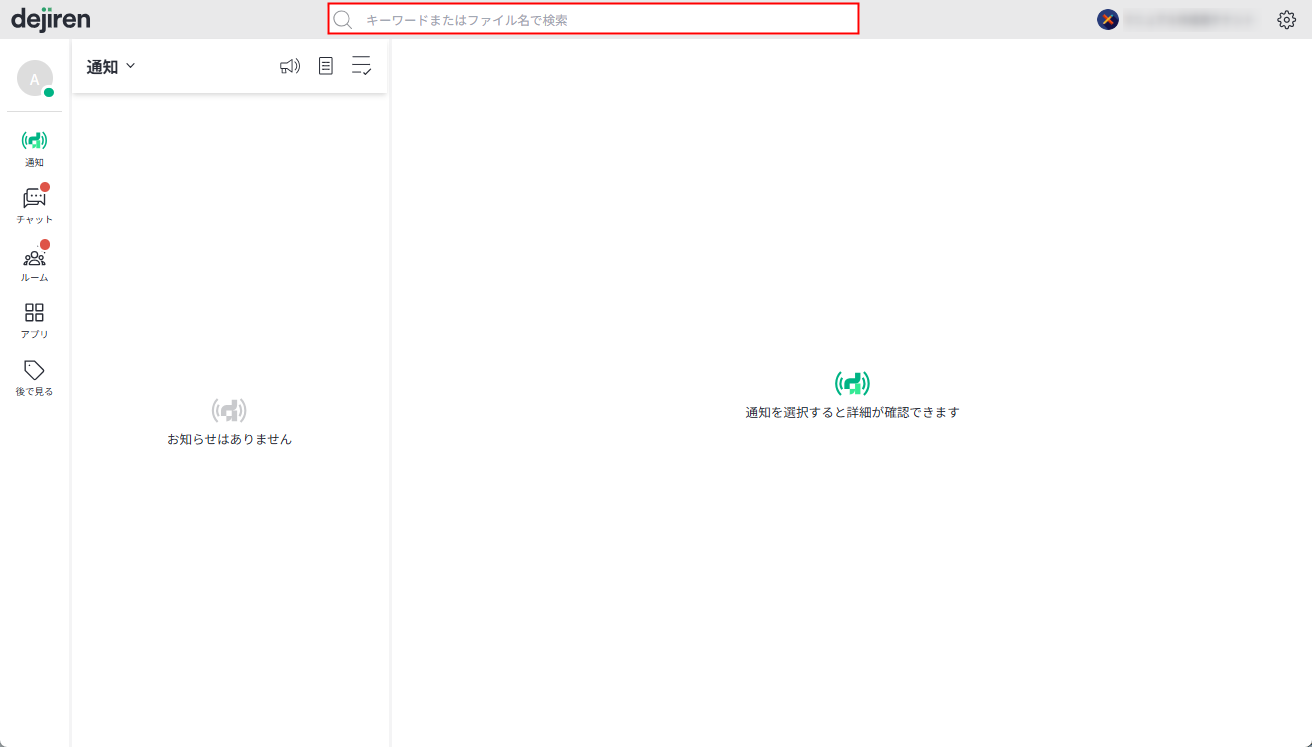
dejiren AI Client の通知画面
画面左側の [通知] をクリックして、他のユーザーや VA から受信した [新規通知] が確認できます。
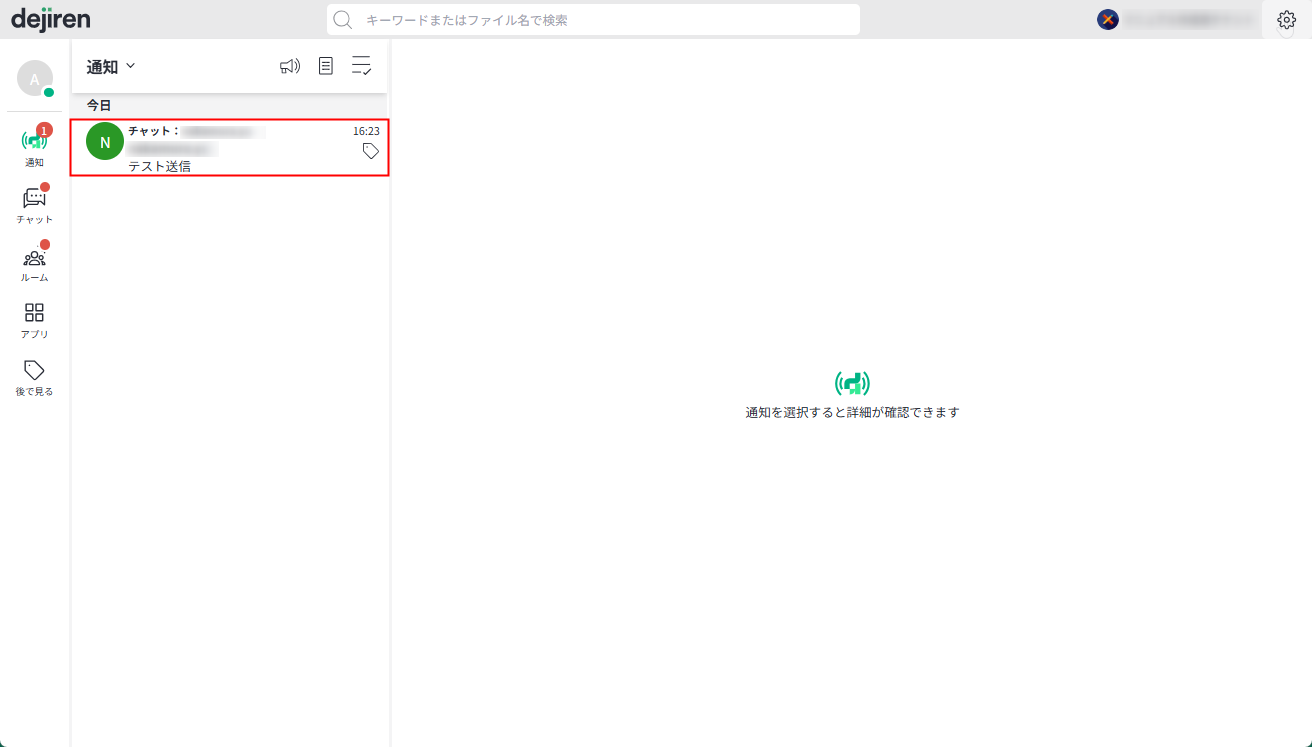
[通知]画面の左側フレームに、新しく受信したメッセージの発信者や日時が表示されます。
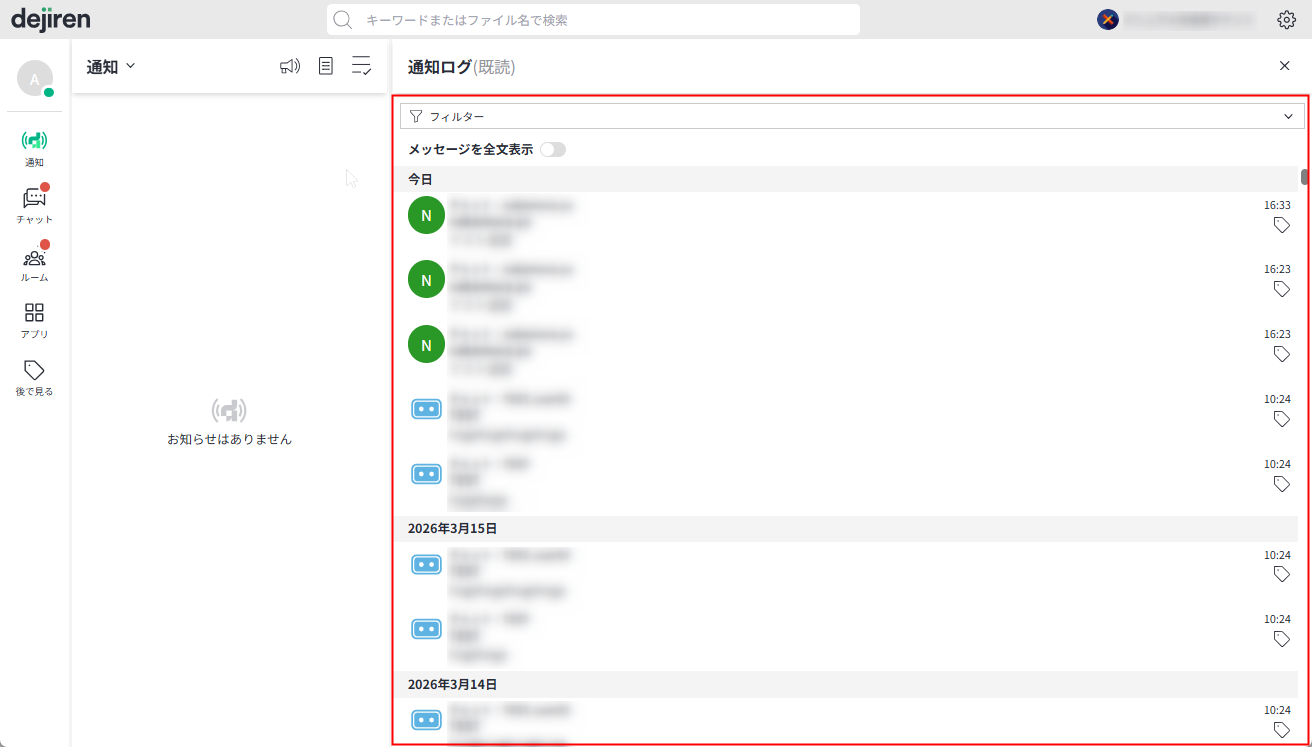
[通知]画面の右側フレームに[通知の履歴] が表示されます。
設定・管理メニュー
画面左上のアイコンをクリックすることで、
dejiren AI Client の設定や、VA 管理画面などへの各種リンクが表示されます。
ご自身の dejiren AI でのプロフィールの編集や、各種設定ができます。
※ [dejiren VA 管理] 画面へのアクセスは、「VA 編集者」または「VA 管理者」の権限ロールに属するユーザーのみ表示されます。
※ [システム管理] 画面へのアクセスは、権限ロール「システム管理者」に属するユーザーのみ表示されます。
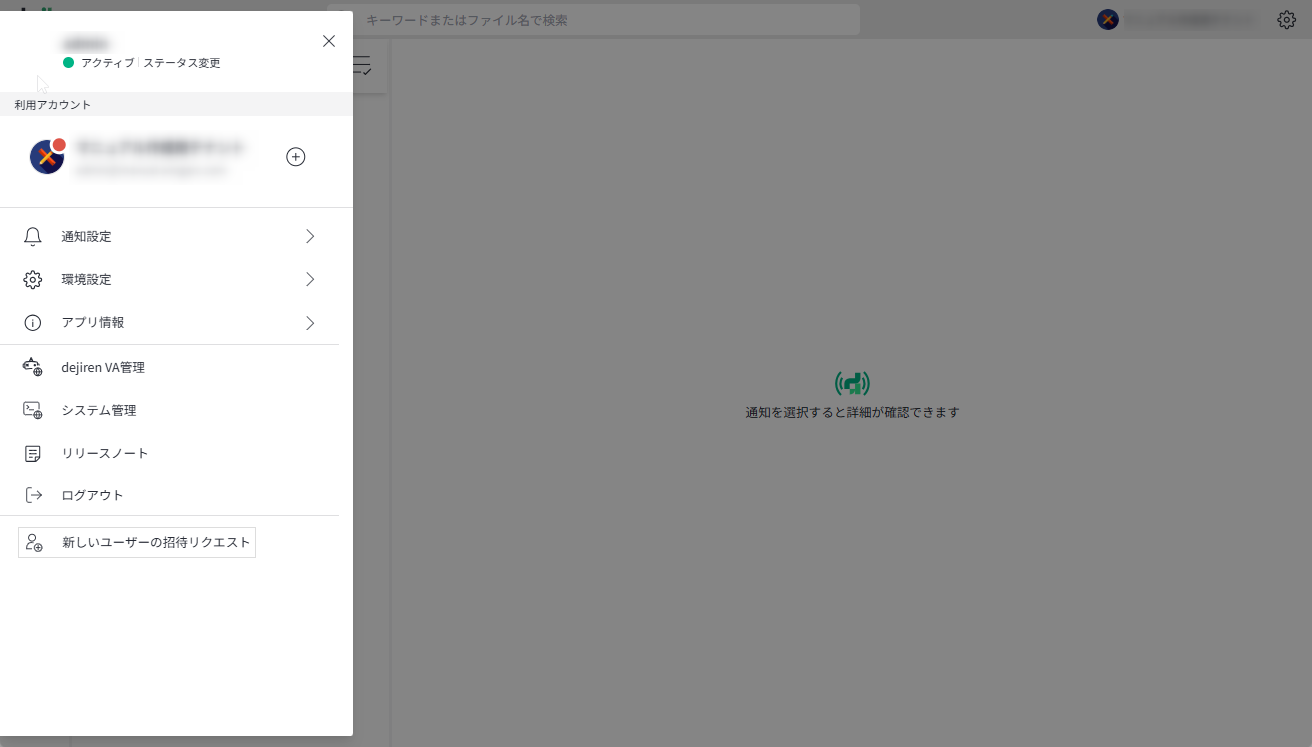
| 機能 | 用途 |
|---|---|
| ステータス変更 | クリックで [アクティブ🟢] と [離席中⚫️] を切り替え |
| ログイン中テナント名とアカウント | 現在ログインしているテナントとアカウントの表示 |
| 通知設定 | メッセージ受信時などの通知設定 |
| 環境設定 | dejiren AI Client の各種設定 |
| アプリ情報 | 利用中のdejiren AI Client のバージョン情報表示 |
| dejiren VA管理 | VA 管理画面へアクセス (VA編集者・VA管理者のいずれかの権限ロールに属するユーザーのみ表示) |
| システム管理 | システム管理画面へアクセス (システム管理者ロールに属するユーザーのみ表示) |
| リリースノート | dejiren AI のアップデート情報を掲載している Web ページにアクセス |
| ログアウト | dejiren AI からログアウト |
| 新しいユーザーの招待リクエスト | 新規ユーザーを招待 (システム管理者への要請通知) |
dejiren AI Client チャット
- [チャット] 画面では、指定したユーザーやVAとのチャットができます。
- [チャット] は初回作成時にメンバーを選択します。作成後はメンバーの変更はできません。
- [チャット] は自分以外に 8 名までのメンバーとのやり取りができます。
※ 一過性のやりとりは [チャット] で、部門やテーマを定めた活動は [ルーム] のご利用を推奨します。
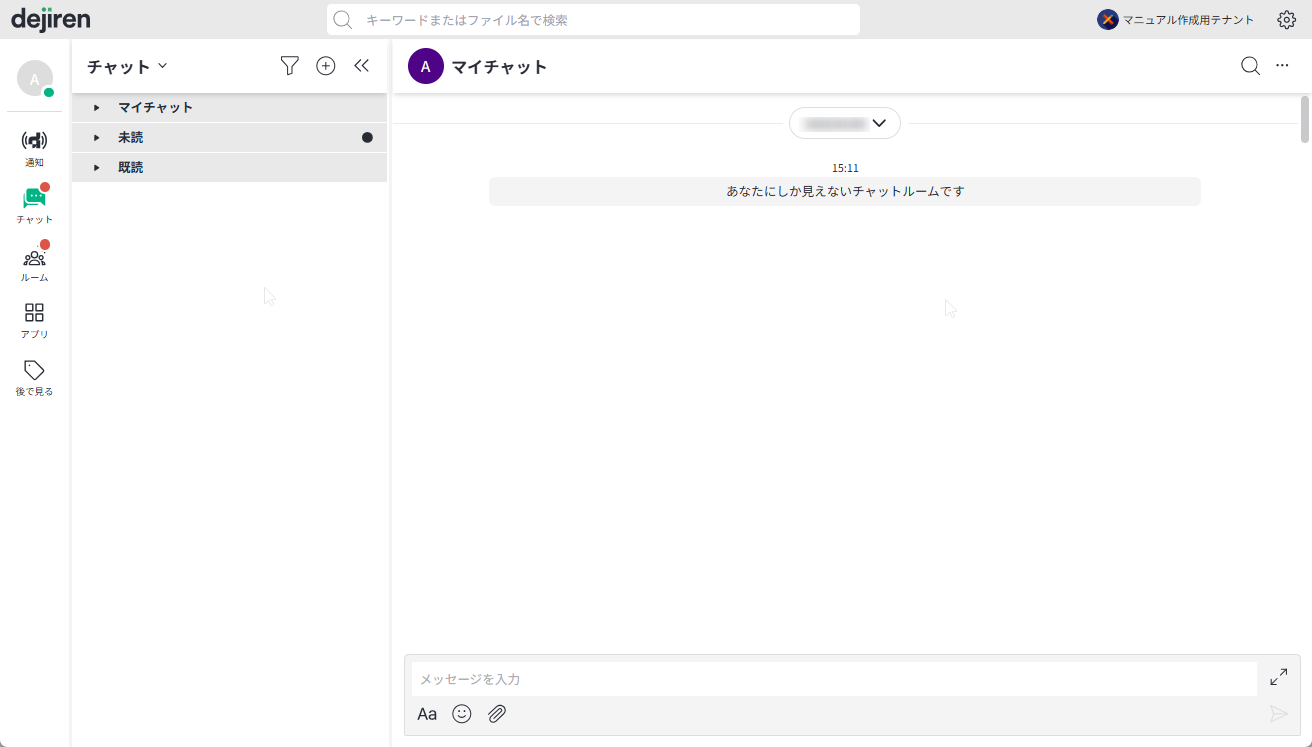
未読メッセージの確認
未読メッセージがある場合は「チャット」機能アイコンに ● が表示されます。
新規メッセージの作成
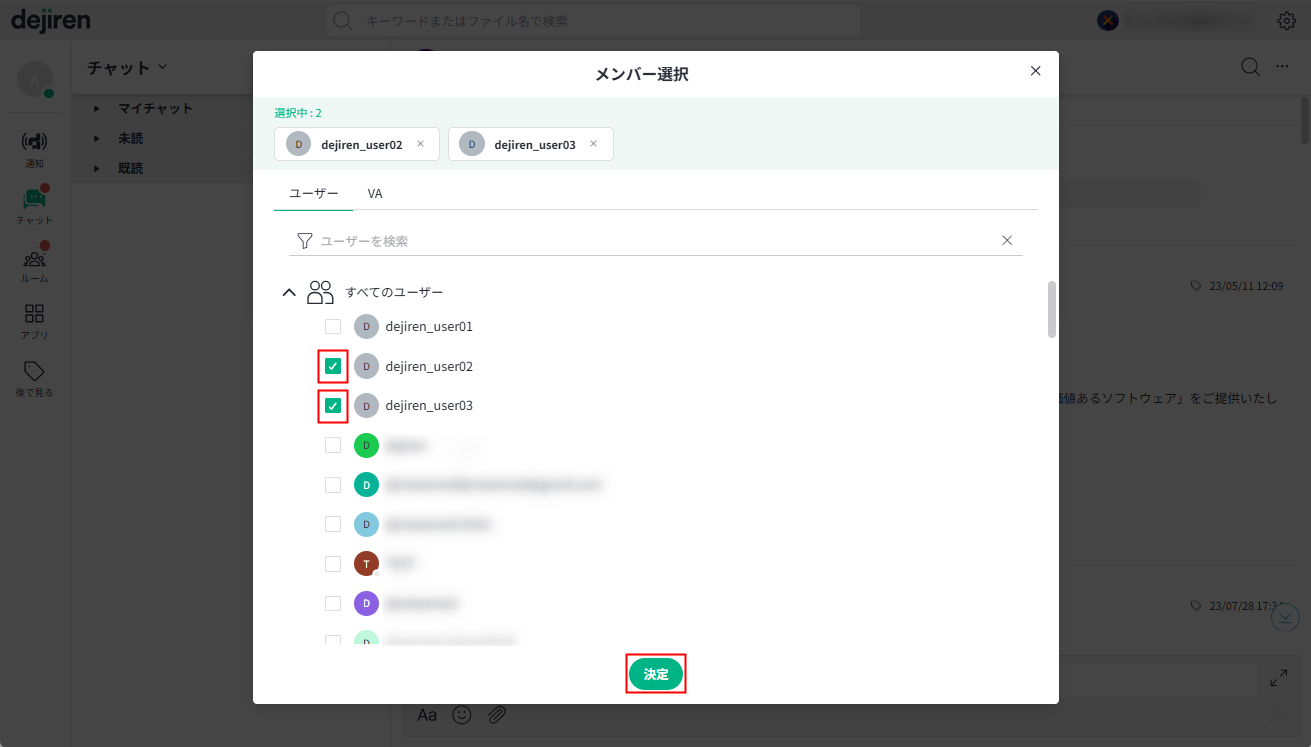
1. チャット画面の左上側にある➕️をクリックします。
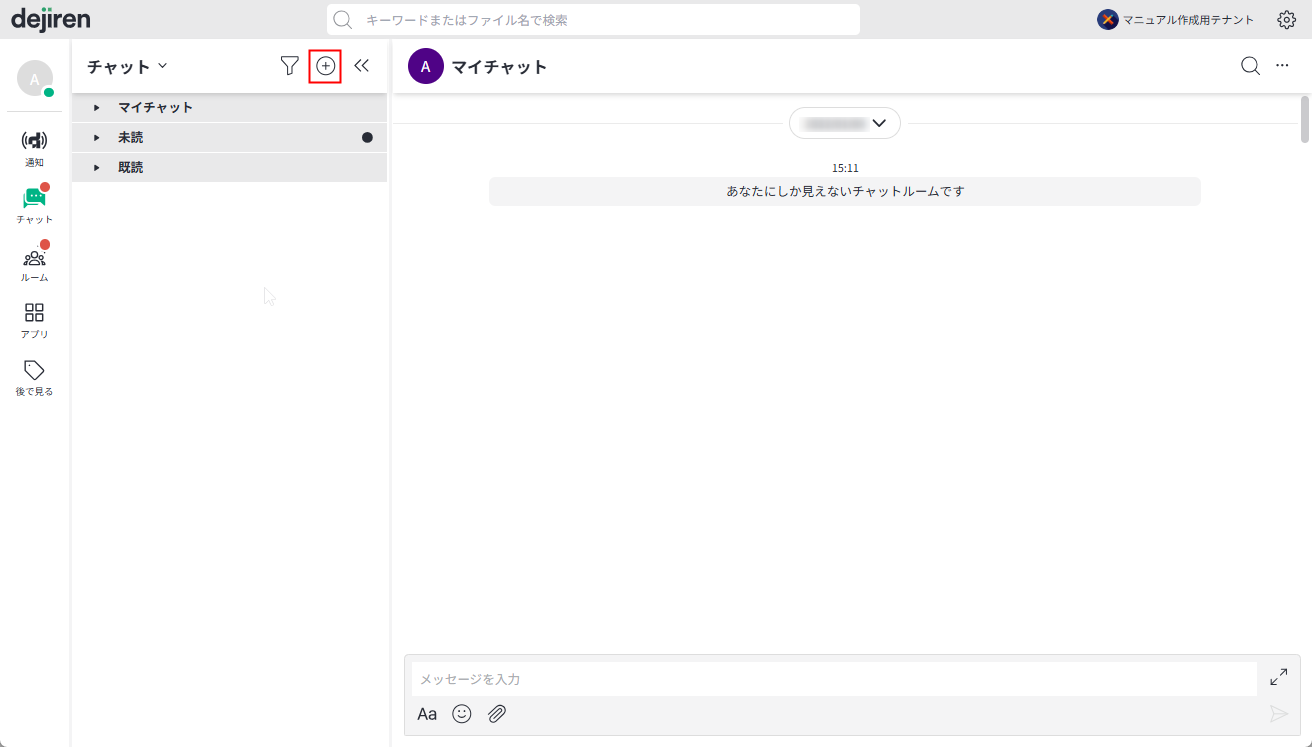
2. チャット相手を選択する画面が表示されるので、
任意の相手を指定して「決定」をクリックします。
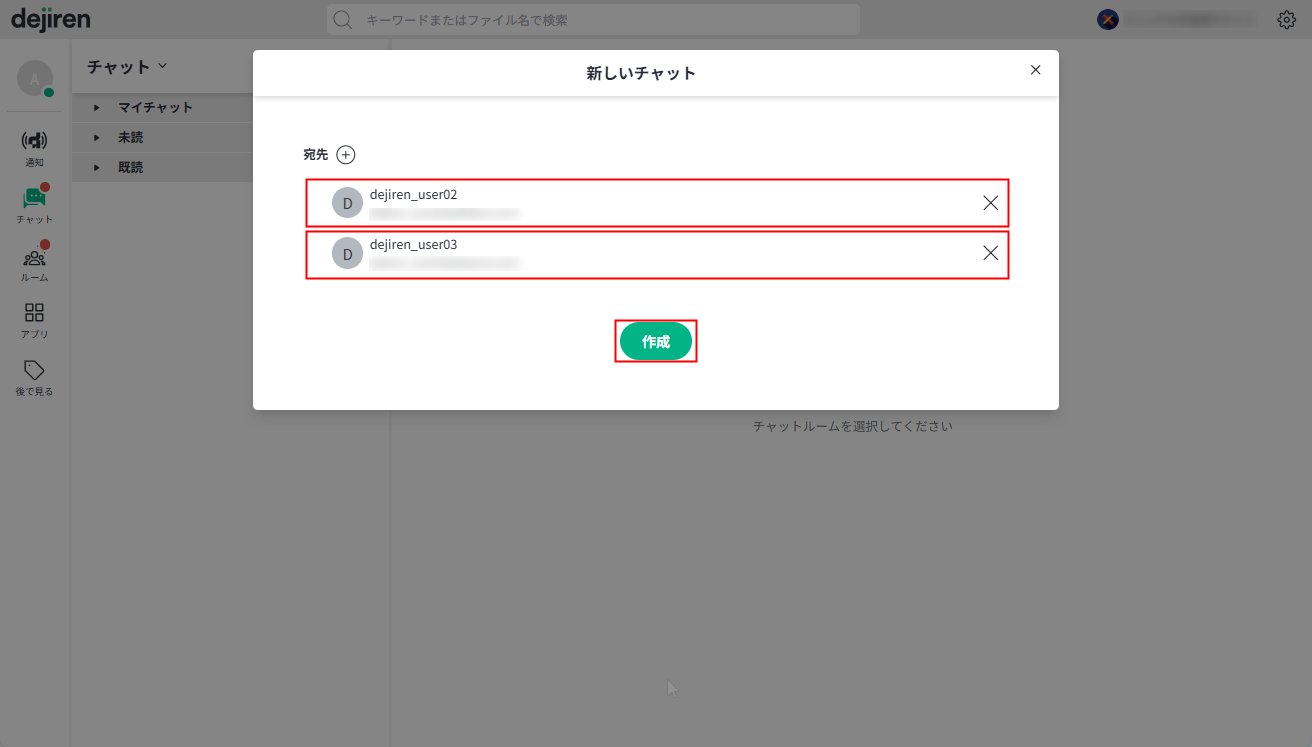
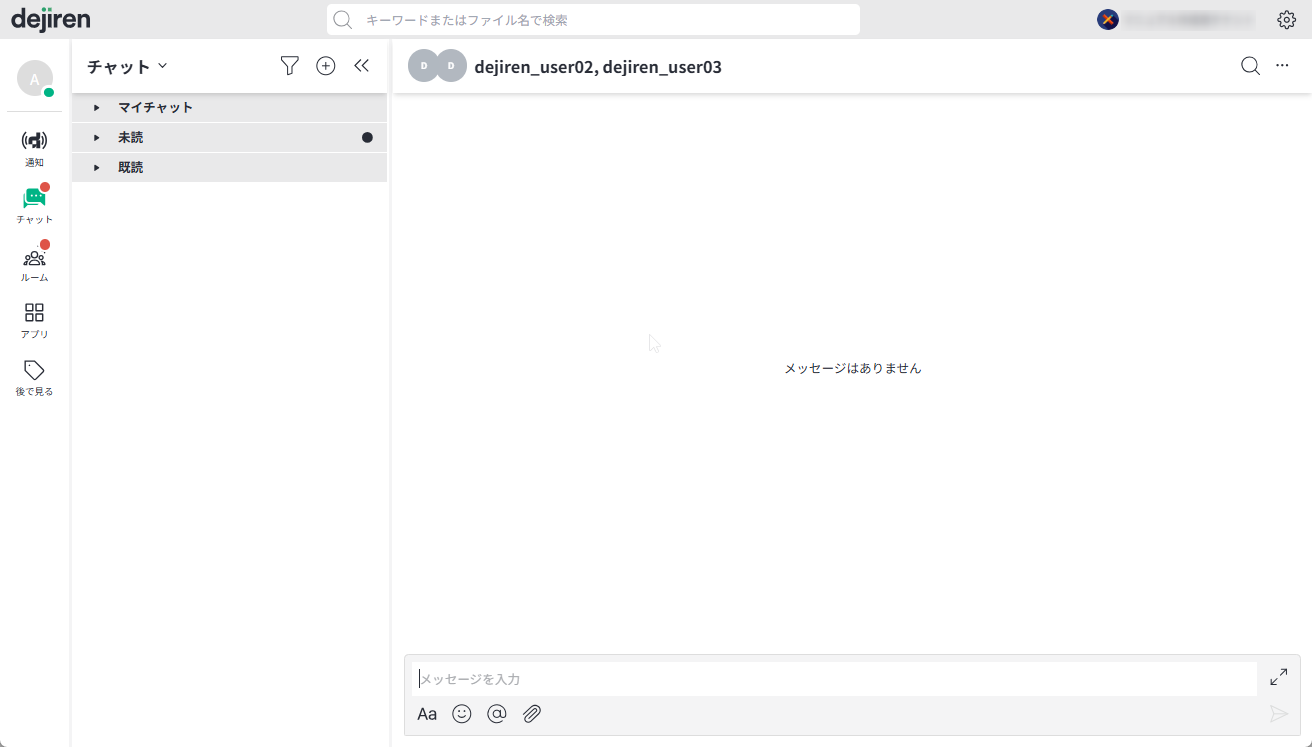
3.メンバーが適切であることを確認し、[作成] をクリックしてチャットを開始します。
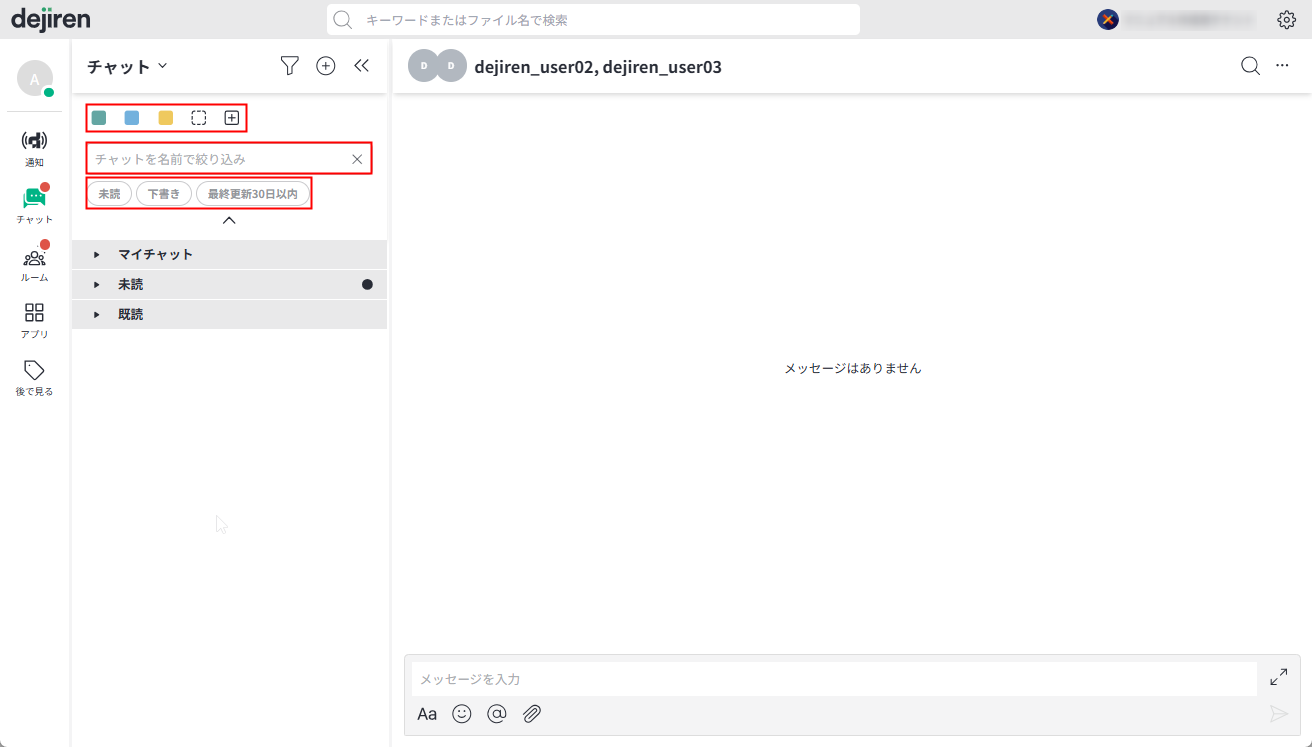
フィルター設定
画面左上の[フィルター] アイコンをクリックすると [フィルター] メニューが表示されます。
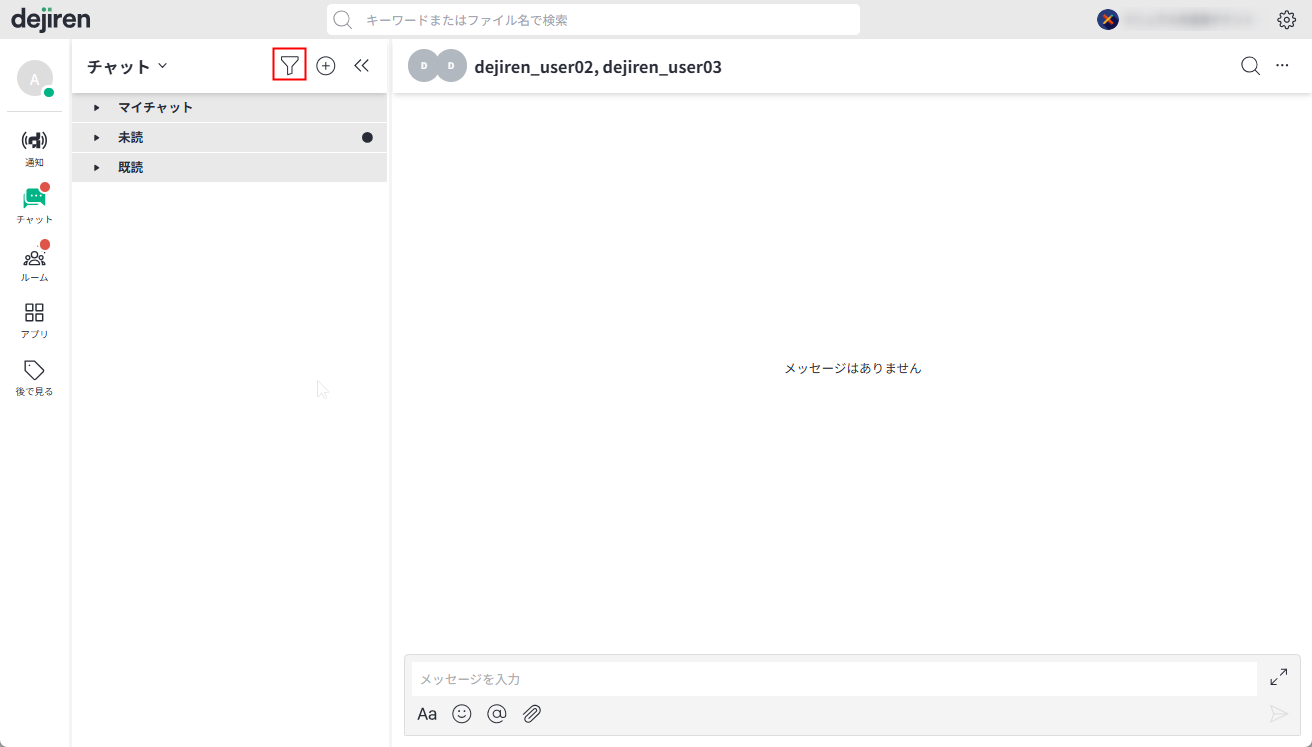
[フィルター] には 4 つの種類があります。
| [カラー] タグ | 任意の色に該当するメッセージのみを表示します。 カラータグには最大10色の色を付与できます。 |
| チャットを名前で絞り込み | 任意の文字列に該当するチャットメッセージのみ表示します。 |
| 未読のみ表示 | [未読] のメッセージのみを表示します。 |
| 最終更新 30 日以内のみ表示 | 今日から過去 30 日以内に更新があったメッセージのみ表示します。 |
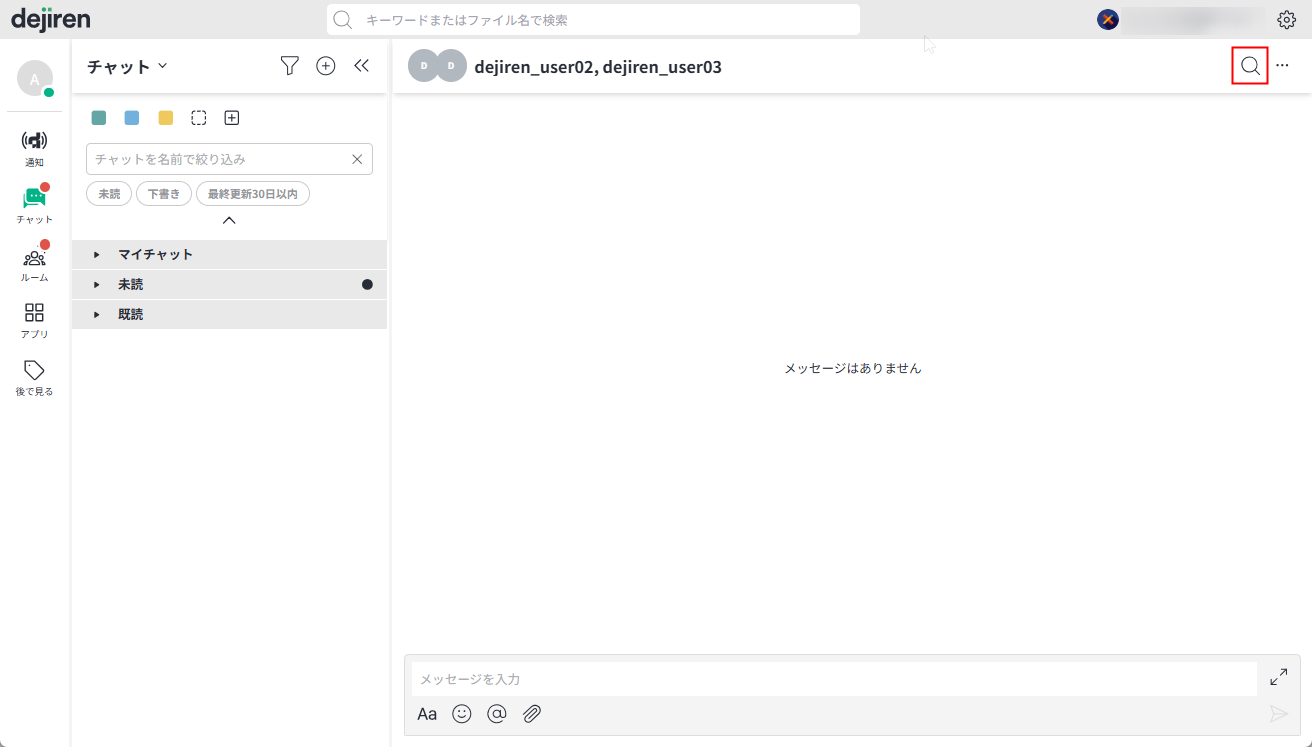
チャット内検索
画面右上にある 🔍️ アイコンをクリックすると、表示しているチャット内の文字検索ができます。
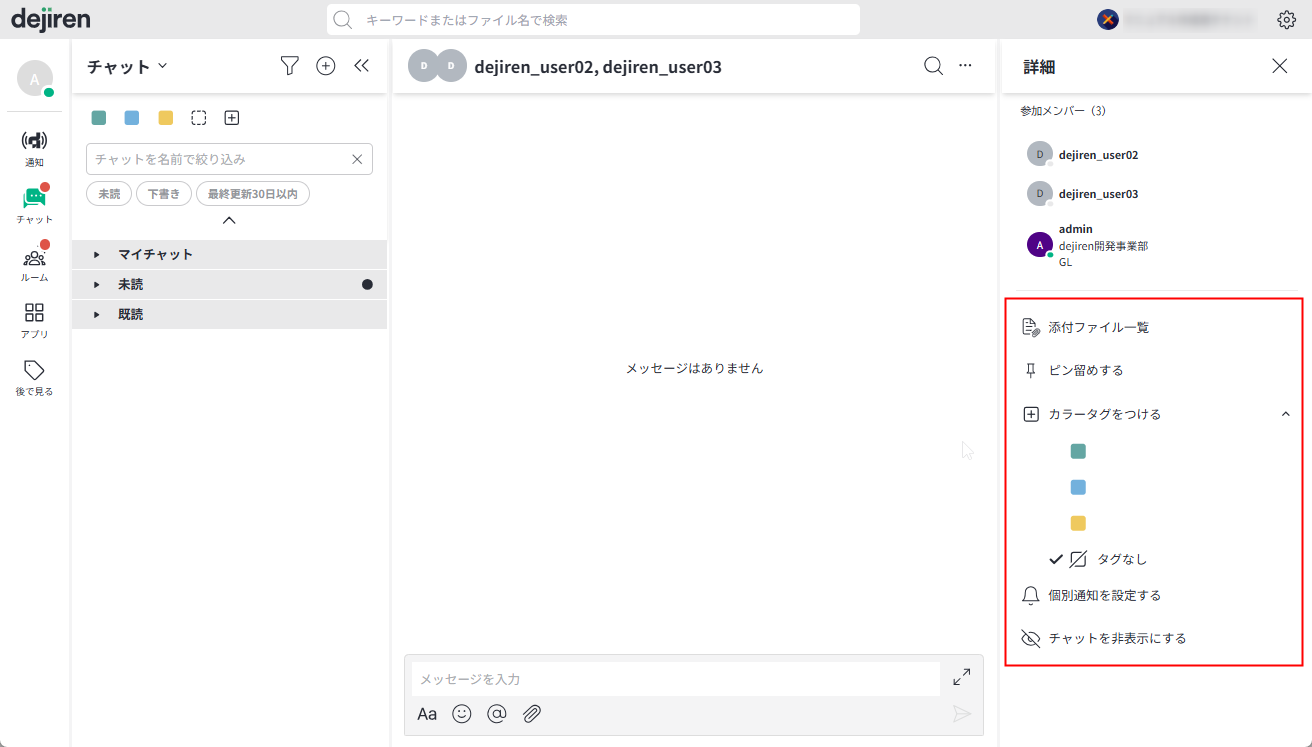
[詳細]表示
画面右上の … アイコンをクリックすると [詳細] が表示されます。
- [添付ファイル一覧] を参照できます。
- 選択しているチャットの [ピン留め] ができます。
- 選択しているチャットの [カラータグをつける] ことができます。
- 選択しているチャットの [個別通知を設定する] ことができます。
- 選択している [チャットを非表示にする] ことができます。
[メッセージ入力欄]について
画面下にある [メッセージ入力欄] に、相手に送りたい文字列を入力し、▶ アイコンをクリックしてメッセージを送信します。
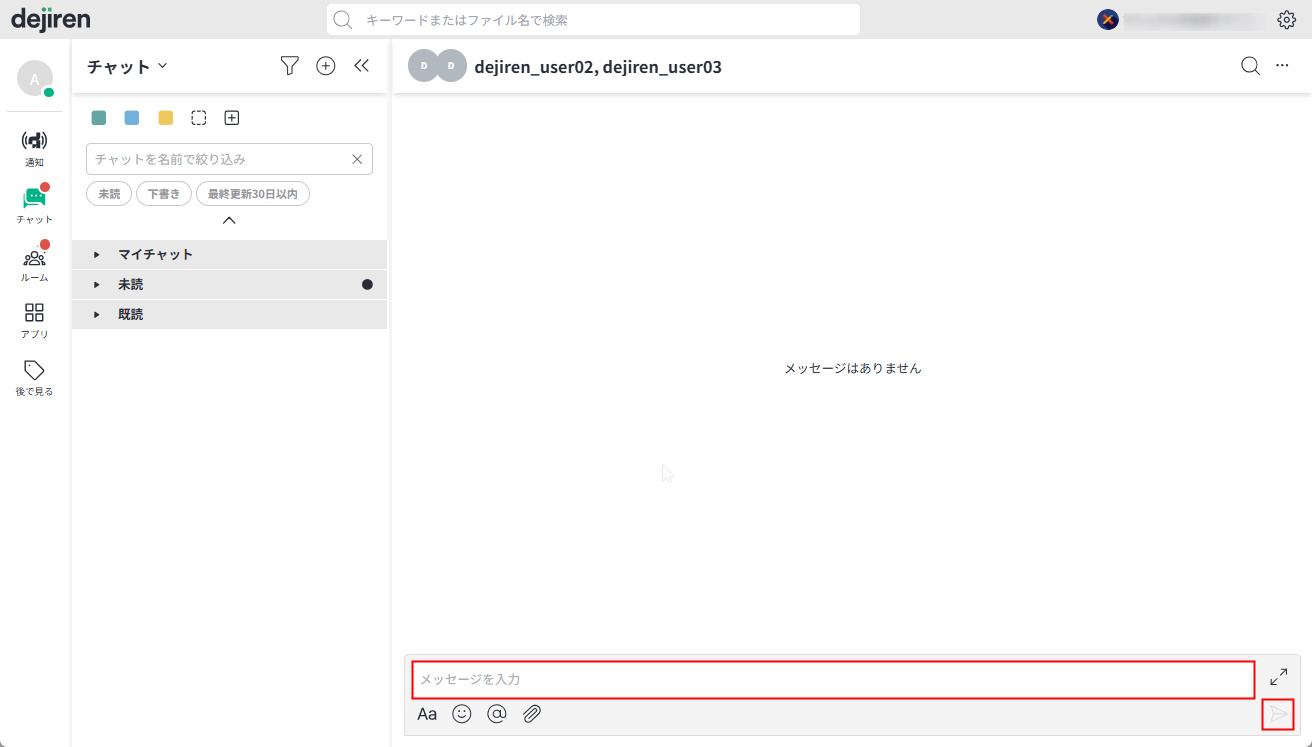
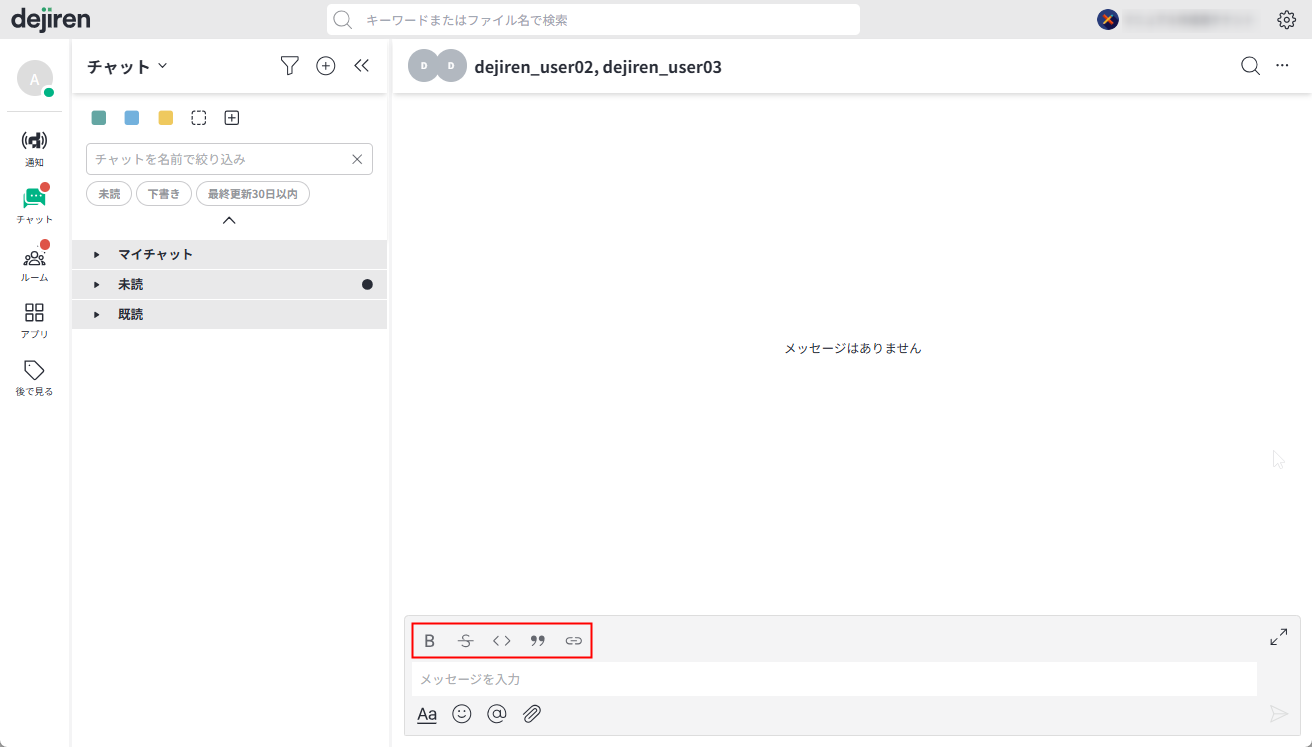
編集中に Aa アイコンをクリックすると、テキストの装飾メニューが表示されます。
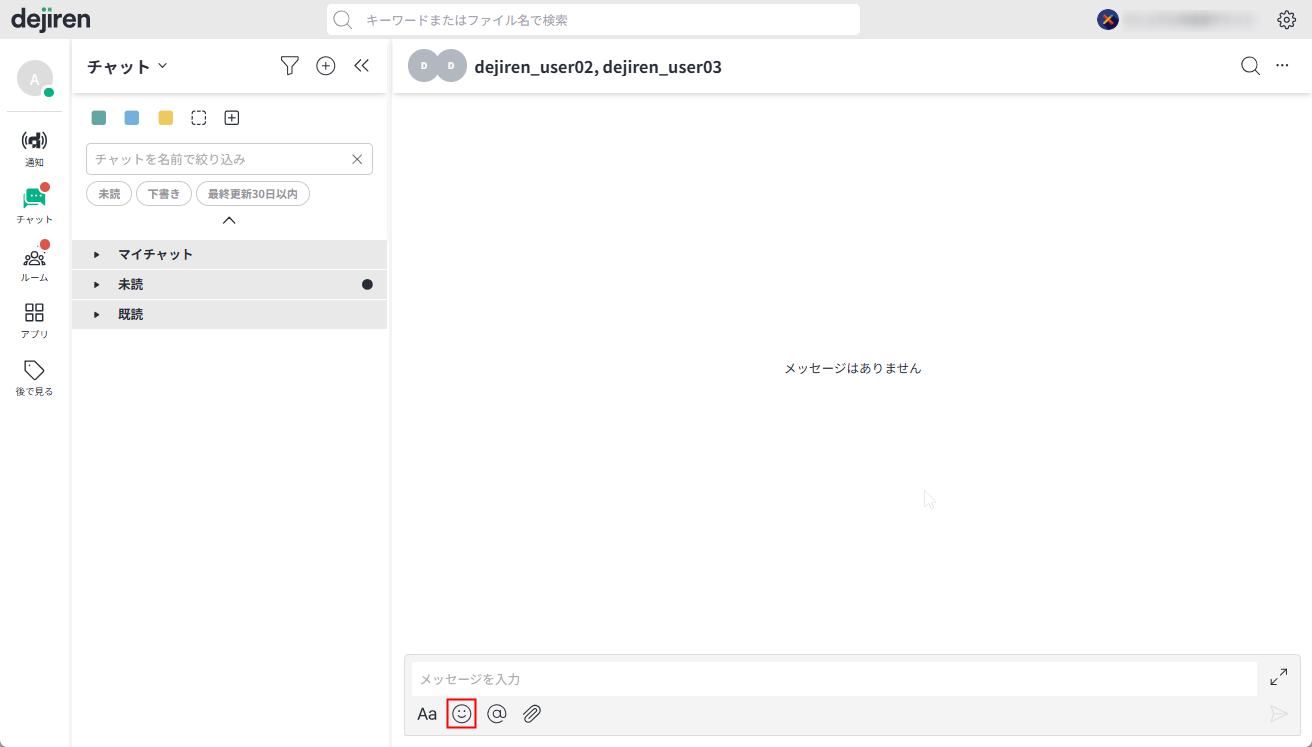
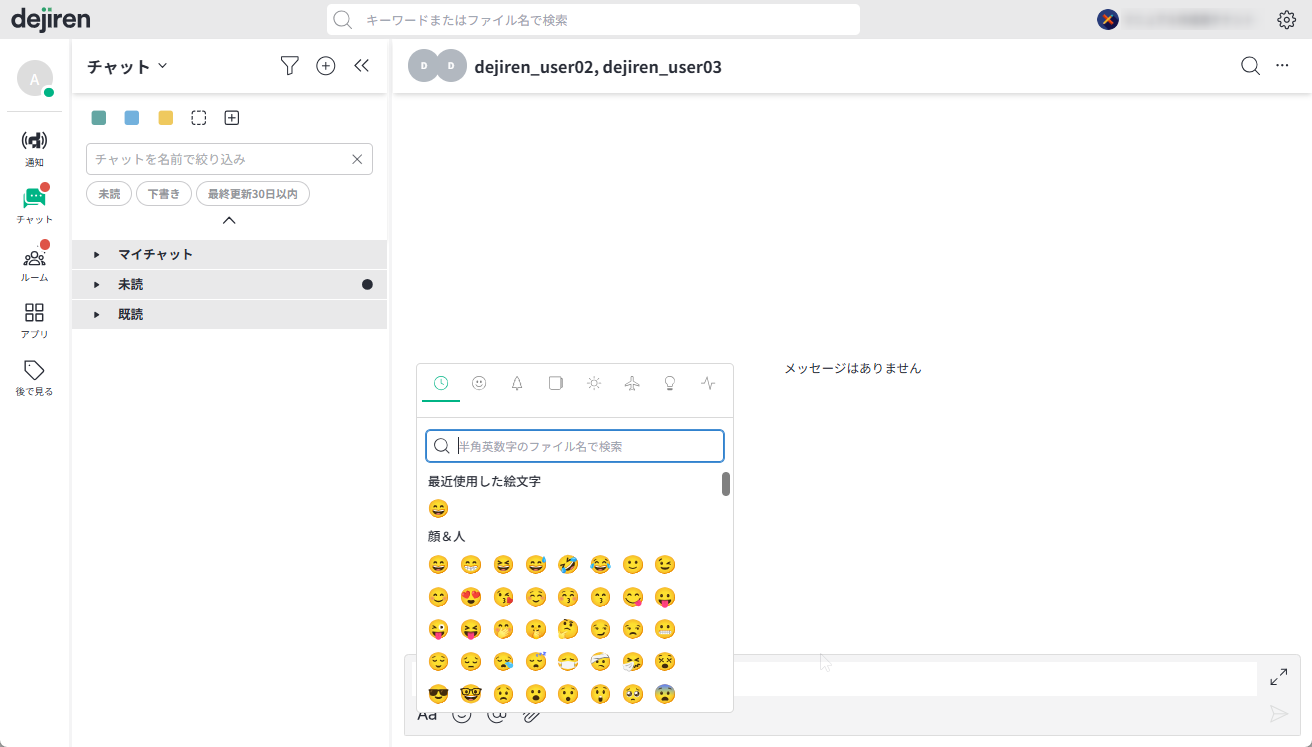
絵文字アイコン 🙂 をクリックすると、絵文字一覧が表示されます。
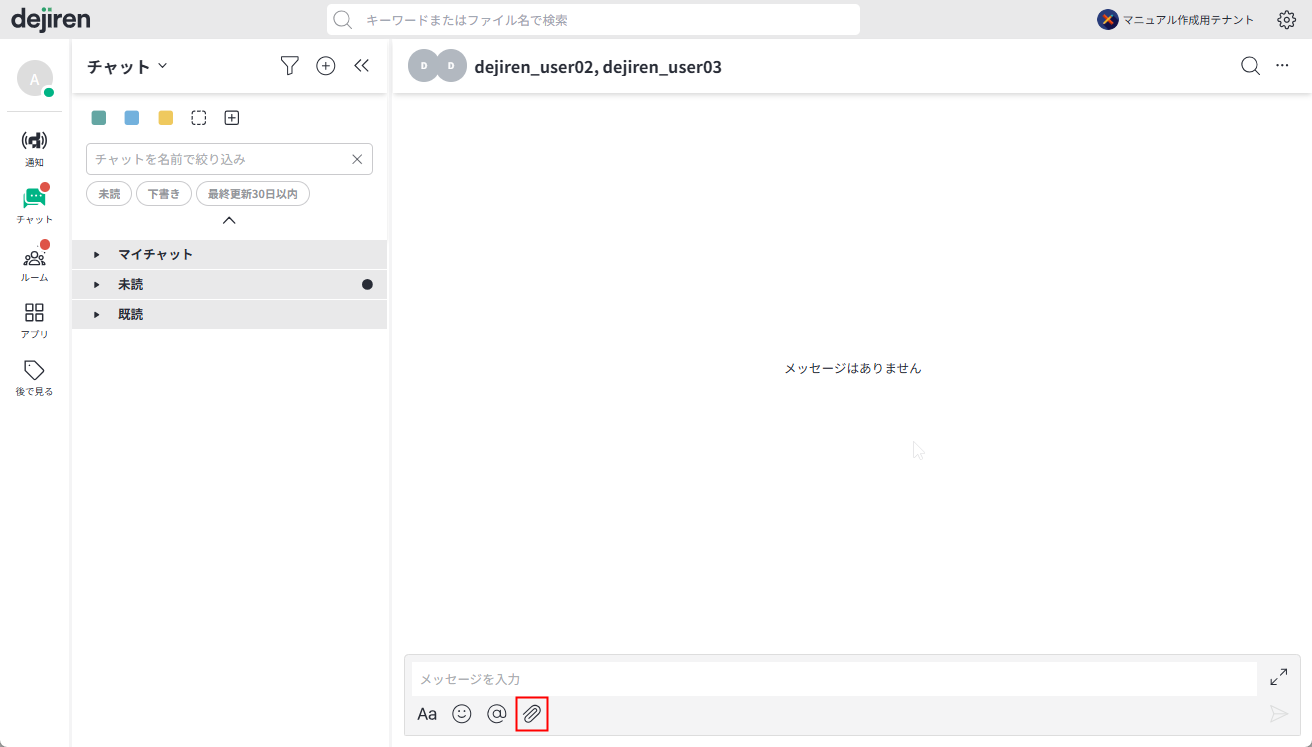
クリップアイコン 📎 をクリックすると [ファイル添付] をすることができます。
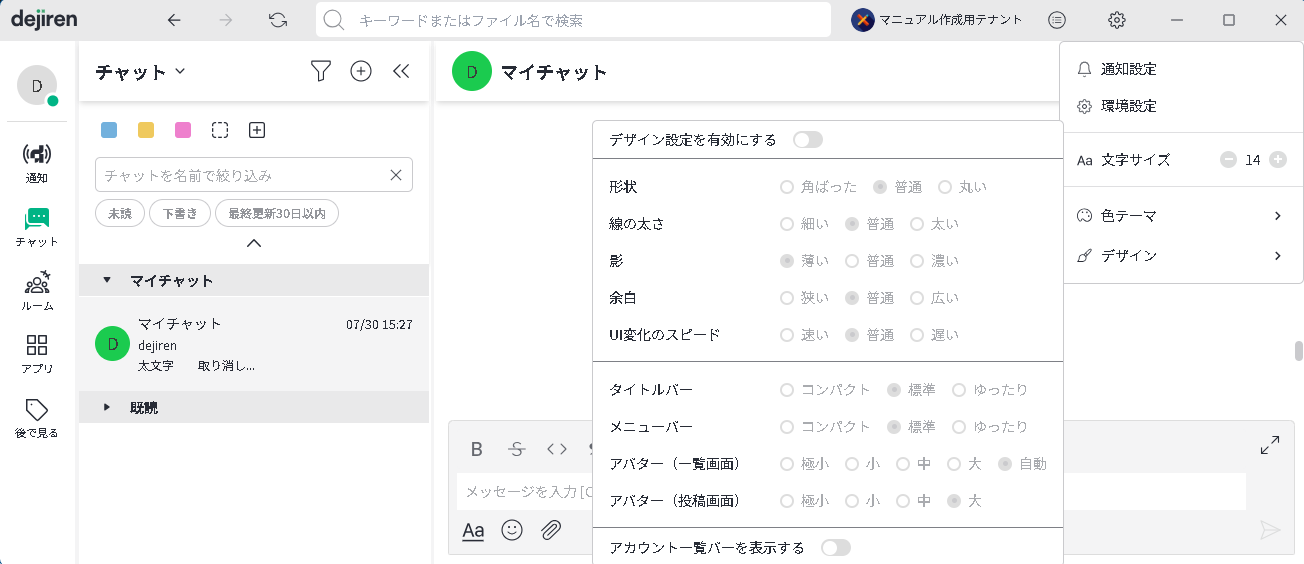
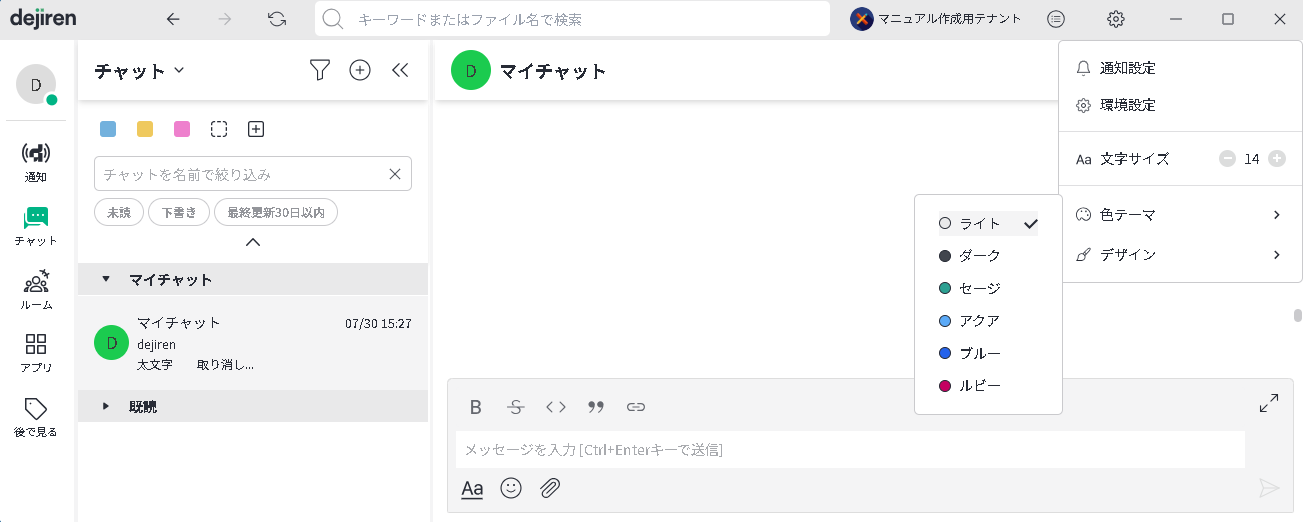
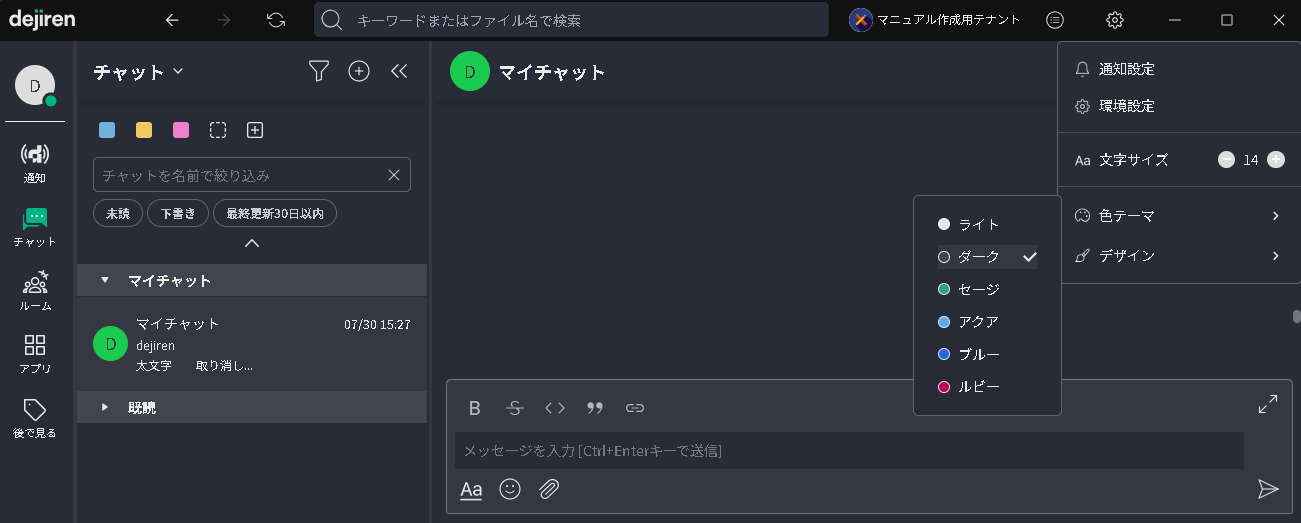
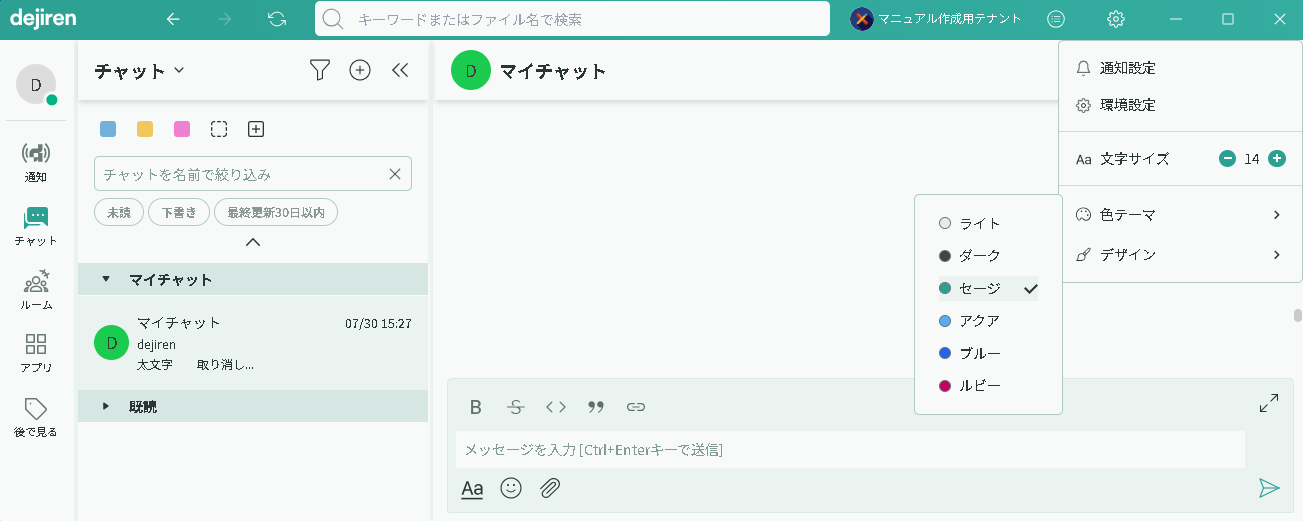
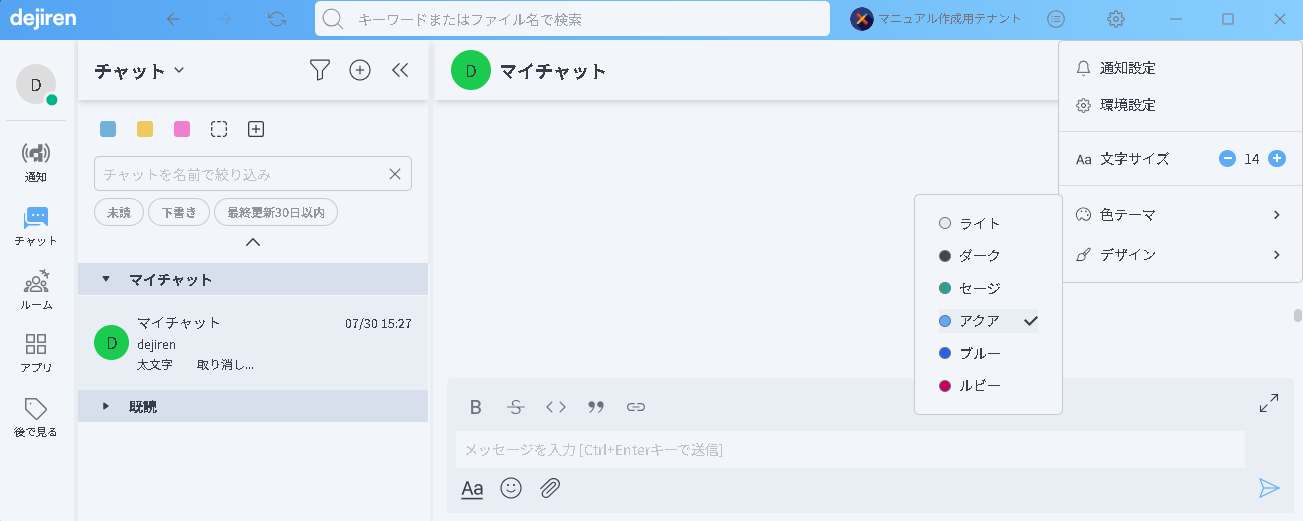
画面の表示設定を変更可能です。
■標準状態:ライト
■ダーク
■セージ
■アクア
■ブルー
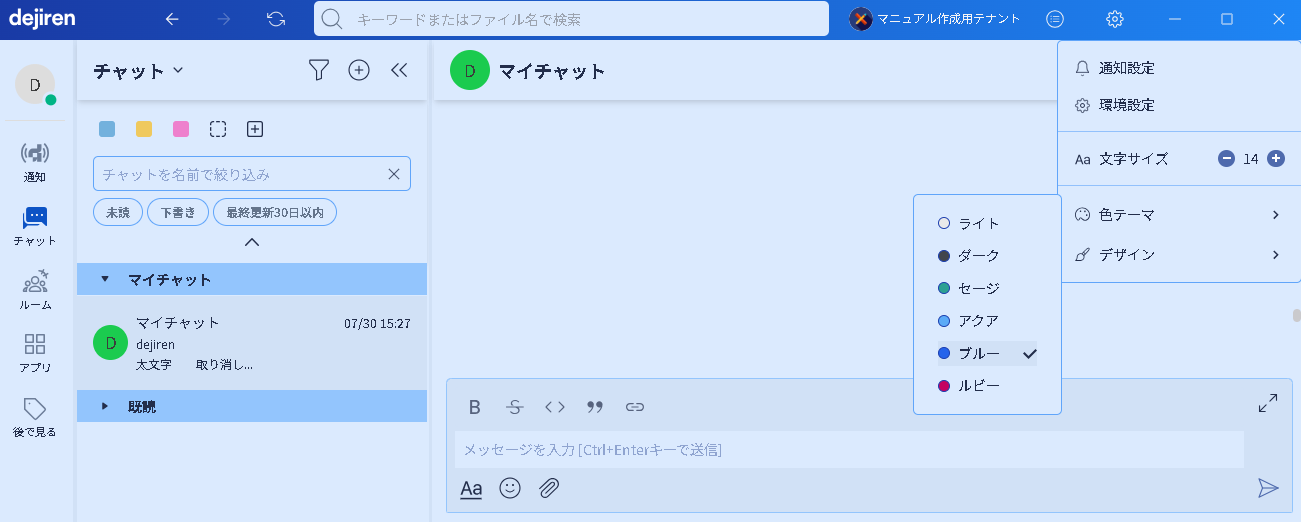
■ルビー
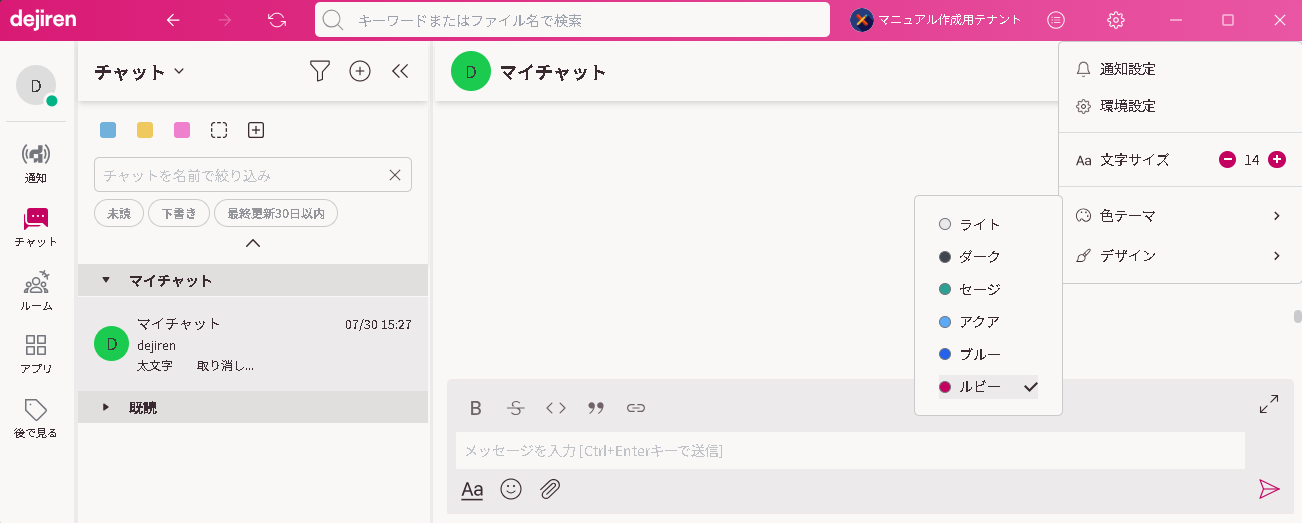
その他、UIの表示を任意で設定可能です。