


PDFレポートブロックについて
[関数ブロック]一覧の[レポート]グループにある[PDFレポート作成]ブロックを使用すると、
VA 手順書の各ブロックで取得・入力された各種情報を埋め込んだPDFファイルを作成することができます。
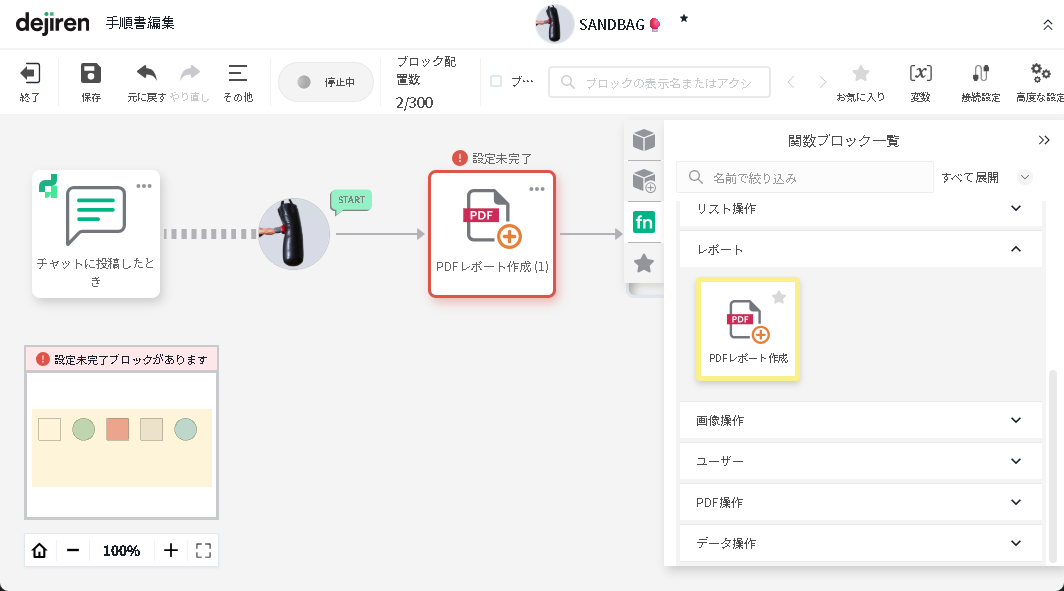
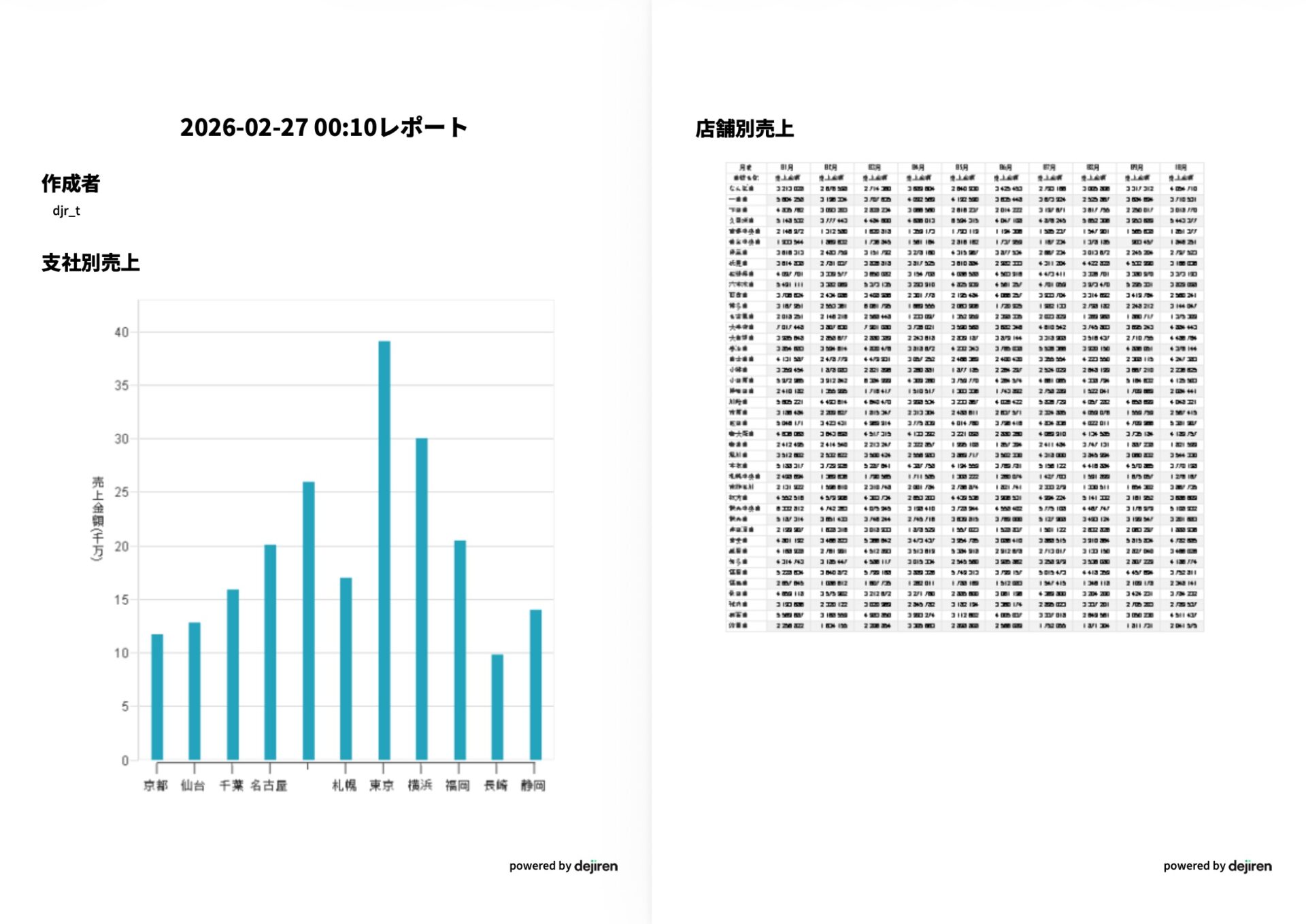
ブロックの使用方法
ブロックの設定項目
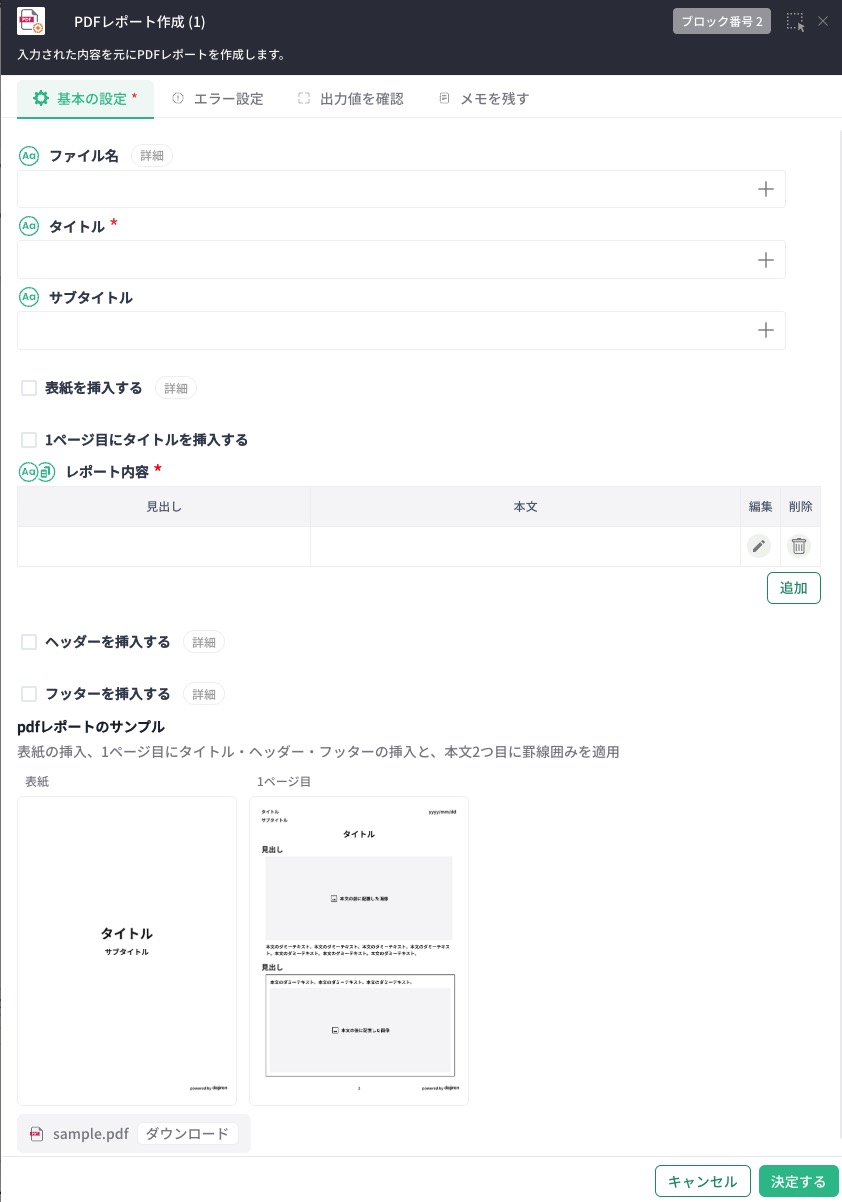
| 設定項目 | 設定値 | 入力種別 | 備考 |
|---|---|---|---|
| ファイル名 | PDFレポートを、ファイルとして保存する際の名称。 | 任意 | ここで入力した文字列.pdfとしてファイルが生成されます。 未入力の場合、「dejiren-report-yyyyMMddHHmmss.pdf」の形式で自動生成されます。 |
| タイトル | 作成するPDFファイル内に記載するタイトルの文字列。 | 必須 | |
| サブタイトル | 作成するPDFファイル内に記載するサブタイトルの文字列。 | 任意 | |
| 表紙を挿入する | チェックをつけると、独立した「タイトル」「サブタイトル」ページをファイルの冒頭に設けます。 | 任意 | |
| 1ページめにタイトルを挿入する | 本文ページの1ページ目(表紙があるときには2ページ目)の冒頭に「タイトル」を表記します。 | 任意 | |
| レポート内容 | 「編集」をクリックして、PDFレポートのメインコンテンツを追加・編集します。 (下記別項) | 任意 | 必要な項目数分「追加」をクリックします。 最大10項目まで設けることができます。 |
| ヘッダーを挿入する | チェックをつけることで、本文ページのヘッダー部に表紙タイトルと日付を出力します。 | 任意 | |
| フッターを挿入する | チェックをつけることで、本文ページのフッター部にページ番号を出力します。 | 任意 |
■「pdfレポートのサンプル」には、「PDFレポート」の構成要素が示されているので、ご参照いただき、必要項目を設定してください。
「ダウンロード」をクリックすることでサンプルのPDFをダウンロード可能です。
(※ブロック設定に連動してサンプルの内容は変わりません。)
レポート内容
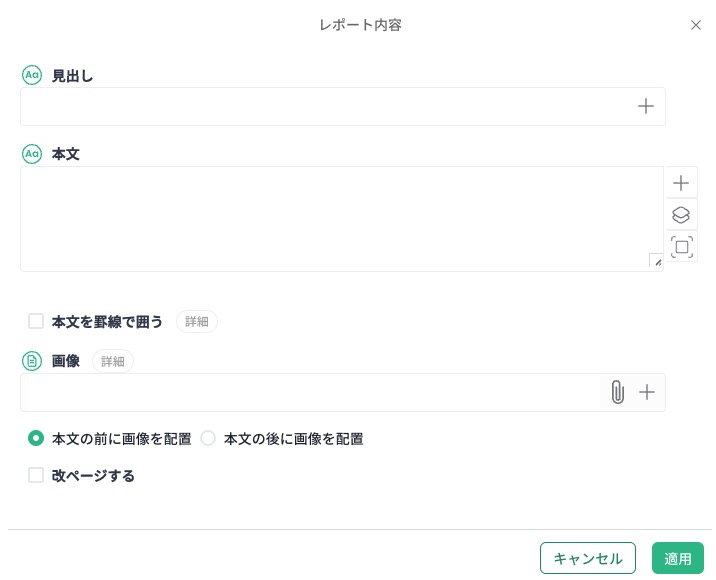
| 設定項目 | 設定値 | 入力種別 | 備考 |
|---|---|---|---|
| 見出し | 個別項目の名称表記です。 | 任意 | |
| 本文 | 個別項目に記載する文章です。 | 任意 | |
| 本文を罫線で囲う | チェックをつけると「本文」欄の枠に黒色太字の罫線で囲みます。 | 任意 | |
| 画像 | 項目に配置する画像データを指定します。 | 任意 | MotionBoardから取得したチャートイメージなどを指定します。 |
| 画像の配置位置 | 画像を配置するとき、本文表記の前後どちらに配置するのか位置を指定します。 | 任意 | |
| 改ページする | チェックをつけることで、1ページに収まらない長大なコンテンツは途中で改ページを設けて複数ページに記載します。 | 任意 |
補足説明
◯ PDFレポートの用紙は縦方向のみの対応です。
◯ 画像を配置する場合、1ページに収まる最大サイズで配置されます。
◯ 「レポート内容」の順序は入れ替えることが可能です。