SmartHR と dejiren AI の接続設定方法
本記事では、SmartHR と dejiren AI の連携方法について説明します。
前提条件・必要な権限
| サービス名 | 必要な権限 | 権限が必要な場面 |
|---|---|---|
| SmartHR | オーナー、もしくは管理者権限のアカウント | アクセストークンの発行、 Webhook の登録 |
| dejiren AI | エージェント編集者、もしくはエージェント管理者権限 | 接続設定の新規作成、 Webhook の発行 |
| システム管理者権限 | 外部ユーザー割り当て | |
| dejiren AI 一般ユーザー | 個人認証 |
※あらかじめ、SmartHR API を使用するためのアクセストークンを発行できる状態が必要です。
※SmartHR との接続は、すべて個人認証設定でつなぎます。接続設定を利用する各ユーザーは、初回利用時に個人認証を実施してください。
設定作業の流れ
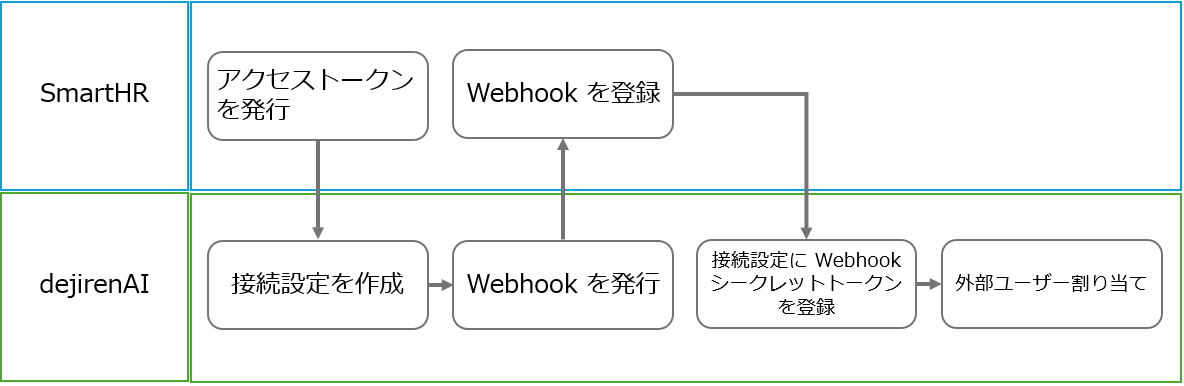
設定手順
手順1. SmartHR でアクセストークンを発行する
公式手順に従って、アクセストークンを発行します。
SmartHRのテナントの /admin/access_tokens にアクセスします。
(URLは環境によって異なります)
1. [新規発行]を押下します。
2. [アクセストークン名]に任意の文字列を入力します。
3. [リソースのアクセス許可]で、[給与明細]と[従業員情報]の[参照]をチェックします。
最低限必要な権限は外さないようにします。
4. [従業員項目のアクセス許可]で、以下の項目の[参照]のチェックは外さないようにします。
姓 / 名 / 姓(カタカナ) / 名(カタカナ) / 生年月日 / 戸籍上の性別 / メールアドレス
5. [従業員項目のアクセス許可]で、以下の項目の[参照]のチェックは外さないようにします。
入社年月日 / 退職年月日 / 社員番号 / 役職 / 業務内容 / 部署 / 住所 / 電話番号
6. [登録]ボタンを押下します。
7. 発行されたアクセストークンを[コピー]ボタンでコピーして控えます。
※アクセストークンの文字列は、再度表示できません。必ずこの場で保管してください。忘れた場合は、新規発行し直す必要があります。
手順2. dejiren AI で接続設定を作成
新しい接続設定を作成します。
1. dejiren AI のエージェント管理画面の[接続設定]で、[新規作成]をクリックします。
2. [新しい接続設定をつくる]で[SmartHR]をクリックで選択して[つぎへ]を押下します。
3. [接続名]を入力します。
4. SmartHRのテナントのURLを入力します。
5. 手順1-7でコピーしたアクセストークンを転記します。
6. [Webhookシークレットトークン]は、この時点では任意の値を入力します。
(手順5で、SmartHRに登録したシークレットトークンに入れ替えます)
7. [作成する]を押下します。
| 設定項目 | 設定値 |
|---|---|
| 接続名 | この接続設定を識別するための任意の名称を入力します。 |
| テナントURL | SmartHRのテナントのURLを入力します。 |
| アクセストークン | 手順1-7で控えたアクセストークンを貼り付けます。 |
| Webhookシークレットトークン | この時点では任意の値を入力します。手順5で、SmartHRに登録したシークレットトークンに入れ替えます。 |
| 個人認証 | [ユーザーごとに認証が必要]が固定で選択されます。 ※SmartHRは、すべて個人認証設定でつなぎます。 |
手順3. 接続設定から Webhook を発行する
作成した接続設定から Webhook を発行します。
1. [接続設定]画面で、登録した SmartHR の接続設定を押下します。
2. [webhookを発行する]ボタンを押下します。
3. 発行された Webhook URL の[コピーアイコン]を押下します。
手順4. SmartHR に Webhook を登録する
SmartHRのテナントの /admin/webhooks にアクセスし、Webhook を登録します。
(URLは環境によって異なります)
1. [Webhook を登録する]を押下します。
2. [URL]に、手順3でコピーした Webhook URL を貼り付けます。
※https (443ポート) のみ設定できます。
3. [シークレットトークン]の[自動生成]ボタンを押下します。
※このシークレットトークンは、SmartHR からの POST リクエストに X-SmartHR-Token というヘッダーで付与されます。
4. [シークレットトークン]をコピーして控えます。(手順5で使います)
5. [送信のトリガーとなるイベント]で、従業員の中でトリガーにしたいイベントにチェックします。
(従業員の追加 / 従業員の更新 / 従業員の削除 など)
6. [登録する]ボタンを押下します。
手順5. Webhookシークレットトークンの登録
作成した接続設定に、SmartHR で 取得した Webhook シークレットトークンを登録します。
1. [接続設定]画面で、作成した SmartHR の接続設定を開き、[Webhookシークレットトークン]に、手順4でコピーしたシークレットトークンを貼り付けます。
2. [保存する]ボタンを押下します。
手順6. 外部ユーザー割り当て
1. dejiren AI のシステム管理画面に、システム管理者ロールに所属するアカウントでアクセスします。
https://www.dejiren.com/admin
2. [外部ユーザー割り当て]を選択します。
3. [連携先]で[SmartHR]を選択します。
4. 以下のフォーマットのCSVファイルを作成し、[ファイルを選択]をクリックして、作成したファイルを指定します。
| operation | login_id | external_tenant_id | external_user_id |
|---|---|---|---|
| N | dejiren AI のアカウント(ログイン用メールアドレス) | 連携する SmartHR のメールアドレスのドメイン部分 | 連携する SmartHR のメールアドレス |
※operation は、新規なら N、更新なら U、削除なら X を指定します。
5. [インポート]を押下します。
外部ユーザー割り当てが実行されます。実行結果は[インポート実行履歴]画面でご確認ください。
※SmartHR との接続は、すべて個人認証設定でつなぎます。
接続設定を利用する各ユーザーは、初回利用時に各自のアカウントでの個人認証を実施してください。
※接続設定を新たに作成した場合には、その接続設定に対して改めて上記の手順を行う必要があります。
※認証処理が正常に完了できないときは、システム管理者による[外部ユーザー割り当て]が正常になされているかご確認ください。
以上で、SmartHR と dejiren AI の接続設定は完了です。
#SmartHR #SmartHRアプリ連携