


AmazonBedrock と dejiren AI の接続設定方法 (お客さまが個別契約されている生成 AI ベンダとの連携)
本記事では、お客さまが個別契約されている Amazon Bedrock と dejiren AI の接続設定方法について説明します。
前提条件・必要な権限
| サービス名 | 必要な権限 | 権限が必要な場面 |
|---|---|---|
| Amazon Web Services | ルートユーザー (AWS アカウントの所有者)、もしくは IAM ユーザー作成の権限を持つIAMユーザー | IAM ユーザーの作成 |
| IAM ユーザー | AmazonBedrock 設定、コネクタ利用 | |
| dejiren AI | VA 編集権限 (VA 管理者、もしくはVA 編集者ロールに属すユーザー) | 接続設定の作成 |
※ システム管理画面 > 組織・チーム管理 > 利用ベンダー設定
で AmazonBedrock の利用が許可されている必要があります。
https://www.dejiren.com/support/manual/systemadmin/#3-1-2.genai
システム管理画面で利用を許可していないベンダーは、新規の接続設定が作成できなくなり、
作成済みの接続設定も使用できなくなります。
設定作業の流れ
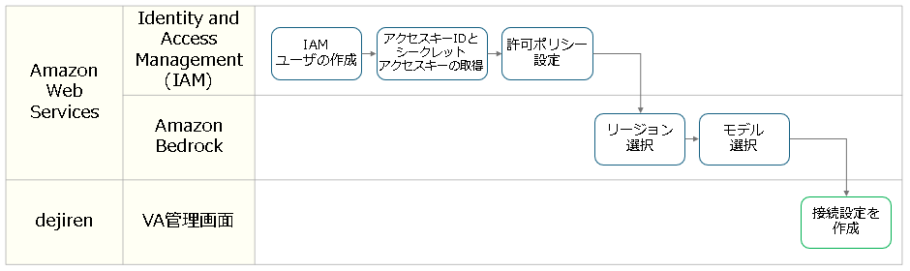
設定手順
手順1. IAMユーザーとアカウント情報の作成
1.AWSマネジメントコンソールにログインし、Identify and Access Manager (IAM) サービスにアクセスします。
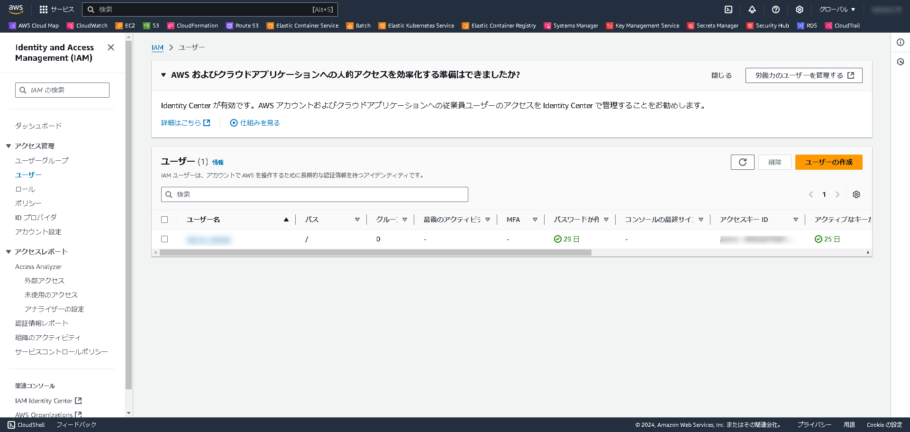
2.IAM 画面で、左メニューから[アクセス管理]にある[ユーザー]をクリックします。
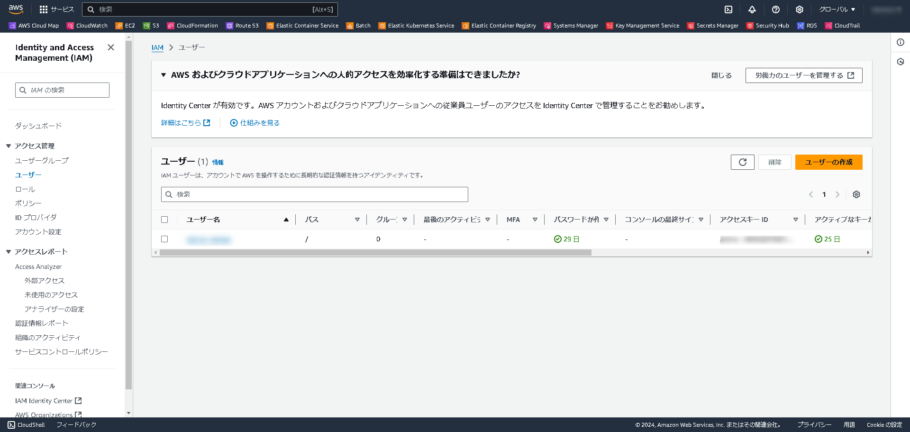
3.[ユーザーの作成]をクリックします。
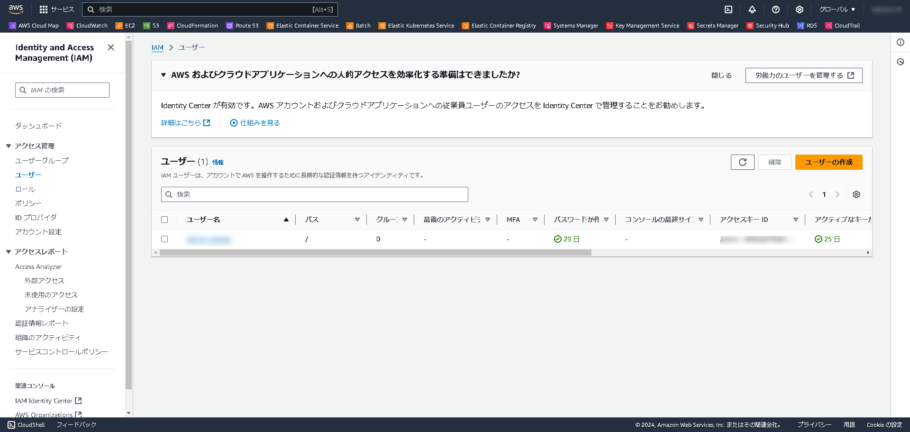
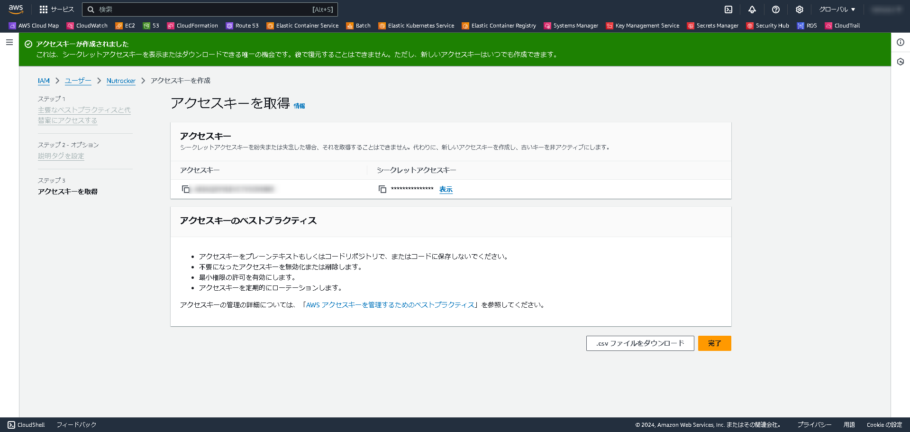
4.作成したIAMユーザーのアクセスキーIDとシークレットアクセスキーを発行し、控えます。
4-1.[アクセスキーを作成]をクリックします。
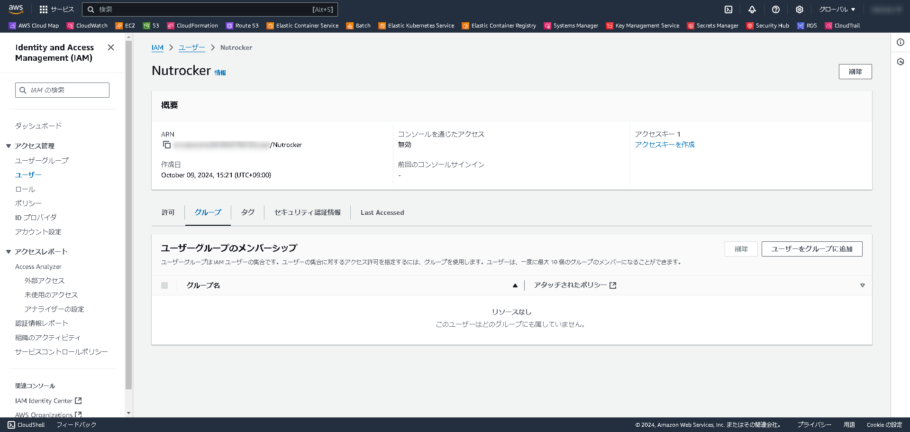
4-2.[AWS の外部で実行されるアプリケーション]をクリックします。
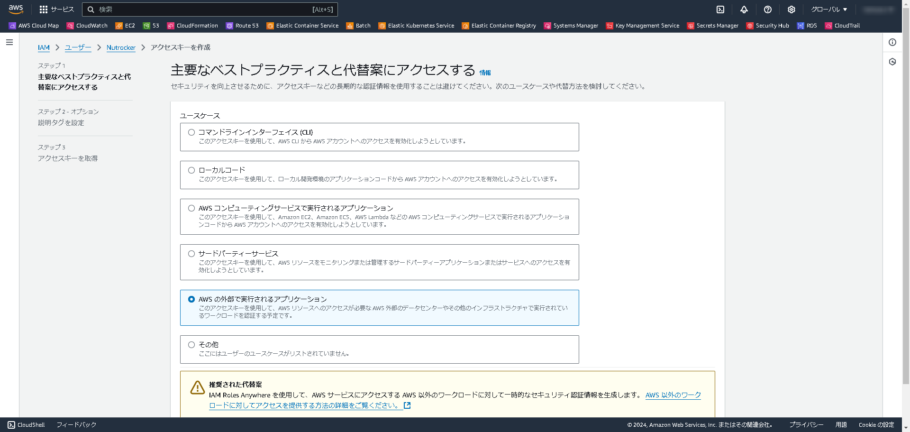
4-3.[アクセスキーを作成]をクリックします。
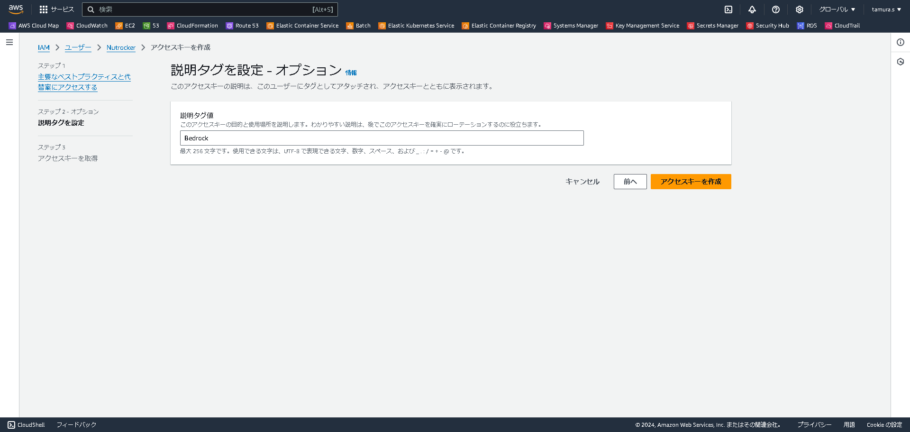
4-4.[アクセスキー]と[シークレットアクセスキー]を控えます。
(後ほど、dejiren AI の接続設定で使用します。)
5.IAMユーザーに[AmazonBedrockFullAccess]ポリシーを付与します。
5-1.[許可ポリシー]にある[許可の追加]をクリックします。
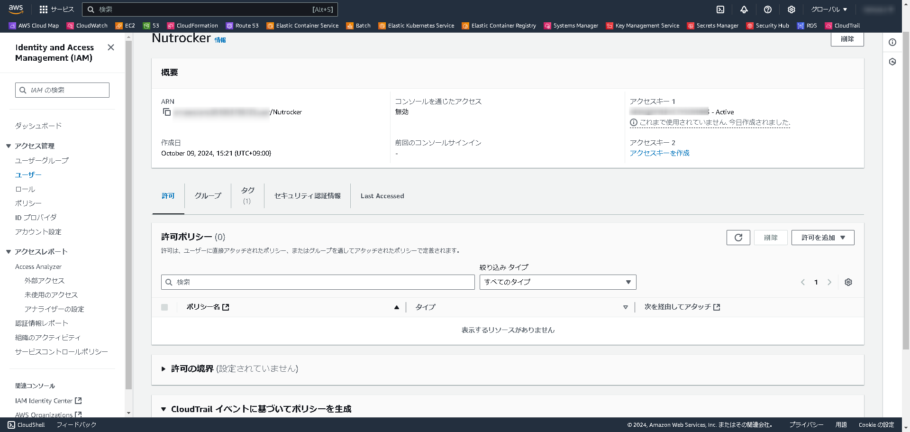
5-2.[許可を追加]が展開されるので[許可を追加]をクリックします。
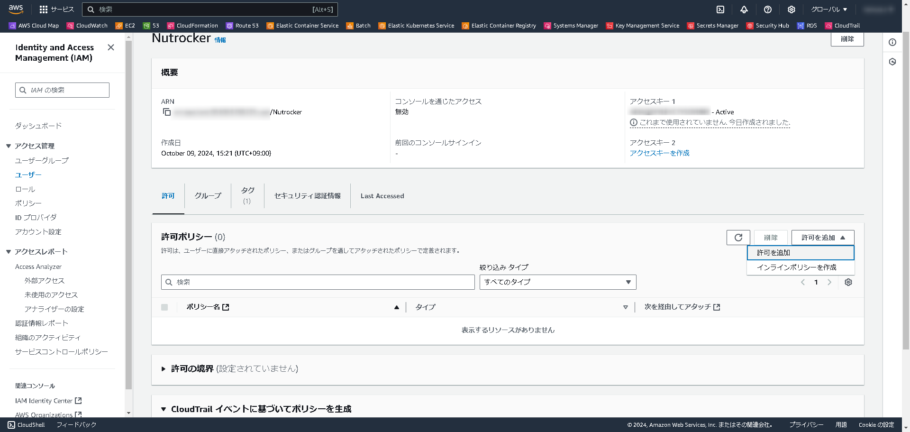
5-3.[ポリシーを直接アタッチする]を選択します。
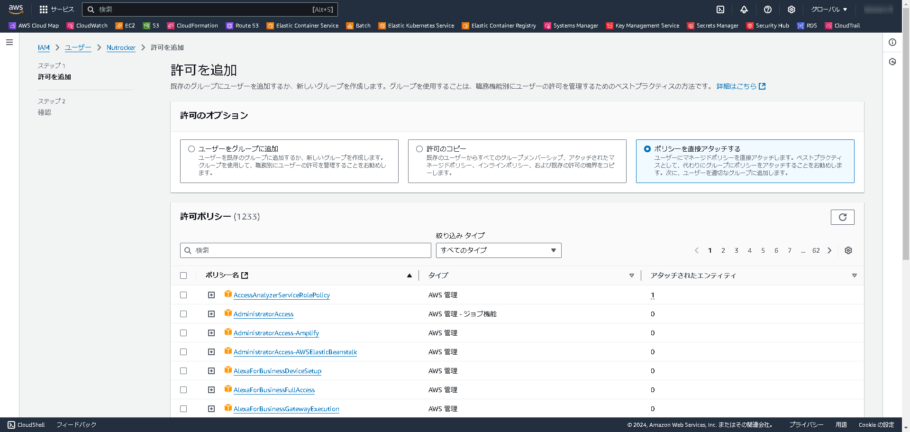
5-4.[許可ポリシー]にある[検索]に[AmazonBedrockFullAccess]と入力します。
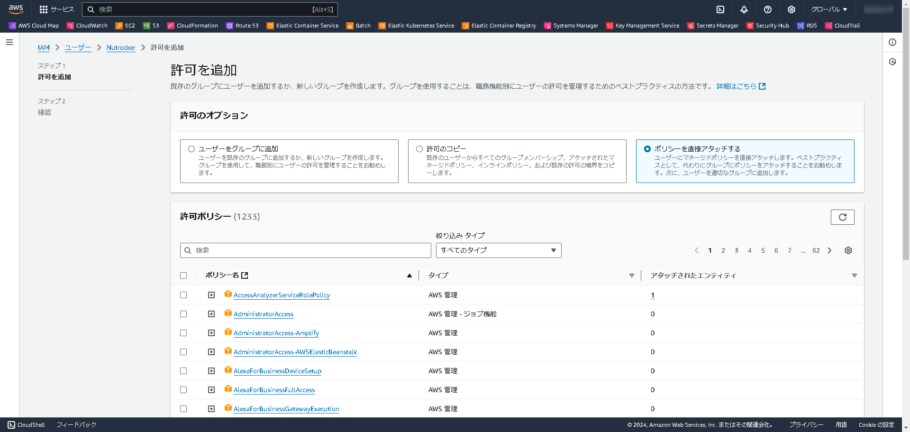
5-5.[許可を追加]をクリックします。
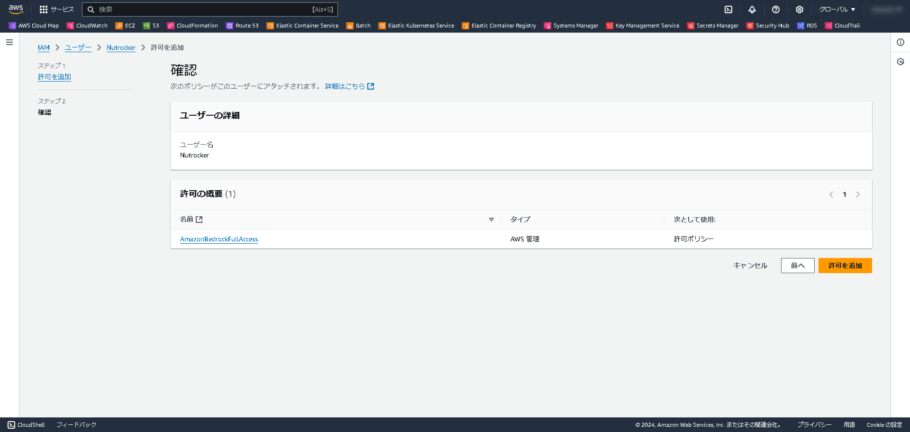
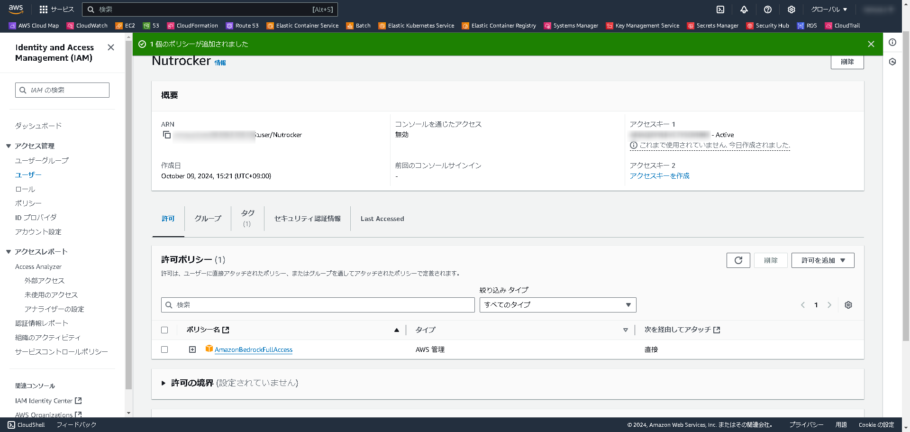
5-6.許可ポリシーに AmazonBedrockFullAccess が適用されました。
手順2.Bedrockのモデル有効化
BedrockでLLMを使用するためには、モデルを有効化する必要があります。
※あらかじめ、dejiren AI の VA 管理画面の Amazon Bedrock コネクタで、現在使用可能なモデルを確認しておいてください。
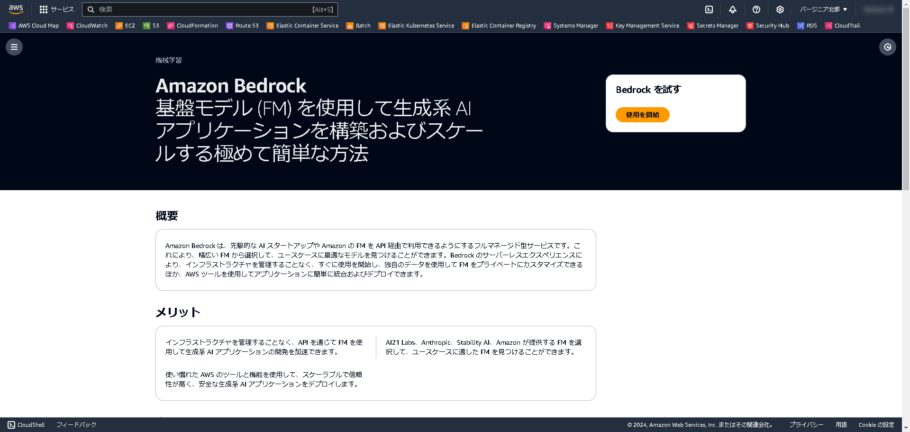
1.AWS マネジメントコンソールで、Bedrockを利用可能なリージョンを選択します。
Bedrockの画面に移動すると、画面右上から任意のリージョンを選択できます。
(下記画像で[バージニア北部▼]と表示されている箇所)
※モデルの有効化はリージョンごとに必要で、リージョン毎にデプロイ可能なモデルが異なるため、環境を構築したいリージョンを選択します。
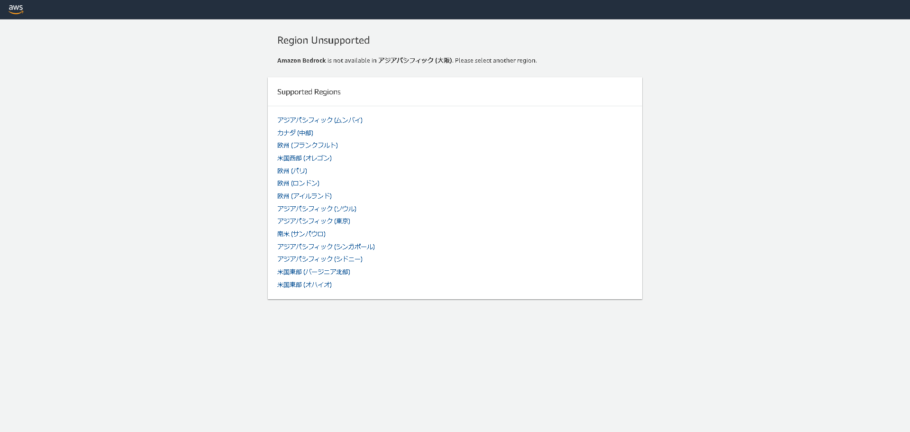
※対応していないリージョンのまま Bedrock の画面にアクセスすると、選択可能なリージョンが記されたページが表示されます。
2.[使用を開始]をクリックして、Bedrockの画面に移動します。
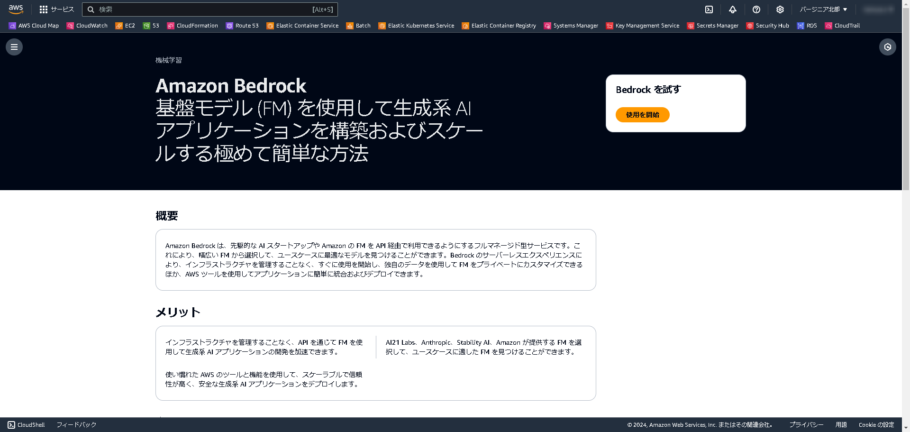
3.画面が遷移すると同時に、モデルアクセスのリクエストに関するダイアログが表示されるので、
[モデルアクセスを管理]をクリックします。
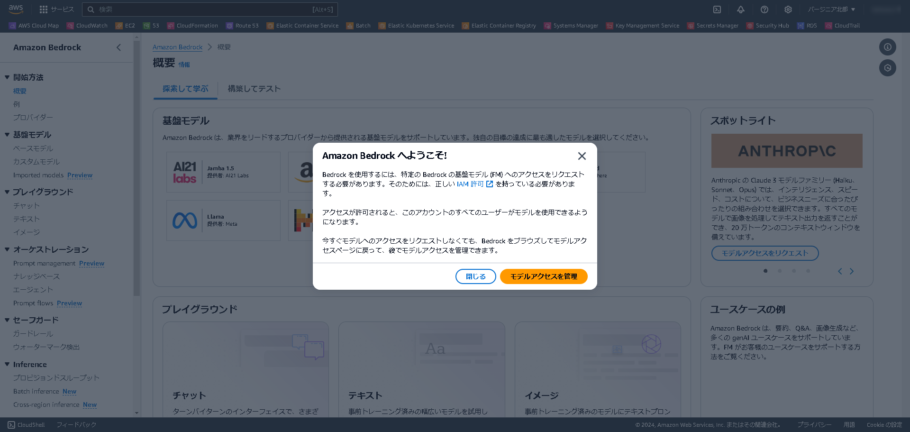
※ダイアログが表示されない場合には、Bedrockコンソール画面左のメニュー下部の
[Bedrock configurations]にある[モデルアクセス]をクリックします。
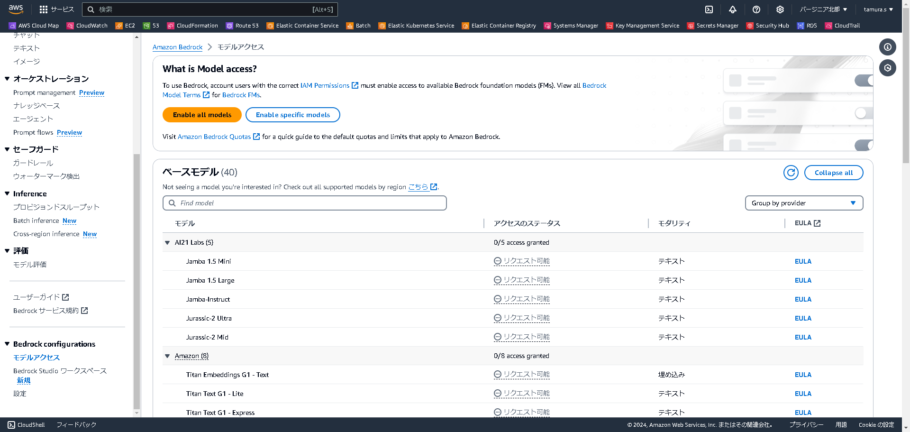
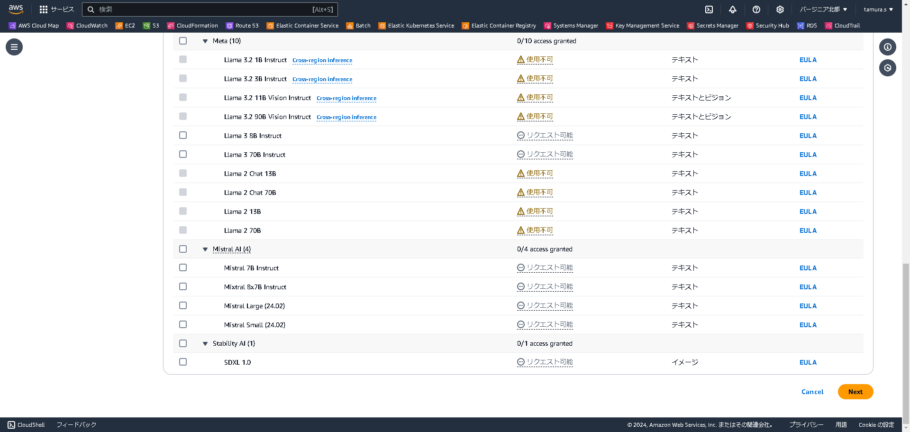
4.[Model access] から使用したいモデルへのアクセスをリクエストします。
アクセスのステータスを押下すると、[モデルアクセスをリクエスト]のリンクが選択可能です。
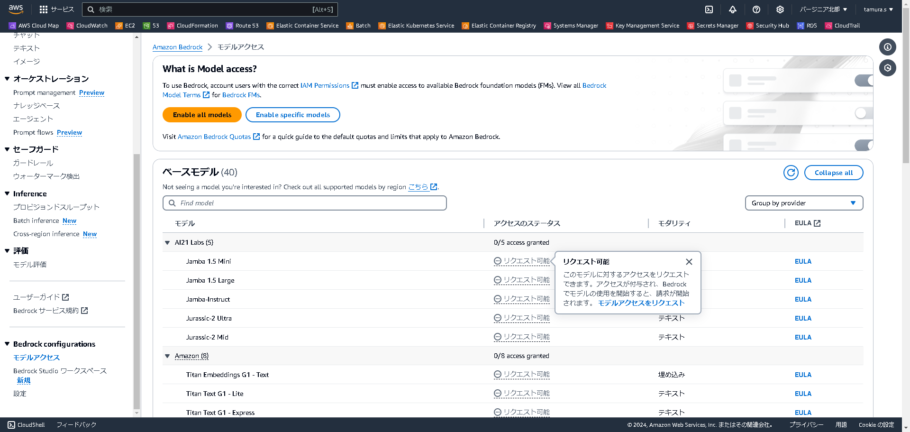
※ dejiren AI のコネクタで使用可能なモデルを選択してください。
※ Anthropic モデルを使用するためには別途Anthropic社への情報提供が必要になるため、
適切な情報を記入してリクエストを送信してください。
5.任意のモデルのリクエストを選択したら、画面下部の[Next]をクリックします。
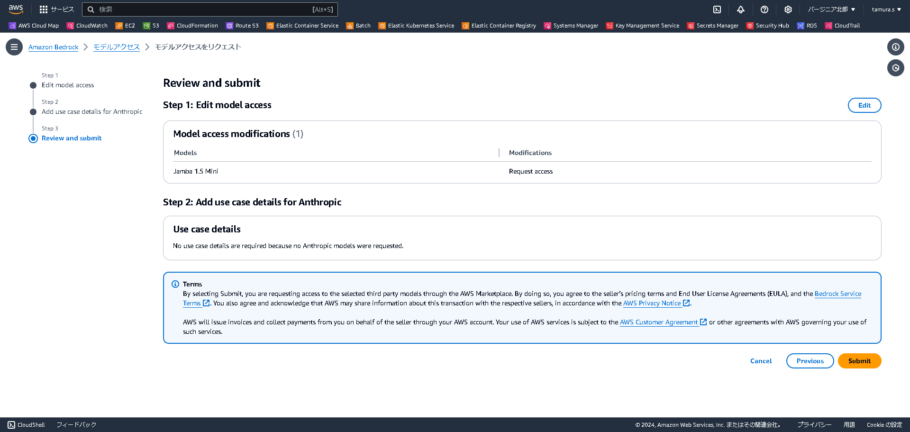
6.リクエスト送信対象のモデルが正しいを事を確認して[Submit]をクリックします。
7.リクエストを送信したモデルの、[アクセスのステータス]を確認します。
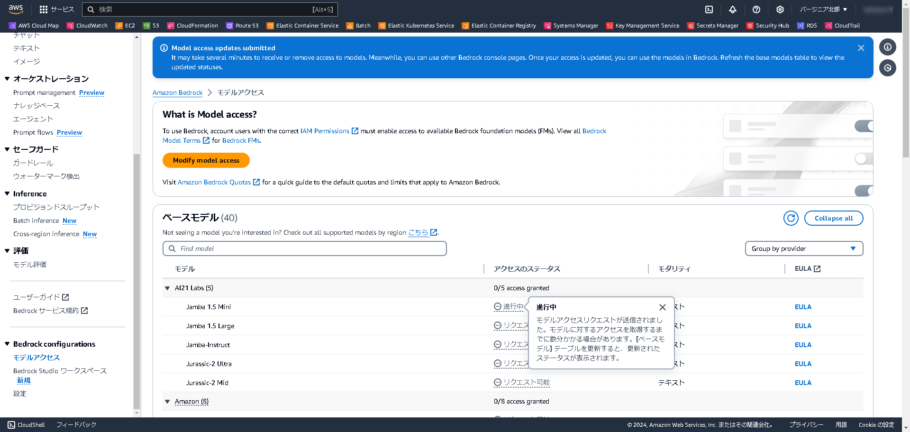
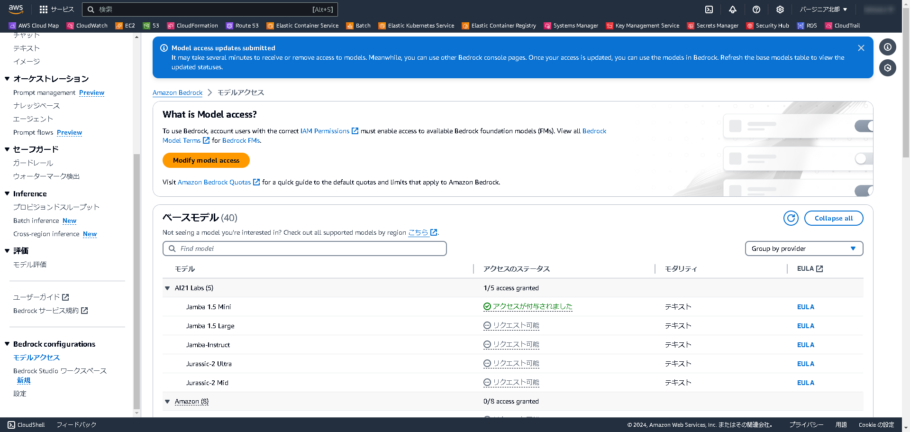
8.[アクセスのステータス]が[進行中]から[アクセスが付与されました]に変わります。
手順3. dejiren AI で接続設定を作成
1.dejiren AI のバーチャルアシスタント (VA) 管理画面にアクセスします。
https://www.dejiren.com/va
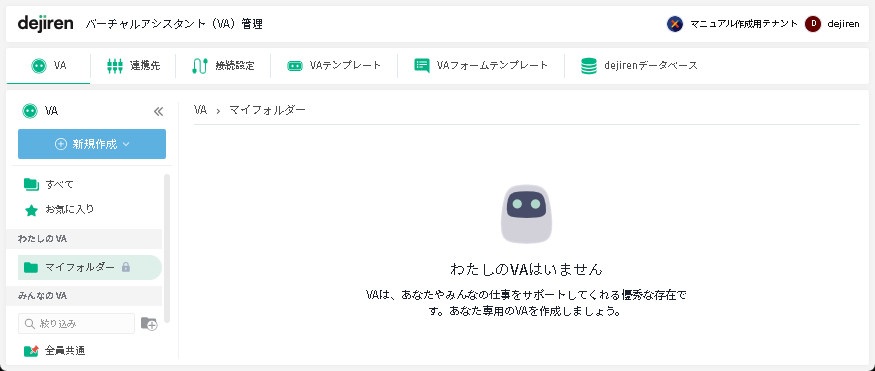
2.バーチャルアシスタント(VA)管理画面で、画面上部にある機能選択メニューから[接続設定]をクリックします。
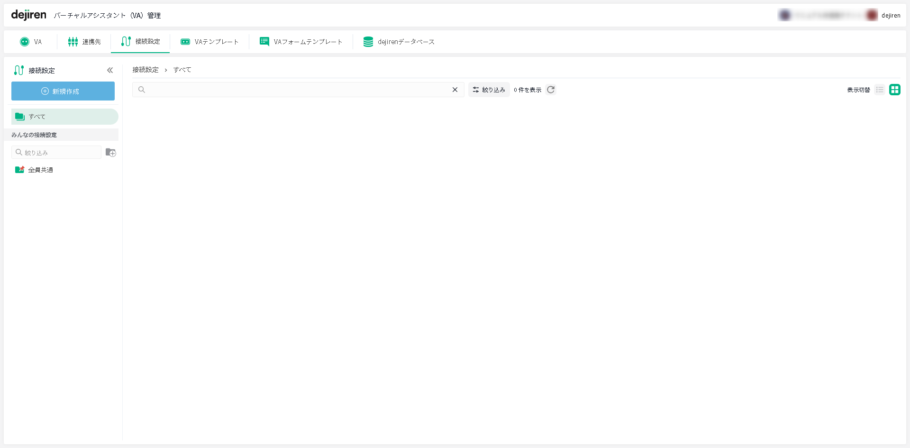
3.[接続設定画面]で[新規作成]をクリックします。
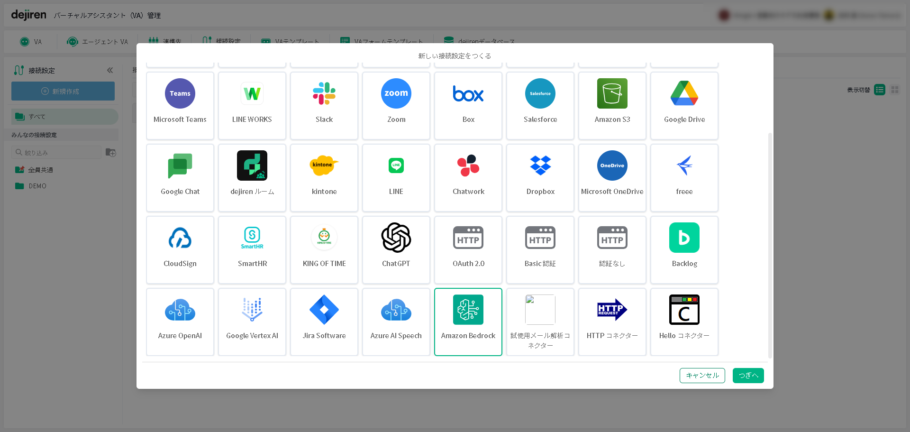
4.[新しい接続設定をつくる]で、[Amazon Bedrock]をクリックで選択して[つぎへ]をクリックします。
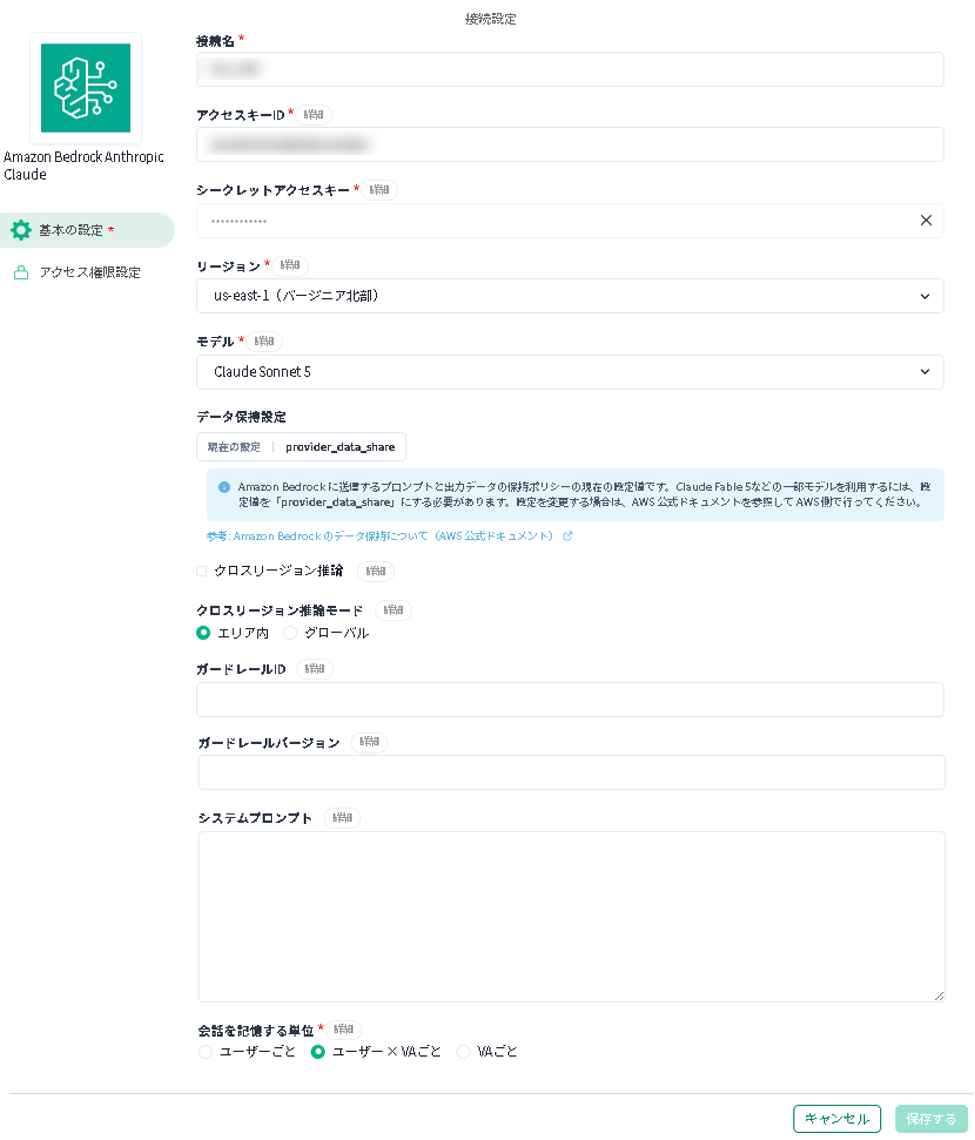
5.各設定項目の値を入力・選択します。
| 項目 | 説明 |
|---|---|
| 接続名 | 接続設定を識別するための名前を入力します。 |
| アクセスキーID | Amazon Bedrockへの接続に必要なアクセスキーIDを入力します。 |
| シークレットアクセスキー | Amazon Bedrockへの接続に必要なシークレットアクセスキーを入力します。 |
| リージョン | Amazon Bedrockを利用するリージョンを選択します。 |
| モデル | Amazon Bedrockで利用するモデルを選択します。 |
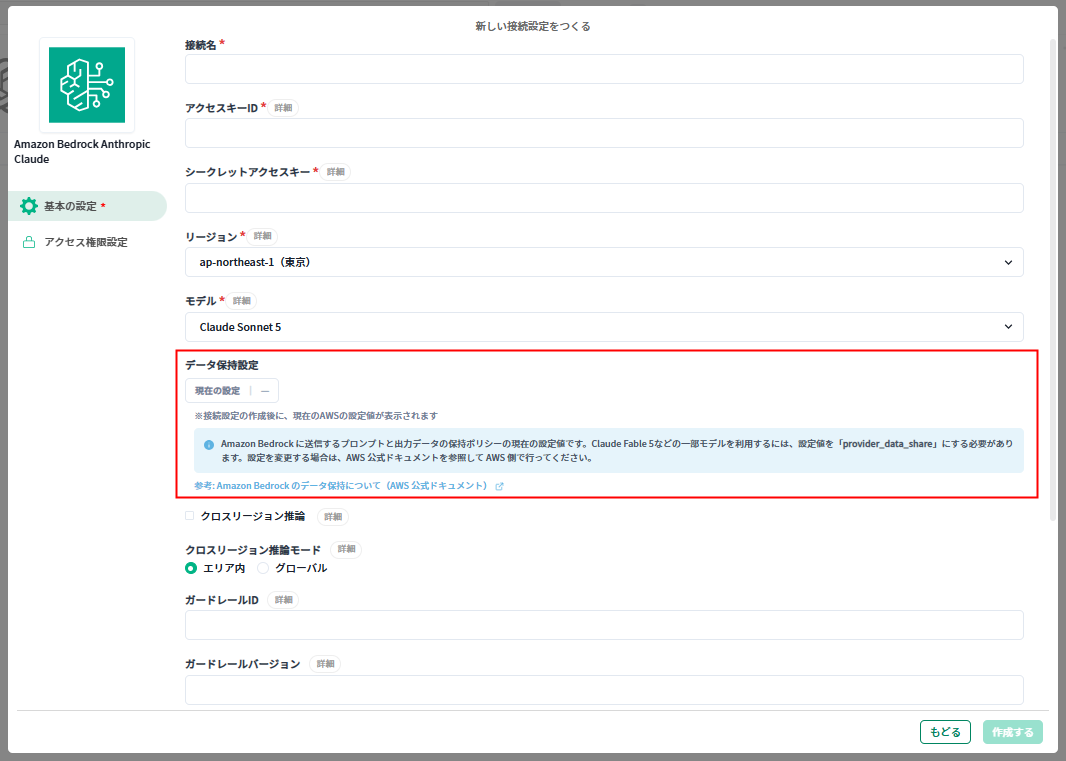
| データ保持設定 | 現在のAmazon Bedrockのデータ保持設定状態を表示します。 |
| クロスリージョン推論 | 有効にすると、選択したリージョン以外のリージョンでホストされているモデルも利用できるようになります。 |
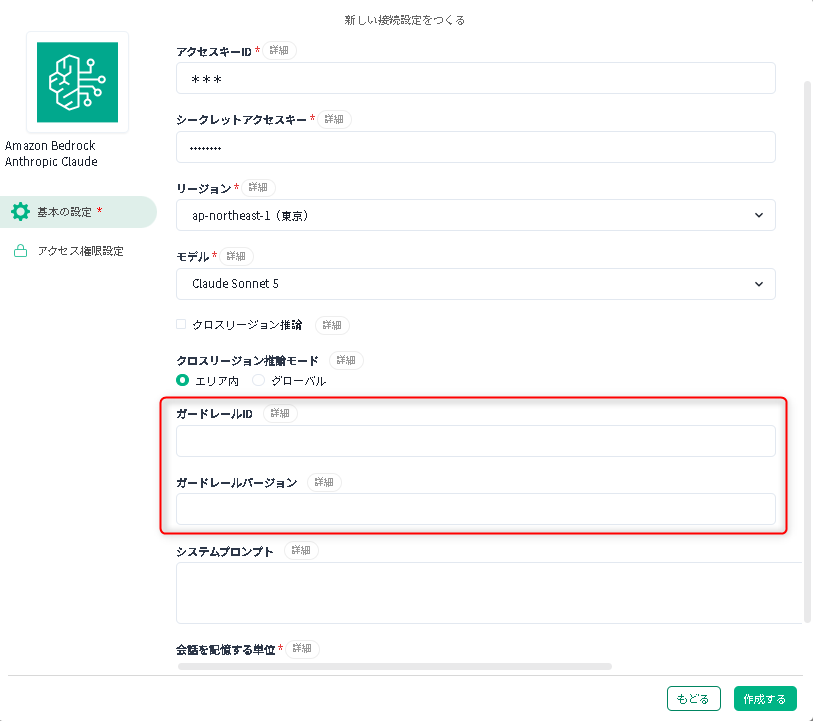
| ガードレールID | Amazon Bedrockで設定したガードレールのIDを入力します。(任意) |
| ガードレールバージョン | Amazon Bedrockで設定したガードレールのバージョンを入力します。(任意) |
6.画面右下の[保存する] をクリックして、接続設定を終了します。
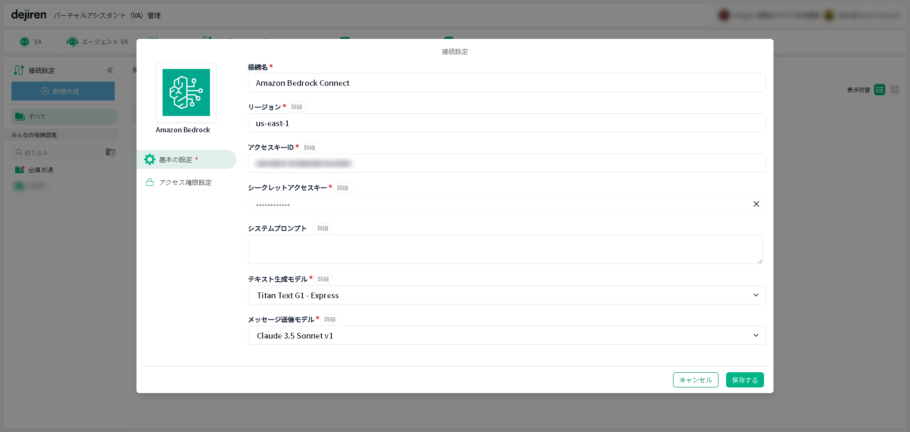
以上で設定は完了です。
Amazon Bedrock のガードレール機能について
ガードレールは、生成AIが「やってはいけないこと」「言ってはいけないこと」を、企業ポリシーに合わせて簡単に縛ることができる安全ネット(防護壁)です。
VA からの「入力 (プロンプト)」と、生成 AI からの「出力 (レスポンス)」の双方向をリアルタイムに監視し、不適切なやり取りをブロックします。
特定の生成 AI モデルに限定されず、どのモデルに対しても共通の安全基準やルールを一元適用することができます。
詳細は公式情報をご参照ください。
・Amazon Bedrock のガードレール
https://aws.amazon.com/jp/bedrock/guardrails/
・Amazon Bedrock ガードレールの仕組み
https://docs.aws.amazon.com/ja_jp/bedrock/latest/userguide/guardrails-how.html
・Amazon Bedrock ガードレールを使用して有害なコンテンツを検出してフィルタリングする
https://docs.aws.amazon.com/ja_jp/bedrock/latest/userguide/guardrails.html
ガードレール ID(Guardrail ID)の確認方法
1. AWSコンソールで [Amazon Bedrock] を開きます。
2. 左メニューの「セキュリティとガバナンス」から [ガードレール (Guardrails)] を選択します。
3. 作成したガードレールの名前をクリックして、詳細画面を開きます。
4. 画面最上部にある「ガードレールの概要」エリアに、「ID」という項目(英数字のランダムな文字列。例: abc123xyz456)が記載されています。これがガードレールIDです。
※すぐ下にある「ARN」の末尾に含まれる文字列と同じです。
ガードレールバージョン(Guardrail Version)の確認方法
◆開発中の「下書き(DRAFT)」か、本番用に固定した「数値バージョン(例: 1)」かを指定する必要があります。
1. ガードレールの詳細画面を下へスクロールします。
2. 「バージョン」というセクションがあります。
3. すでにバージョンを発行している場合は、表の中に 1 や 2 などの数字が表示されています。
※テスト段階であれば、最新の開発中状態を示す “DRAFT” という文字列を指定することも可能です。
接続設定への適用
ガードレールの ID とバージョンを指定することで任意のポリシーを適用できます。
データ保持設定について
現在のAmazon Bedrockのデータ保持設定が自動で表示されます。
これにより、データ保持制限などの理由で特定の生成AIモデルが利用できない状況を明確に把握できます。
詳細は公式情報をご参照ください。
#生成AI #Generative AI #Amanzon #AWS #Amazon Web Services #GenAI #アマゾン #ベッドロック #Claude #クロード #anthropic #アンスロピック #アンソロピック #Opus #Sonnet #Haiku