


システム管理画面について
このページでは、テナントのシステム管理者の方が利用される、システム管理画面について説明します。
システム管理画面では、dejiren のユーザーアカウントの管理や、契約状態や操作ログの確認、オプション関連の設定が行えます。
前提条件・必要な権限
| 環境 | 必要な権限 | 利用場面 |
|---|---|---|
| dejiren | システム管理者ロールに属するユーザーアカウント | システム管理画面へのログイン、同画面での各種操作・設定 |
システム管理画面へのアクセス・ログイン
システム管理画面へは、下記いずれかの方法でアクセスできます。
アクセス可能なのは、システム管理者ロールに所属するユーザーに限られます。
- Webブラウザで https://www.dejiren.com/admin にアクセスする
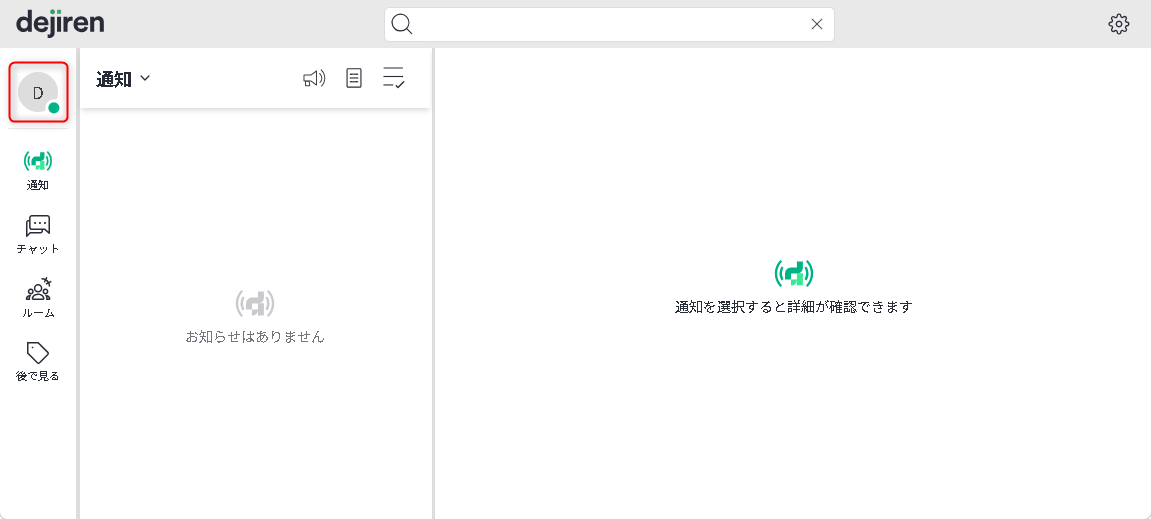
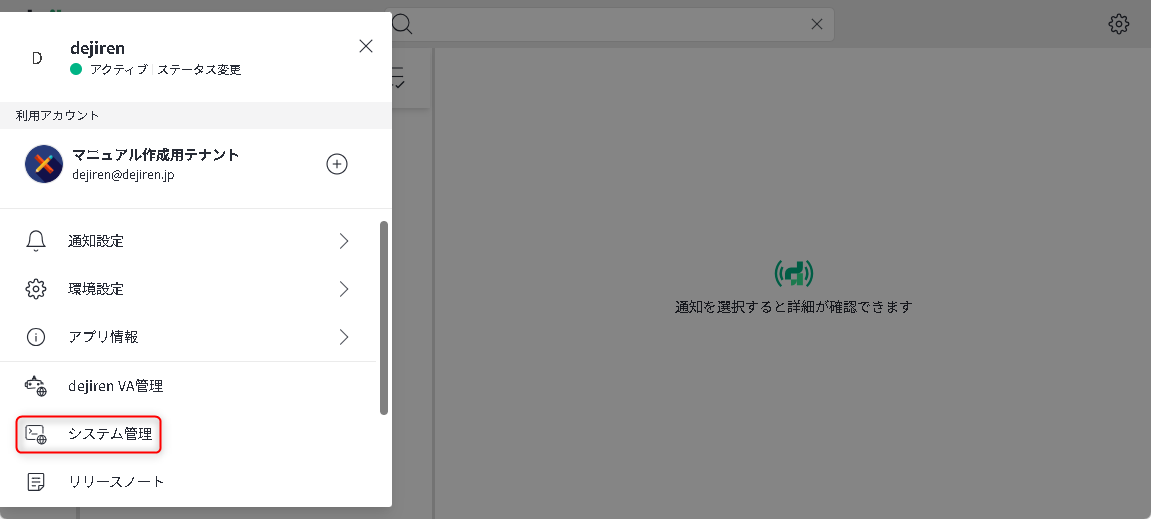
- dejiren アプリケーションのサイドメニューからアクセスする
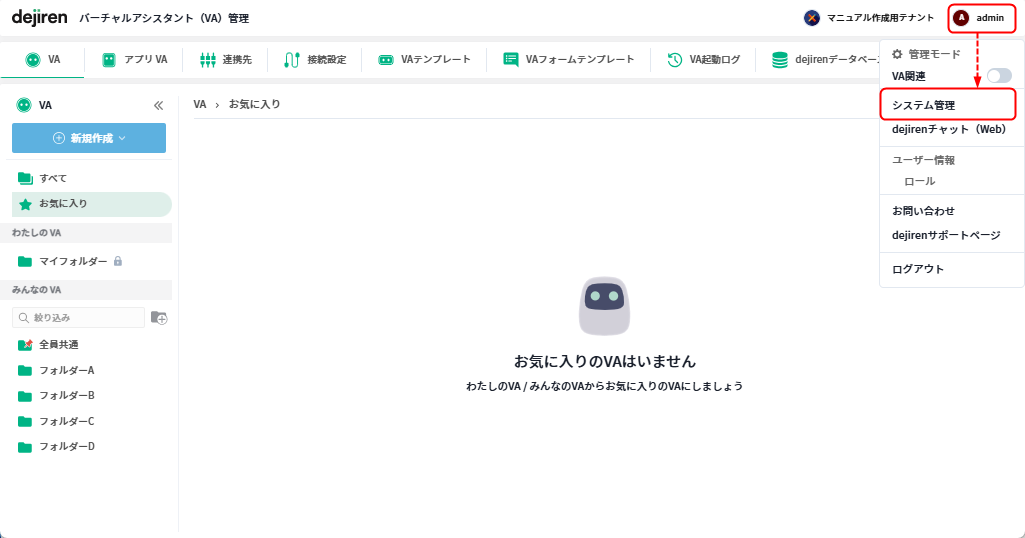
- VA 管理画面の右上メニューからアクセスする
■【dejiren アプリケーション画面からのアクセス】

■【VA管理画面からのアクセス】
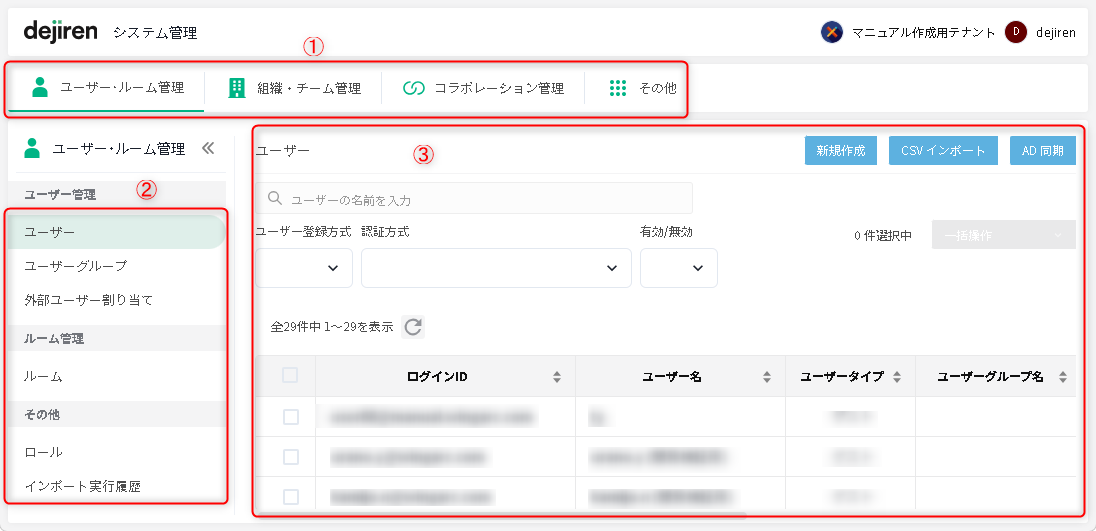
システム管理画面の構成
①画面上部で横方向に並ぶ機能群を選択して、
②左側に縦方向に並ぶ個別機能を選択して、
③中央の設定画面を操作します。
ユーザー・ルーム管理
ユーザー管理
ユーザー
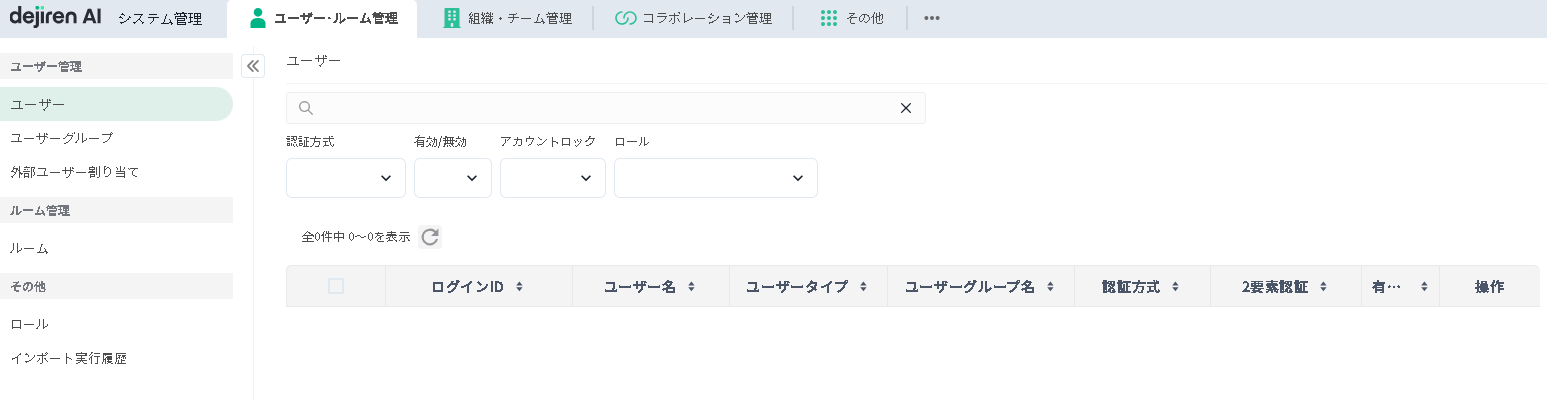
ユーザーアカウントの新規登録、登録情報の変更、アカウントの削除を行うための画面です。
表示されるユーザー情報は、任意の文字列のほか、認証方式、有効/無効状態、アカウントロック状態、ロール、でフィルタ可能です。
ユーザーアカウントの作成、削除の詳細については各ページをご参照ください。
■ ログインロック状態のユーザーの解除
dejiren のログインアカウントやパスワードの入力を5回以上連続で失敗したユーザーは、30分以上dejiren にログインできない状態となります。
ロック状態にあるユーザーから申し出があったときに、システム管理者が対象ユーザーのロック状態を解除することができます。
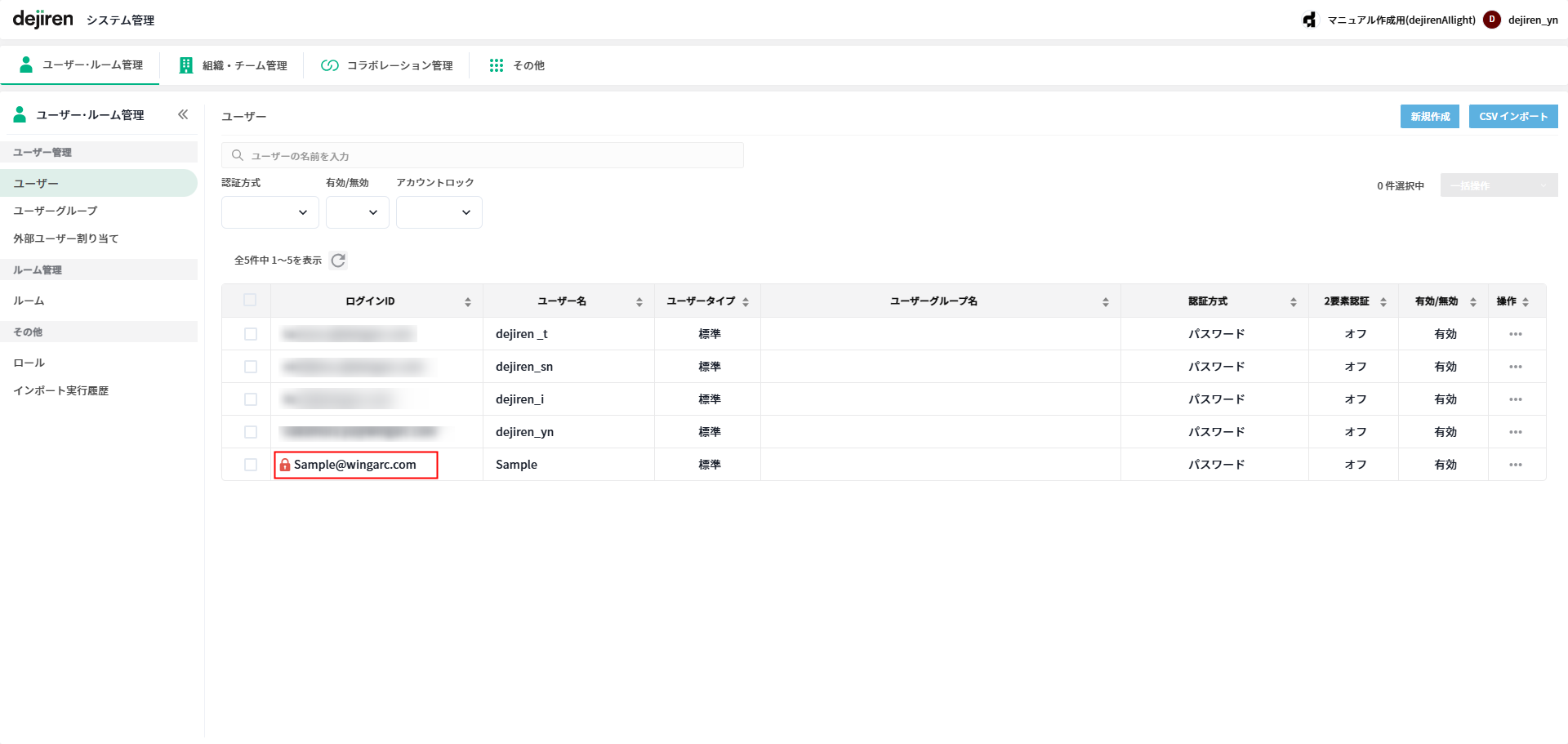
アカウントがロックされたユーザは、ログインIDの先頭にロック状態を表すアイコンが表示されます。
対象ユーザーの「操作 (…)」からロックの解除が可能です。
★ ロック状態の解除は、ユーザー自身がログイン画面で操作することで、
ロック状態を解除するためのリンクが記されたメールがユーザーのメールアドレスに送信され、
ユーザーはメールに記載のロック解除リンクにアクセスすることで解決するということも可能です。
ユーザーグループ
複数のユーザーをひとまとめに管理するためのユーザーグループを設定・管理するための画面です。
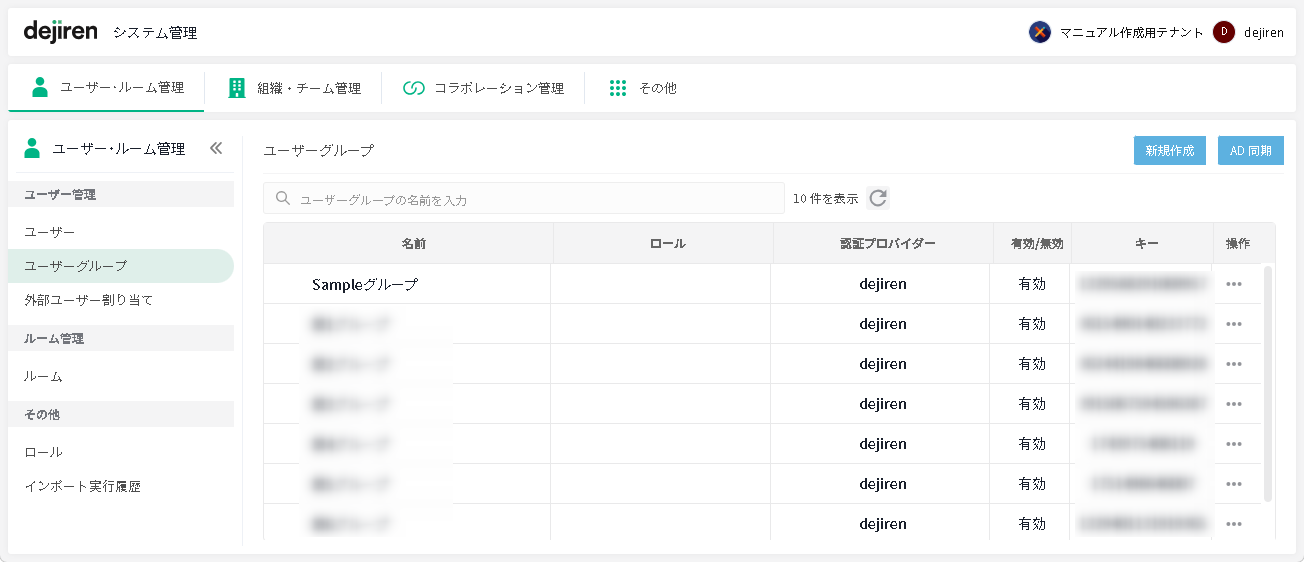
ユーザーグループ管理の詳細はこちらをご参照ください。
外部ユーザー割り当て
外部 SaaS と連携する際、dejiren のユーザーアカウントと、連携先 SaaS のユーザーアカウントの結びつけを指定するための画面です。
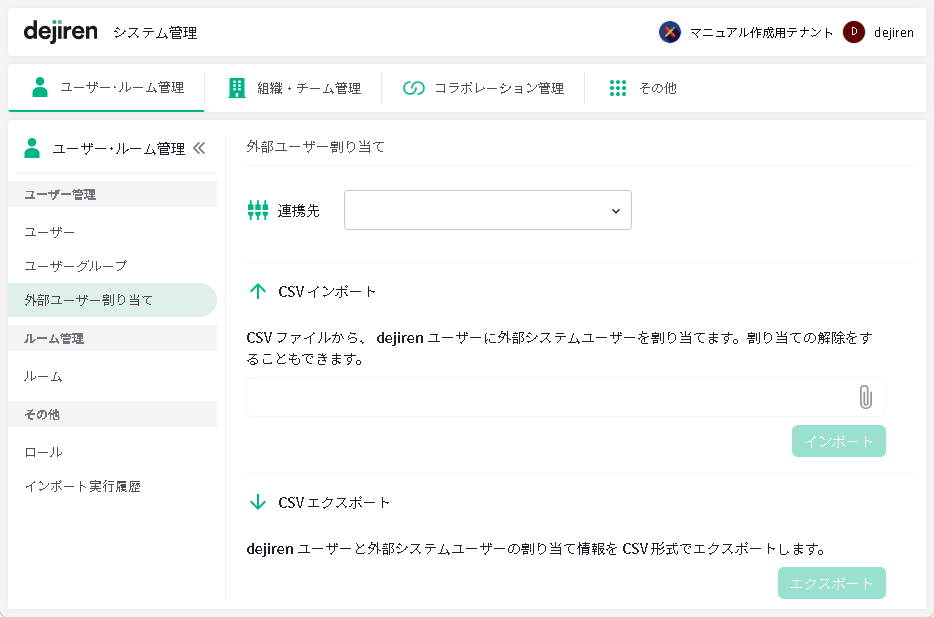
外部ユーザー割り当てを必要とする接続設定については、設定の際にこの画面での操作が必要です。
ルーム管理
ルーム
ルームをCSVファイルで一括で登録したり、
システム管理画面にログインしているユーザーアカウントが参加しているルームの一覧を出力するための画面です。
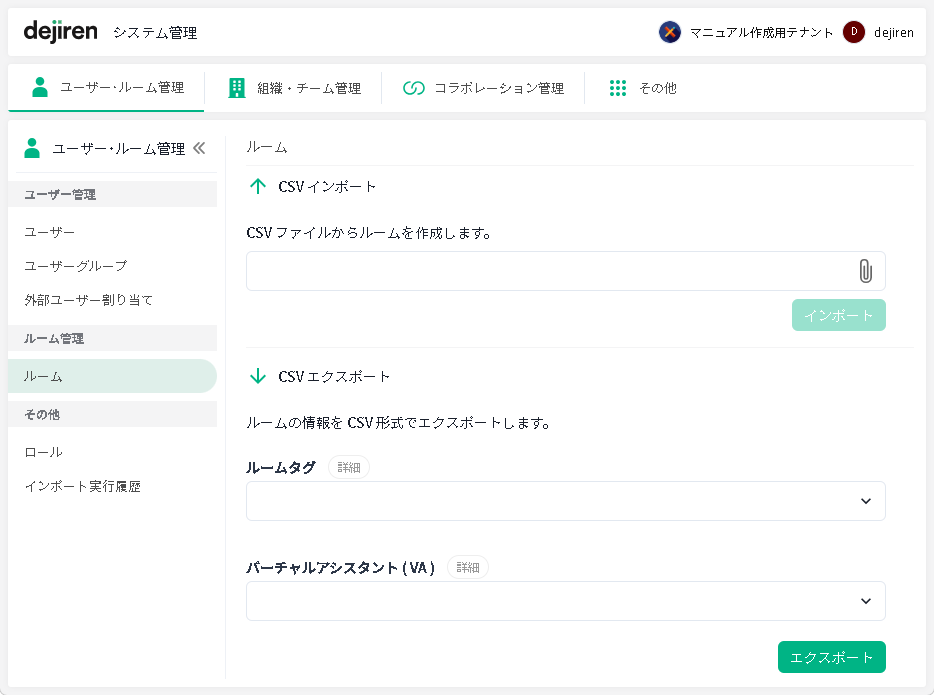
・CSV インポートでルームを一括登録するための CSV ファイルは、「CSV エクスポート」でダウンロードして、作業用 PC で編集します。
・ルーム名称のほか、
G列「user_owner」にルームオーナーとするユーザーアカウントを、
F列「user_member」にルームのメンバーとして追加するユーザーアカウントを記載します。
(実際にご利用の際には、手動で作成したルームの記載をご参考に、各項目の値を登録してください。)
その他
ロール
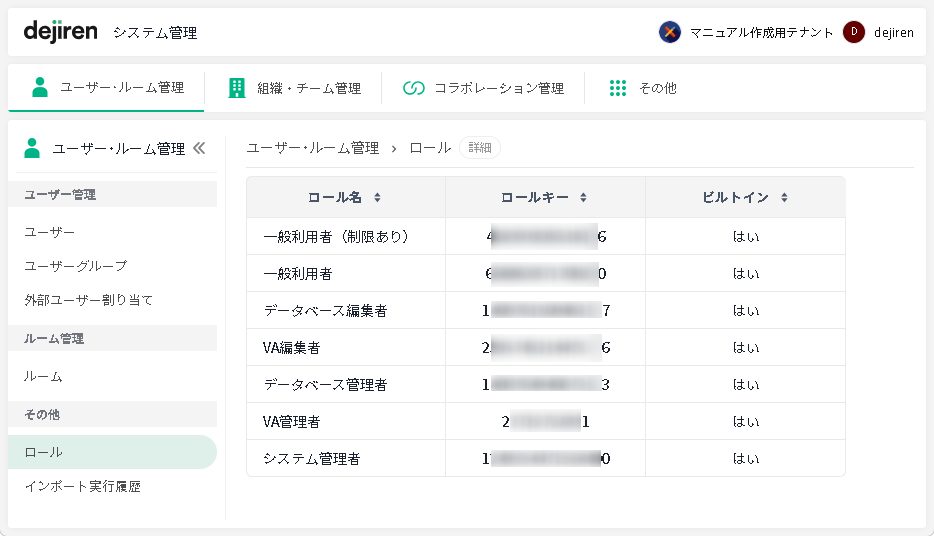
ご利用テナントで、利用できる機能ごとに設定されている権限ロールのロールキーを確認できます。
・ロールキーはユーザーのCSVでの一括登録に用います。
※ ロールキーはテナントにより異なります。
インポート実行履歴
CSV ファイルインポート処理の実行状況・実行履歴を確認するための画面です。
ルームの一括登録、ユーザーの一括登録、外部ユーザー割り当てなどの際に利用します。
※ dejirenデータベースのインポートと結果確認は、VA 管理画面で行います。
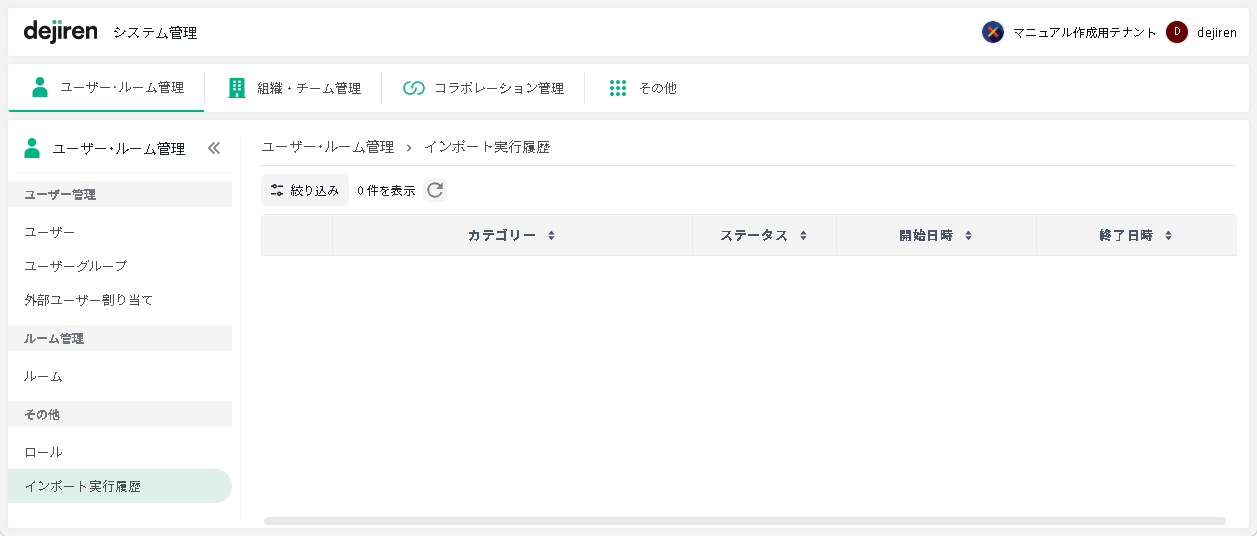
・CSV インポート処理の結果は、実行直後は反映されていない場合があります。
処理の実行から若干の時間を空けて、この画面で処理結果をご確認ください。
組織・チーム管理
組織・チーム管理
設定
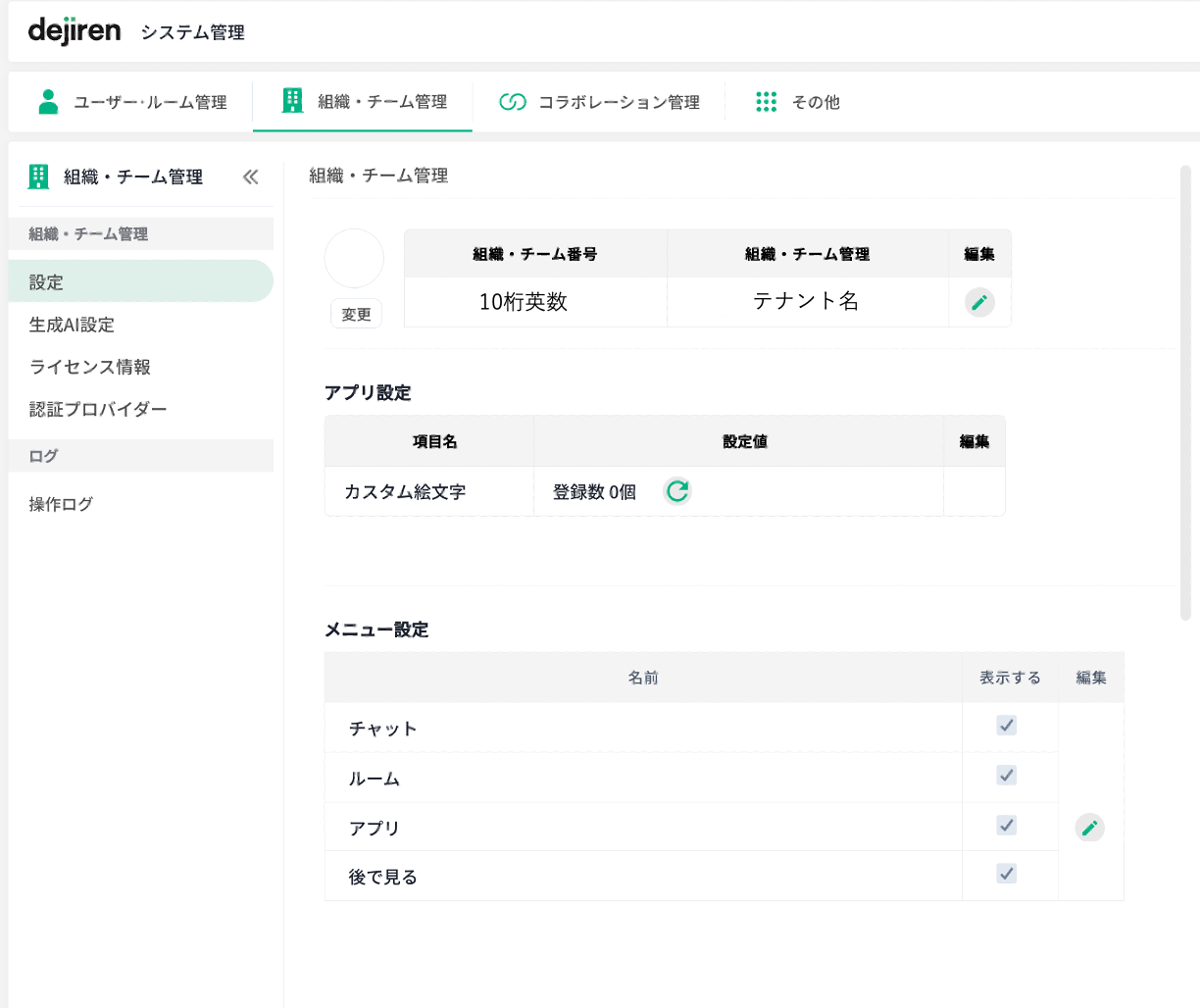
■ 組織・チーム管理
● 組織・チーム番号、組織・チーム管理
ご契約テナントのアイコンや名称表示を変更可能です。
●アプリ設定
▼ カスタム絵文字
ユーザーがチャット、ルームで登録したカスタム絵文字の管理が可能です。
● メニュー設定
dejiren のアプリケーション画面に表示するメニューの選択が可能です。
チェックがついていない機能はユーザーが利用するアプリケーション画面に表示されません。
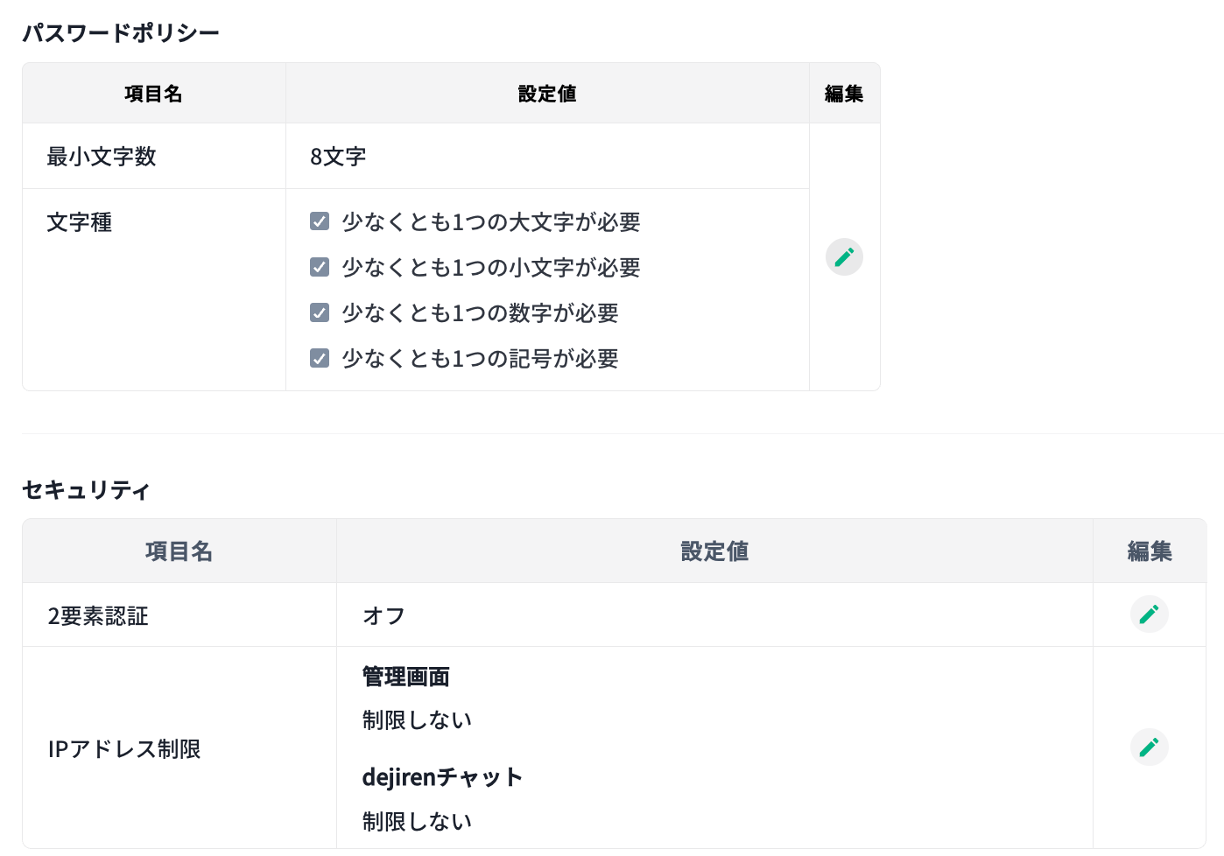
● パスワードポリシー
ユーザーがログインする際に利用するパスワードの
複雑性要件(パスワードに使用する文字種と最低文字数)を指定可能です。
※) 文字数は最低8文字以上である必要があります。
● セキュリティ
2段階認証や、dejiren にアクセスするユーザー端末の 接続元 IP アドレスの制限設定を行います。
生成AI設定
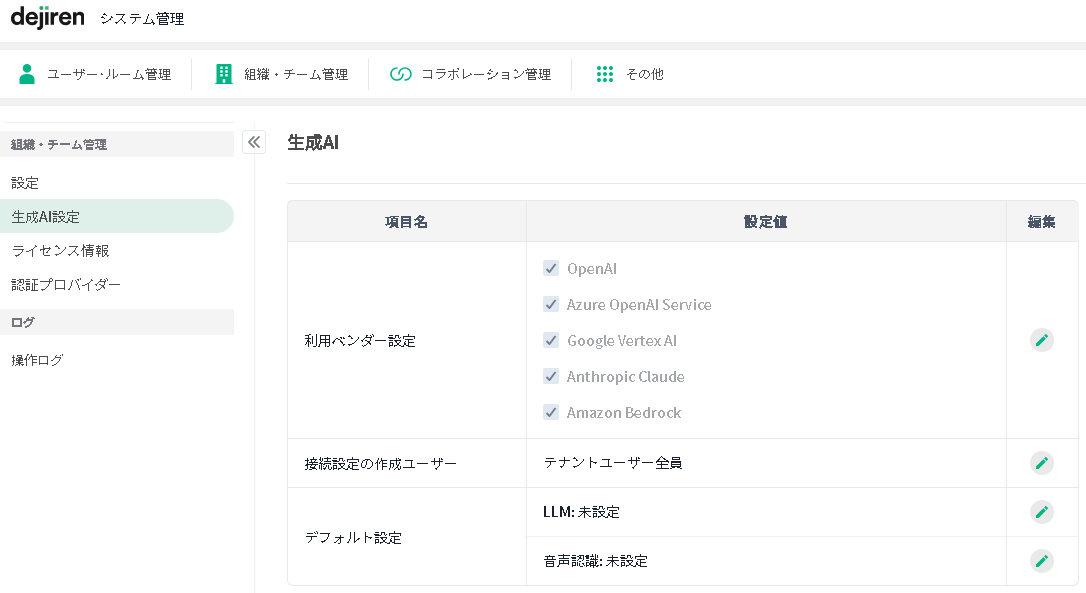
生成 AI 連携に関する設定を行う画面です。
[dejiren AI] での画面 (画像は「OCRオプション」ご契約ありの場合)
●スタンダードプランでの画面
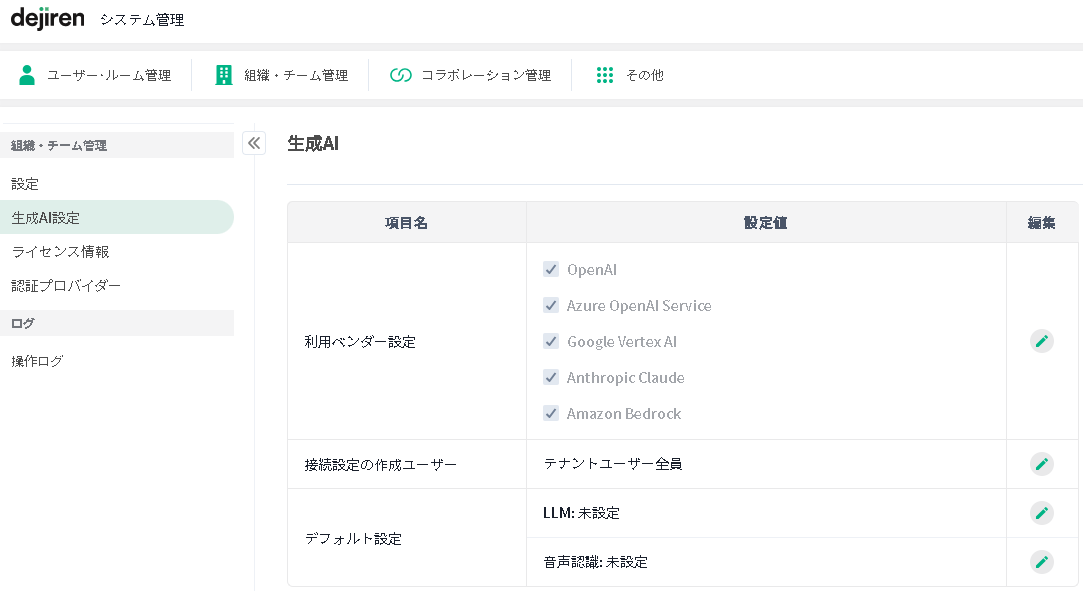
■利用ベンダー設定
ご利用になる生成AI ベンダーを選択できます。
チェックが付けられた生成AI ベンダーが提供する LLM のみが VA でご利用できます。
[dejiren AI] ではウイングアーク1stが提供する接続設定で
どの生成AIベンダーとの接続を利用可能にするのかを選択します。
接続設定の作成を許可する生成 AI ベンダーを選択します。
dejiren AI 、スタンダードプランともに、お客様が直接契約されておいでの任意の生成AIベンダーとの接続設定の作成が可能ですが、
選択されていない生成 AI ベンダーの接続設定は作成できないようになります。
(VA編集者・VA管理者による勝手接続の作成を抑止)
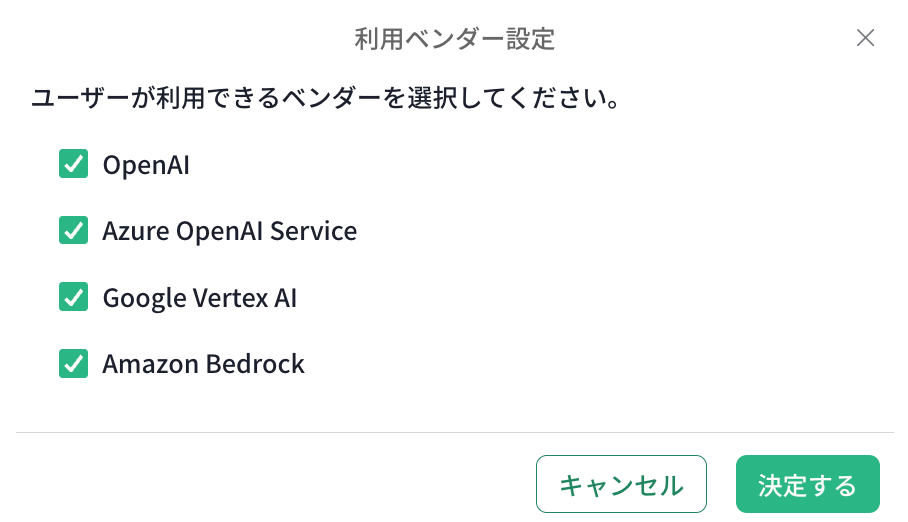
◆ 標準状態は、全ベンダーの接続設定が使用できる状態です。
◆ 特定のベンダーの利用を停止する場合には、設定変更前に
そのベンダーの LLM をした VA が作成されていないか、組織内にご確認の上、
利用除外設定を実施してください。
特定のベンダーの LLM を使用している VA が残存している状態でベンダー利用制限を施すと、
そのベンダーの LLM を利用した VA を実行したときにエラーとなります。
利用除外設定を実施する前に、その VA の使用する生成AI を
別のベンダーのものに設定変更してください。
■接続設定の作成ユーザー
接続設定の作成を許可するユーザーを選択します。
初期値はテナントユーザー全員です。
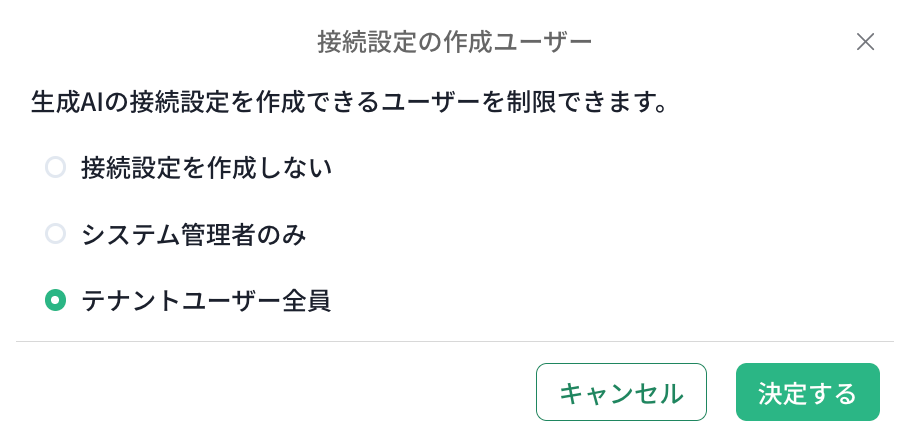
- テナントユーザー全員:VA 管理画面にアクセス可能なすべてのユーザー (VA管理者、もしくはVA編集者ロールに所属するユーザー)を指します。
- システム管理者のみ:VA 管理画面にアクセス可能且つシステム管理画面にアクセス可能なすべてのユーザー (VA管理者もしくはVA編集者ロールと、システム管理者ロールの両方に所属するユーザー)を指します。
- 接続設定を作成しない:テナント内では誰も個別接続設定を行えない設定です。
もし個別接続設定を設ける必要があるときには「テナントユーザー全員」か「システム管理者のみ」にご変更ください。
■デフォルト設定
ご契約テナント内のすべての VA で、標準で使用する LLM を設定します。
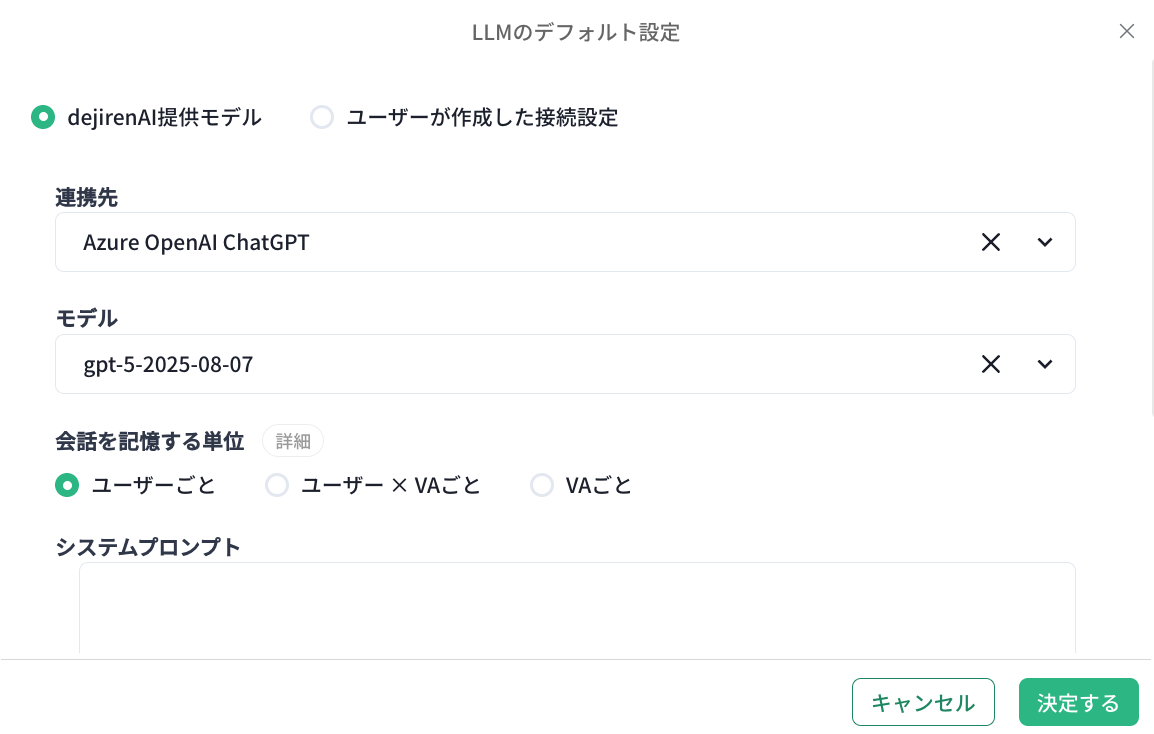
[dejiren AI] の場合
- 「dejirenAI提供モデル」を選択すると、VA の生成 AI 接続は弊社が提供する生成 AI 接続設定、
「ユーザーが作成した接続設定」を選択すると VA の生成 AI 接続はお客様が独自に設けられる接続設定が、テナントの標準設定となります。 - モデルは特定のモデルを指定されたい場合には選択します。
選択されない場合には随時最新の LLM が適用されます。
スタンダードプランの場合
- ご契約企業・団体にて生成AIベンダと直接契約され設けられている接続設定を、
テナントのすべての VA が標準使用する接続として指定できます。
- 指定できるのはテナントの全ユーザーが使用可能な生成AI接続設定です。
接続設定にアクセス権限設定が施されている場合には選択肢に表示されません。
接続設定のアクセス権限は、各接続設定の「アクセス権」にてご確認ください。
[共通]
- VA を介して生成AI とやりとりする履歴を、会話を記憶する単位として
「ユーザーごと」、「ユーザー × VAごと」、「VAごと」から選択します。 - 「接続設定」を指定する場合、
個別の生成AI接続設定が作成されていないと選択肢に接続設定が表示されません。
- 一度「デフォルト設定」で任意の接続設定をテナントの標準使用接続に指定すると、
無効化することはできません。
標準使用に指定されている接続設定を削除した場合には、他の接続設定が、標準使用接続に指定されます。
- 各 VA の「高度な設定」で、使用する生成 AI 接続を VA 単位で指定することも可能です。
個別 VA 単位で、使用する生成 AI 接続をされていない場合には、
この画面(システム管理画面 > 生成AI設定 > デフォルト設定)
で指定されている接続設定が適用されます。 - 「システムプロンプト」には、どの生成AI連携 VA であっても共通して生成AI に送信する固定の指示プロンプトを入力します。
例) 「必ず平易な日本語で回答すること。」
特に指定が不要な場合には空白にします。
■生成AIアシスト機能の設定
- 生成AIによる設定アシスト機能(プロンプト自動生成等)のON/OFFをシステム管理者が生成AI設定画面から選択できます。
- ※ dejiren AI をご契約のお客様のみご利用いただけます。
■生成AIアシスト機能のユーザー個別モデル設定
- 生成AIアシスト機能で使用するモデルについて、各生成AIアシスト機能に対してユーザーが個別に接続設定を選択できるます。
- データ安全性確保(国内モデルやローカルLLMの利用等)の観点での活用が想定されます。
- 個別設定の対象は、ユーザーが作成した接続設定のみです。
■Web検索機能の設定
- OpenAI、Google Gemini Enterprise Agent Platform の各モデルを利用する場合に限り、生成AI設定画面からWeb検索機能の利用可否を設定できます。
- この設定が「利用不可」の状態で、会話送信ブロック側で「Web検索を使用する」が有効になっていると、VA手順書が設定未完了の状態とみなされ警告が表示されます。
ライセンス情報
ご契約のプラン、オプション契約、ストレージの利用状態などをご確認いただくための画面です。
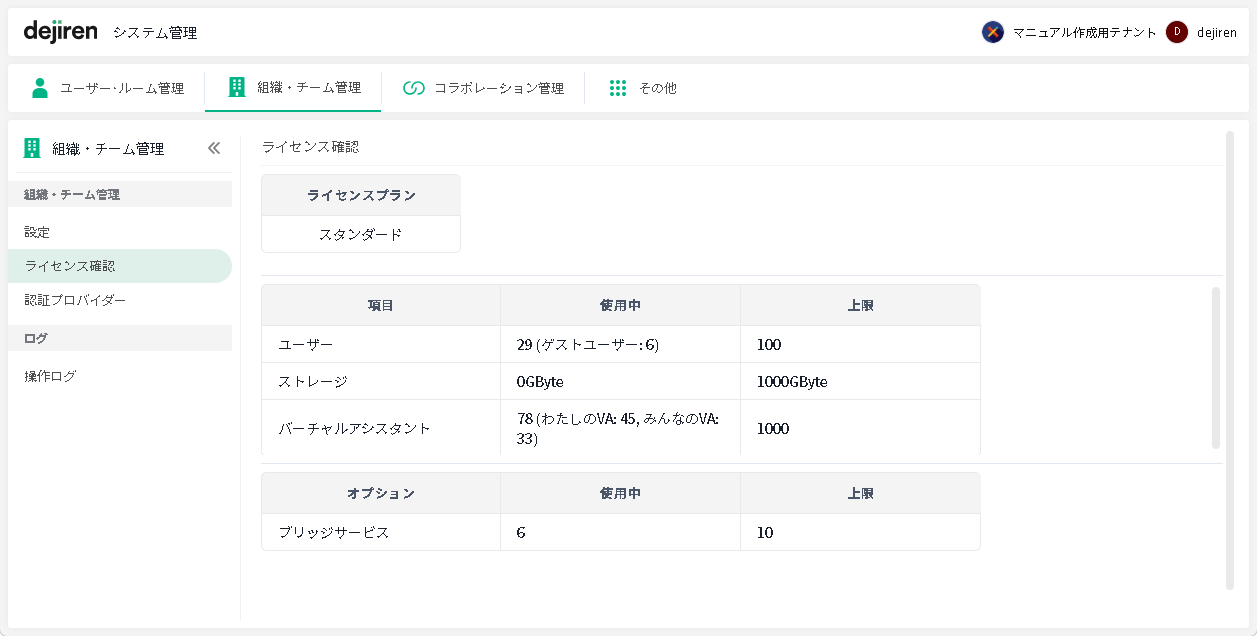
■ライセンス確認
●ライセンスプラン
ご契約中のプラン情報が表示されます。
●利用状況
ご利用中のユーザー数、ストレージの使用量、VA の 使用状況がご確認いただけます。
●オプション
ご契約中のオプションサービスとご利用状況が表示されます。
ブリッジオプション、SAML認証オプションが該当します。
オプションサービスの追加ご契約をご依頼の際には担当営業までご相談ください。
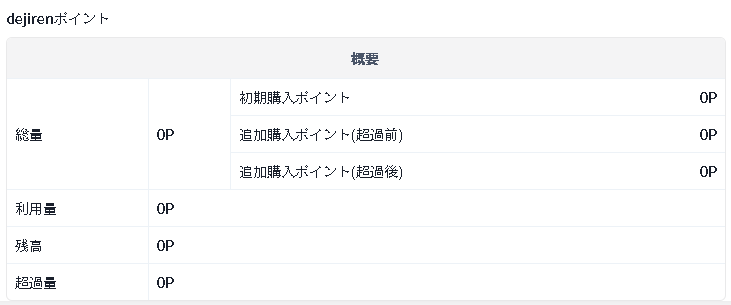
■ dejirenAIポイント [dejiren AI] のみ
ご利用中のdejirenAIポイントの合計量と利用量が表示されます。
基本契約料分の初期購入ポイントと、追加ご購入いただいたポイント、
利用量の累積と、ポイントの残高、契約ポイントから超過した分のポイントをご確認いただけます。
ポイントの追加ご購入をご用命の際には、担当営業までご連絡ください。
- 毎日午前3時に前日深夜0時時点のポイント消費量を集計します。
- ご契約ポイントの合計に達した場合:当日午前9時にシステム管理者ルームへ警告通知を送信します。生成AI連携機能は継続してご利用いただけます。
- ご契約ポイントの合計の2倍に達した場合:当日午前9時にシステム管理者ルームへアラート通知を送信するとともに生成AI連携機能が利用できなくなります。
- 通知の送信先は、テナントのシステム管理者のみが参加する「システム管理者ルーム」です。
- 生成AI連携機能を再開されたい場合は、超過分と追加ご利用分のポイントをご購入いただく必要があります。担当営業までご連絡ください。
- ※ dejiren AI 有償トライアルプランの場合は、3万ポイントを超過したときに停止します。
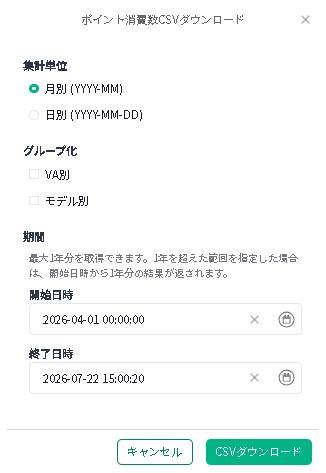
- ご利用になられた dejiren AI ポイント量はCSV ファイルでダウンロードできます。
期間を指定して、月別または日別に集計可能です。
例えば、日別に、VA とモデルごとの dejiren AI ポイントの CSV も出力できます。
ログ
操作ログ
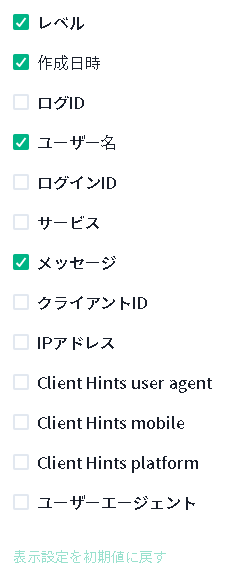
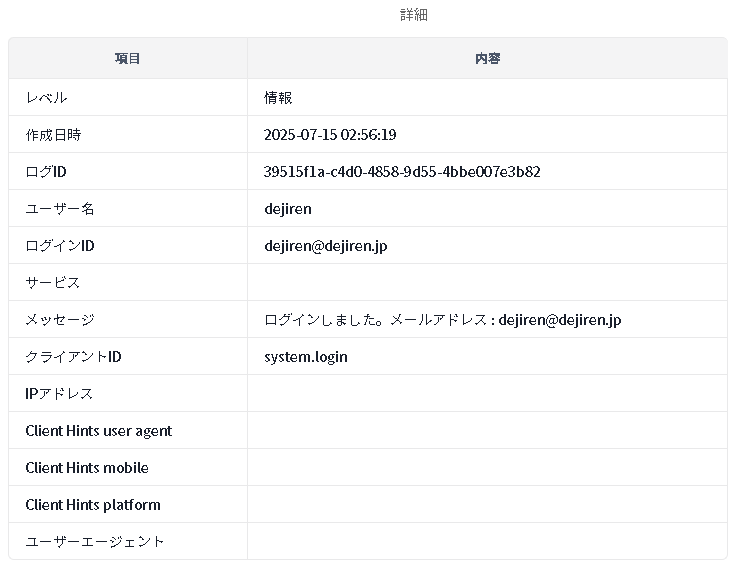
ユーザーが dejiren で実施した操作内容を確認できます。
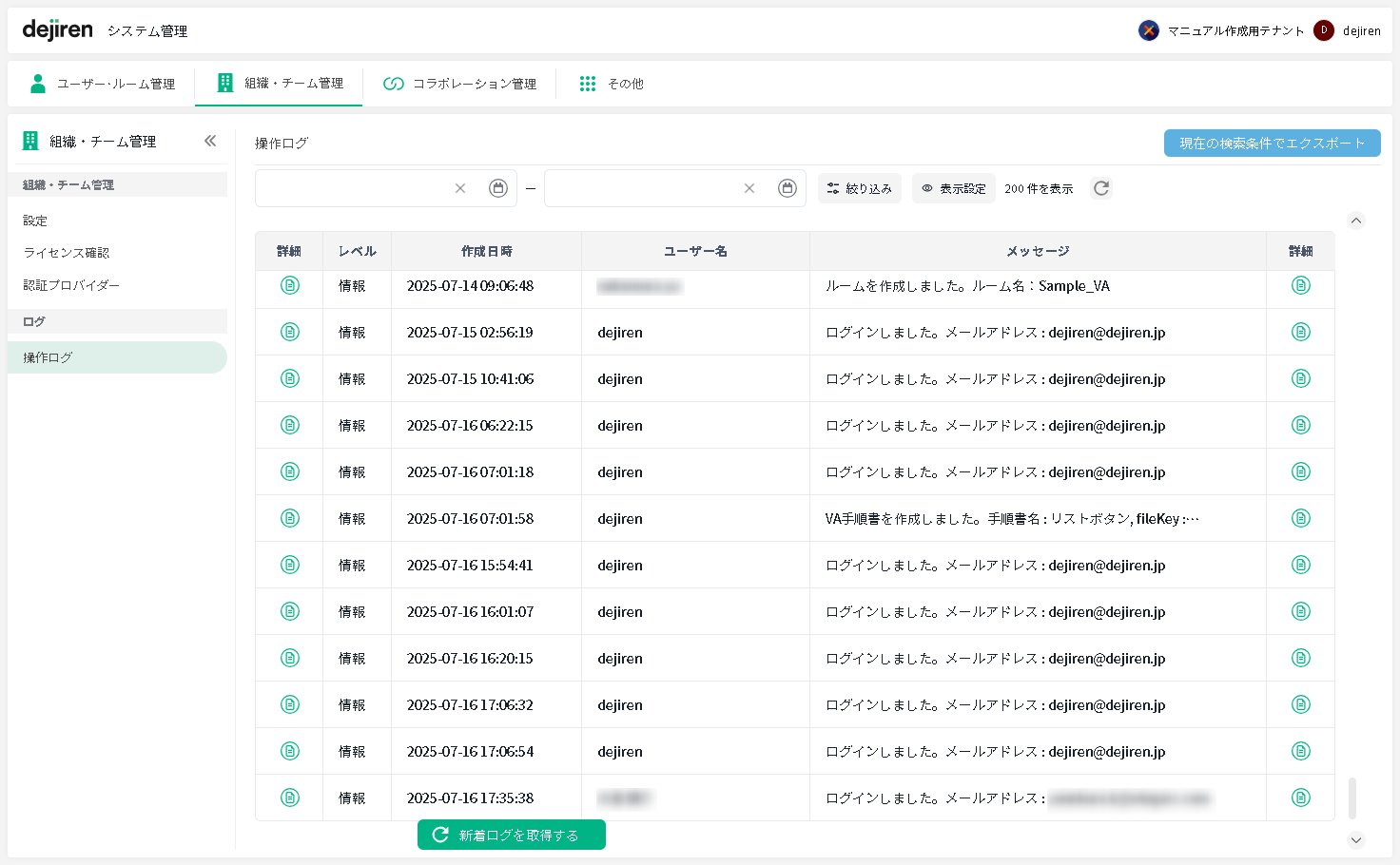
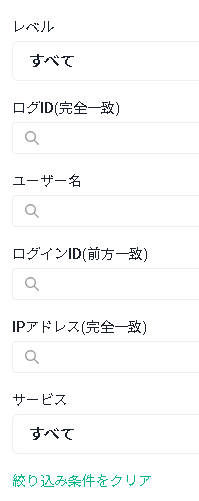
情報のレベルや内容、ユーザーなどで絞り込み、個別ログの詳細を確認可能です。
ユーザー名で絞り込む際には、無効/削除済みユーザーの表示/非表示を設定可能です。
コラボレーション管理
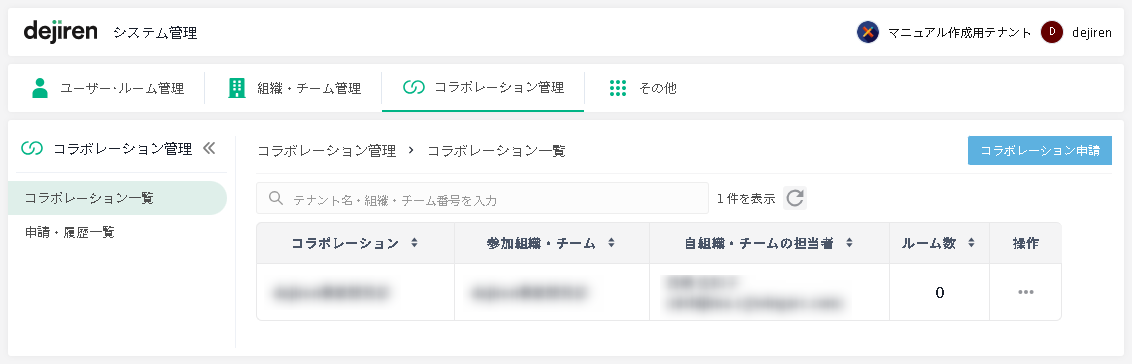
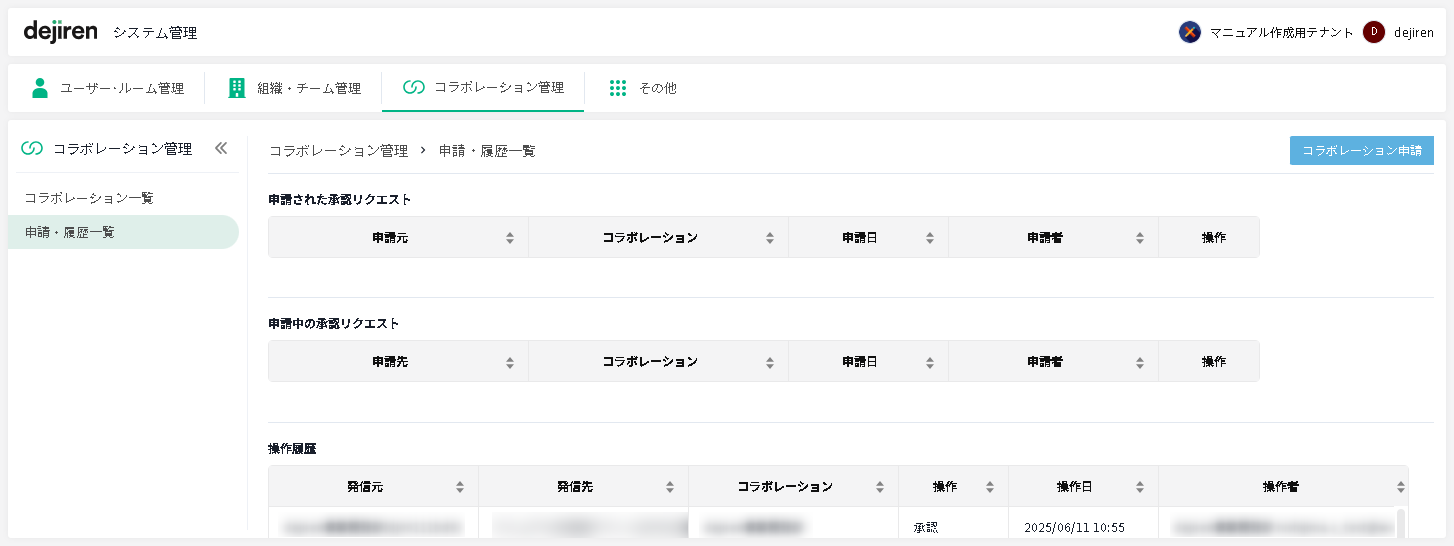
他のテナントと接続して、メッセージのやり取りを可能にする「コラボレーション」機能について設定するための画面です。
その他
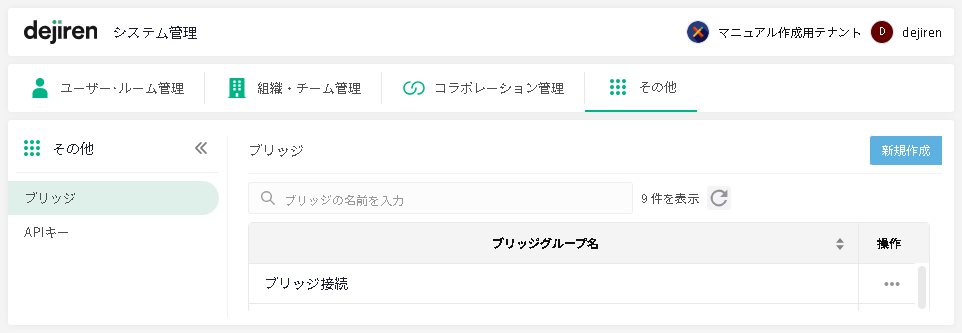
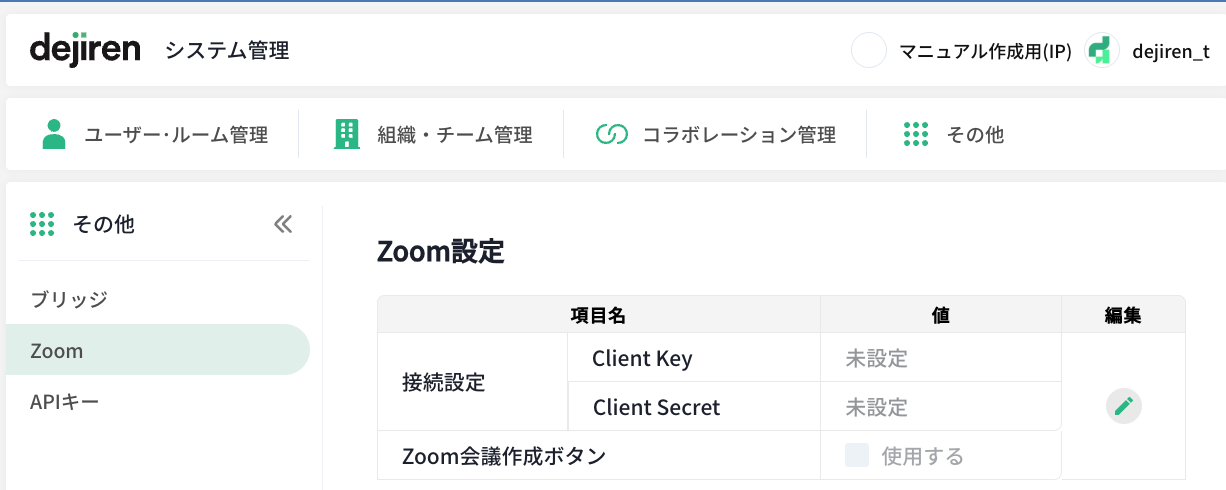
Zoom
dejiren チャット/ルームで、Zoom 会議を作成して会議参加リンクを送信するための設定を行います。
チャット画面でZoom会議を作成し、会議リンクを送信するための設定 (システム管理者による設定)
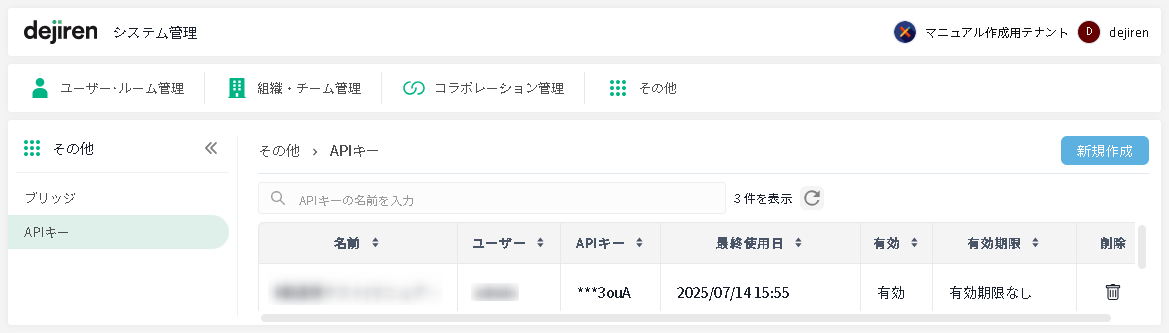
APIキー
dejirenデータベーステーブルを、MotionBoard のデータソースとして連携させる際などに用いる APIキーの発行と管理を行うための画面です。
dejirenデータベースをMotionBoardのソースに利用する方法
⚠️ システム管理画面にログインした状態が30分非アクティブであると、ログアウトされます。
(画面上は最後に表示したままの状態ですが、次に操作を行うとログイン画面に遷移します。)
#システム管理 #マネージメント #マネジメント #契約管理 #オプション #全体設定 #テナント管理 #全権 #administrator #admin #アドミニストレータ #manager #マネージャ #マネージ #supervise #superuser #スーバーバイザ #スーパーヴァイザ #スーパーユーザー #su #root #特権 #organize #オーガナイズ #オーガナイザ #統御 #統率 #特別操作 #特殊操作 #限定 #排他 #exclusive #limited #管理