


アプリVAでOCR [dejiren AI のみ]
[dejiren AI] をご契約で、且つOCRオプションをお申し込みの方向けの情報です。
(スタンダードプラン、ライトプランご契約の方は対象外です。)
アプリVA のフォーム には、保存してある画像やPDF、スマホで撮影した画像の記載文字列を
文字起こしするための OCR 機能のコンポーネントがあります。
([dejiren AI] 限定)
このページでは、アプリVA フォームの OCR コンポーネントを利用した VAをご案内します。
アプリ VA の基本的な作成方法は、こちらをご参照ください。
前提条件・必要な権限
アプリVA の OCR オプションは、ご契約プランが [dejiren AI] の限定オプション機能です。
スタンダードプランではご利用いただくことができません。
アプリVA の作成は、VA 編集権限のあるロールに所属するアカウントでのみ可能です。
また、作成されたアプリ VA には、利用者を限定するアクセス権限を設定することができます。
ケース
■領収書の画像を投稿すると、即時、記載情報を読み出して、
内容を確認、必要に応じて修正して、何らかの連携先に登録できる仕組み
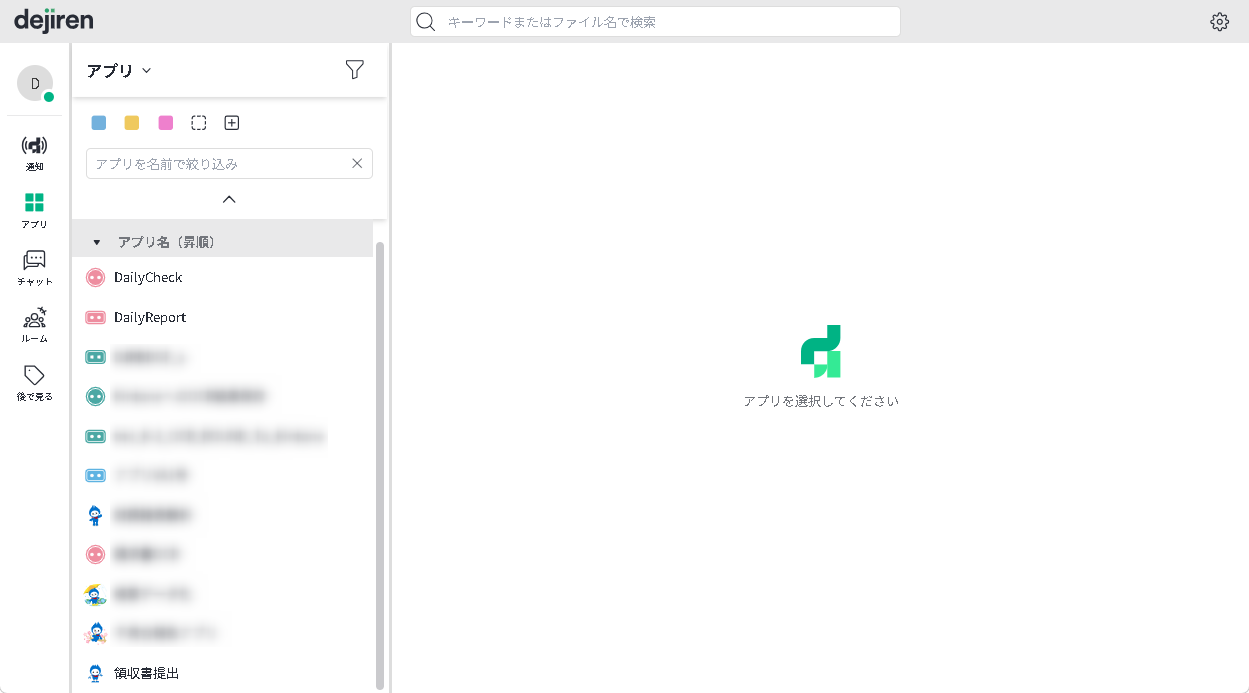
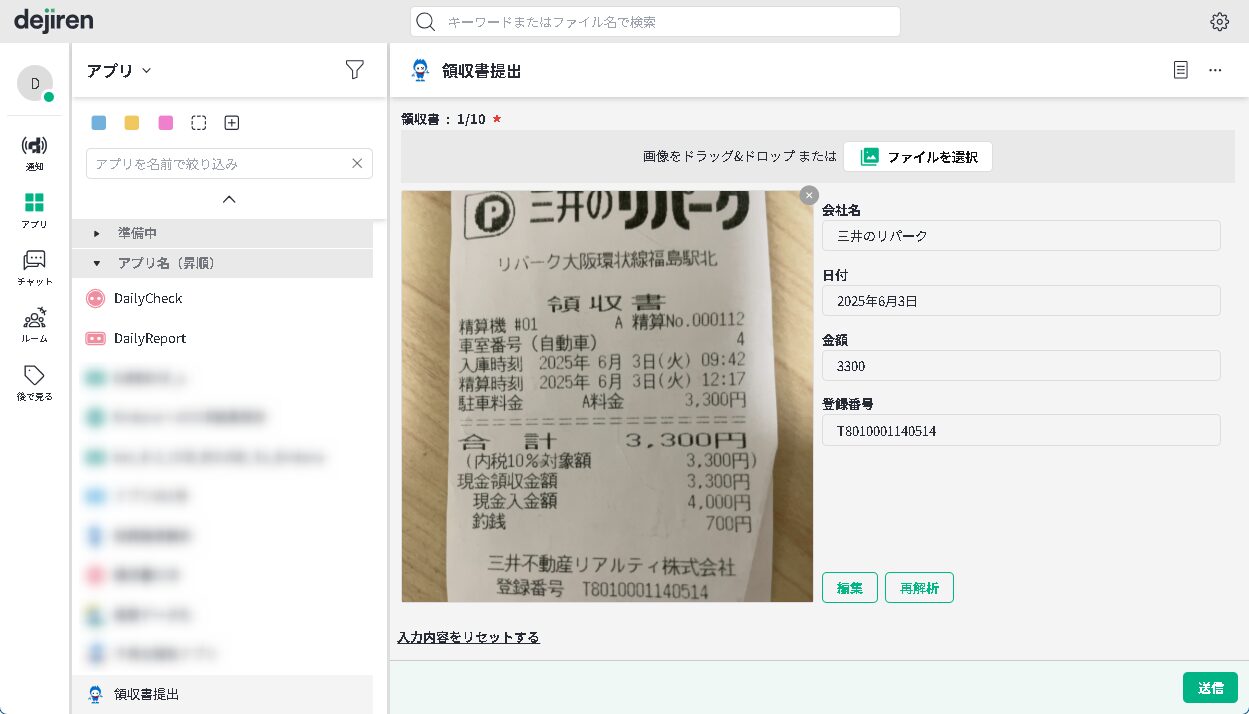
1. アプリを選択して
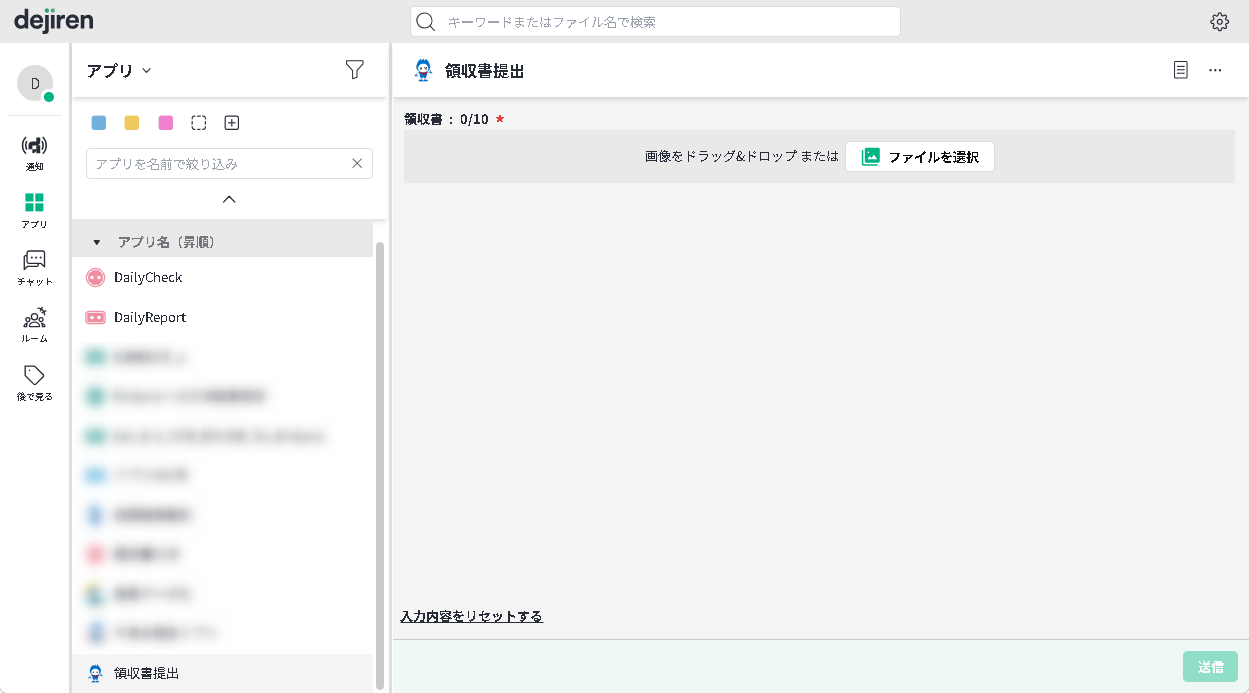
2. 「ファイルを選択」で領収書画像を添付すると、
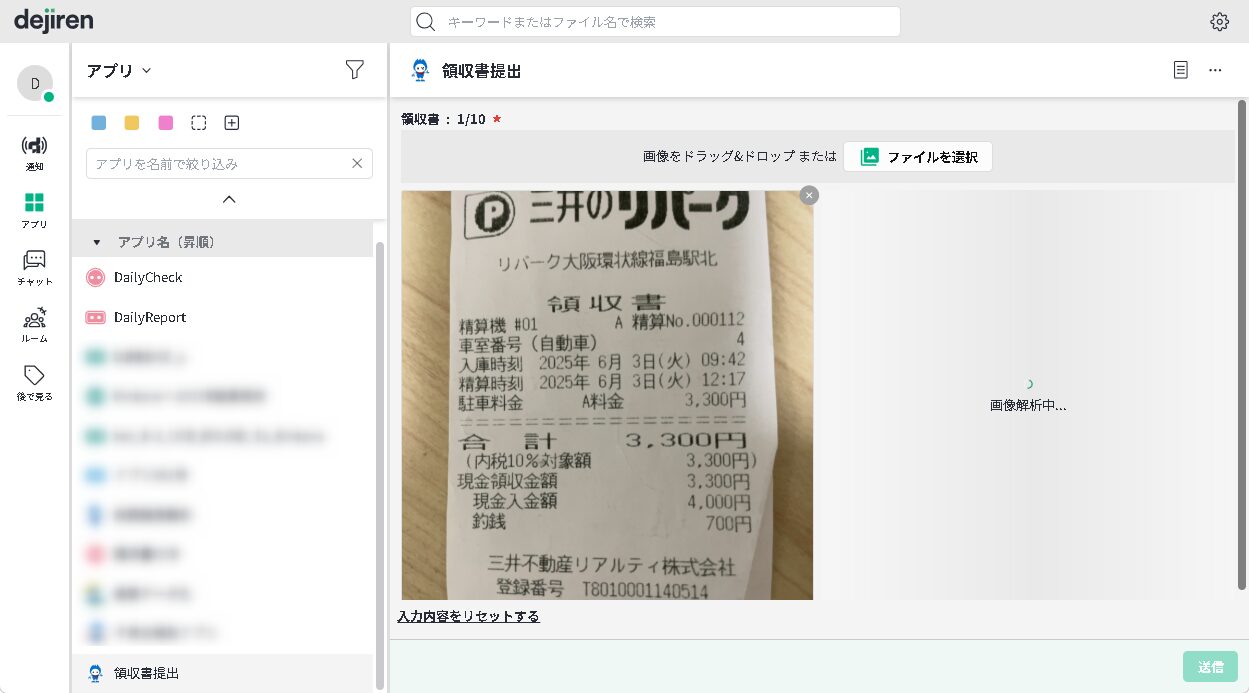
3. 記載情報の解析を解析し
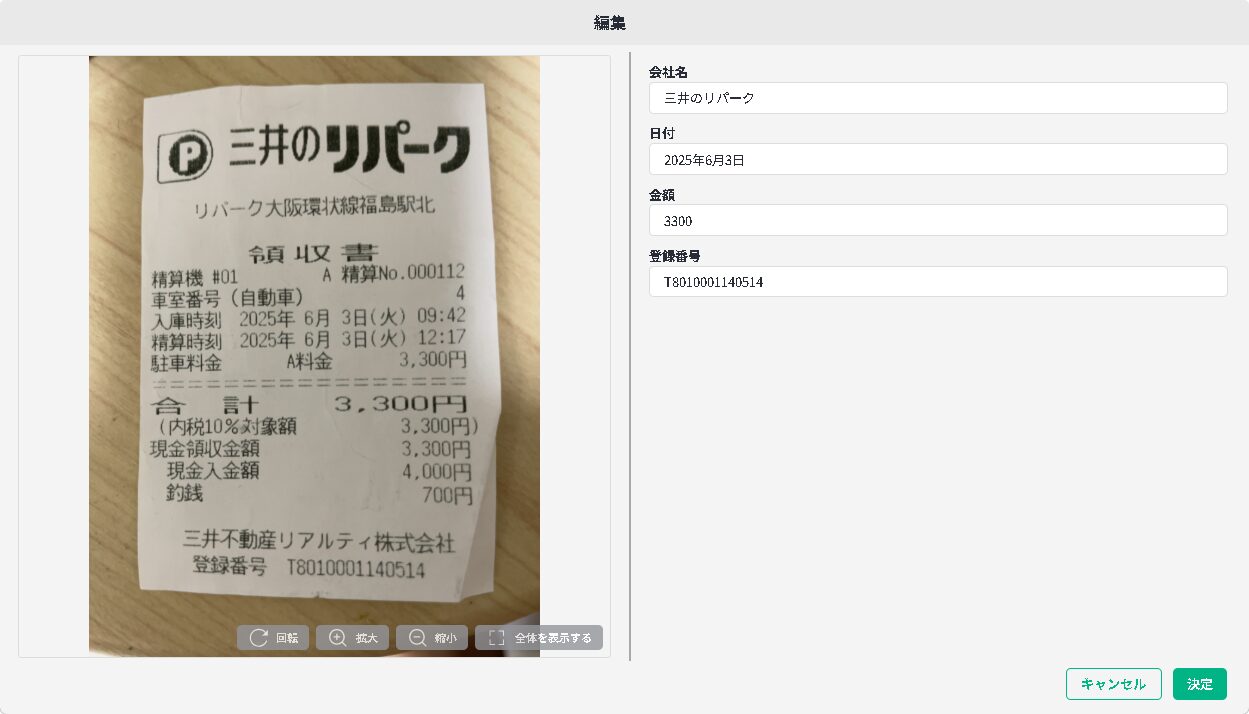
4. 読み出し結果を示します
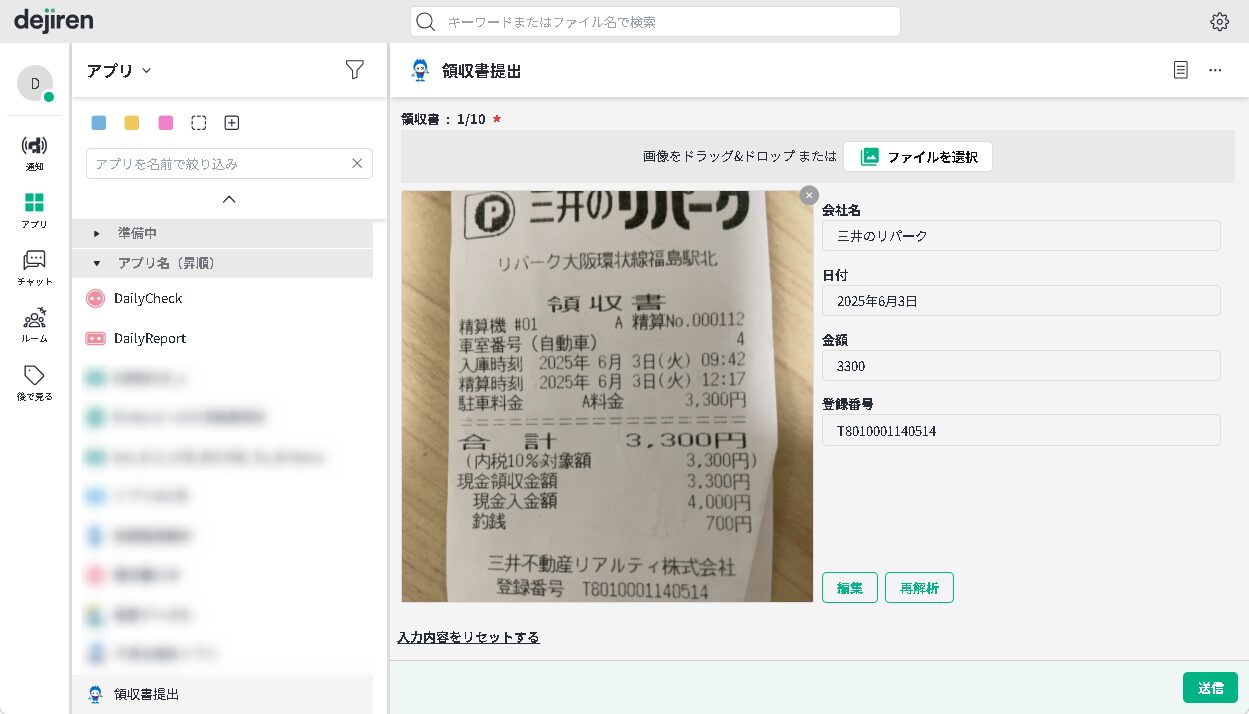
5. [再解析]をクリックして、解析し直させることや
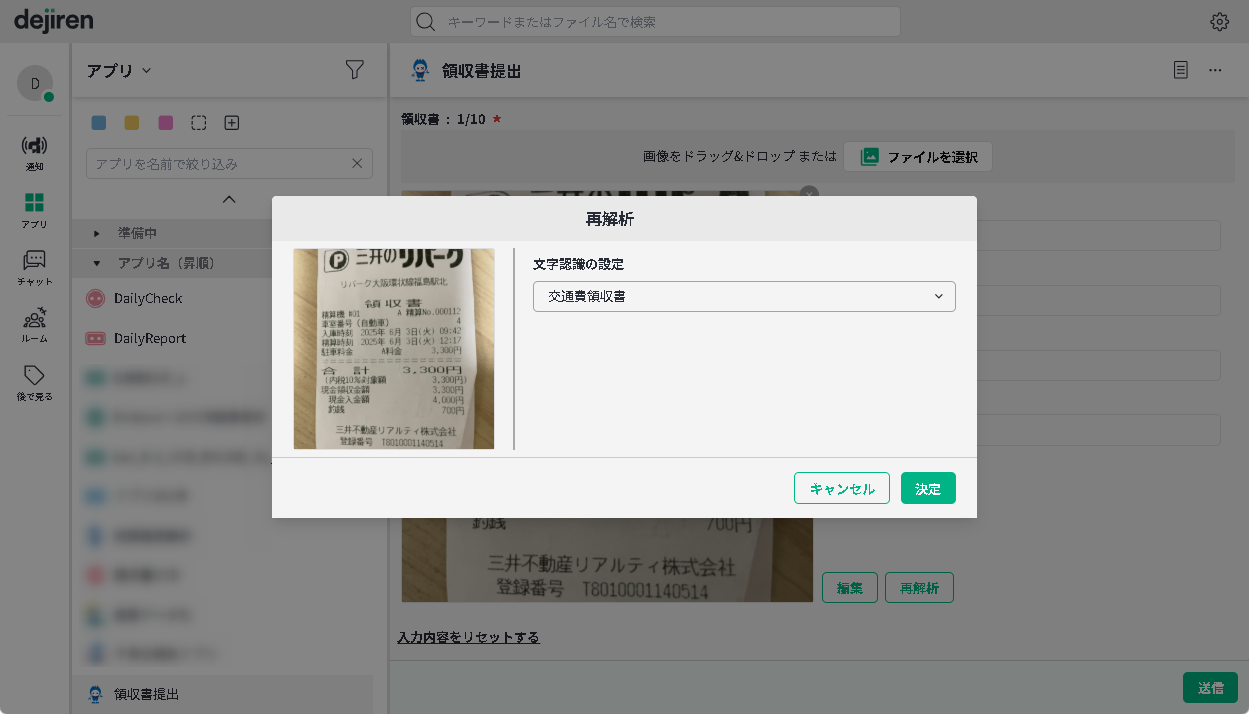
[編集]をクリックして、投稿ファイルを参照しながら、情報を手入力で修正することもできます。
OCR処理の結果画面から処理対象を追加する際に、プルダウンメニューから既に添付済みのファイルをOCR処理の対象として選択できます。すでにOCR処理済みのページは選択できない状態で表示されます。
6. 登録する情報が問題なければ「送信」で提出が完了します。

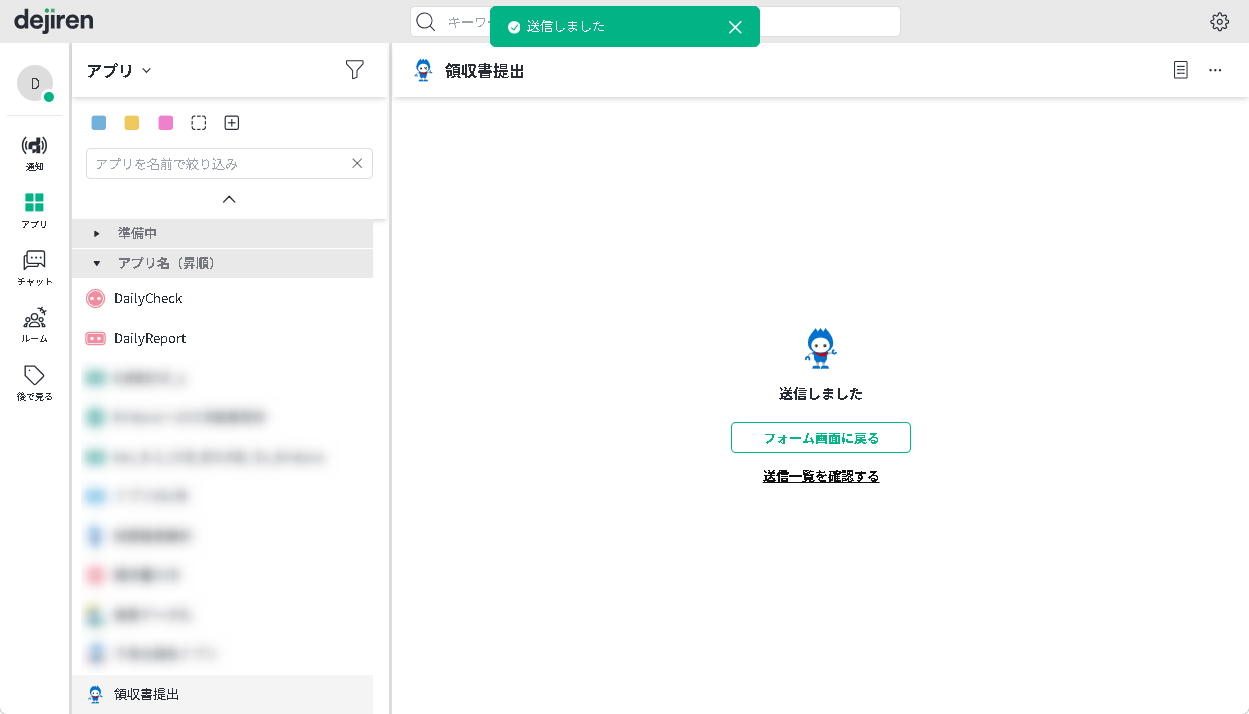
7. 提出履歴は画面右上の

や「送信一覧を確認する」をクリックすることで確認可能です。
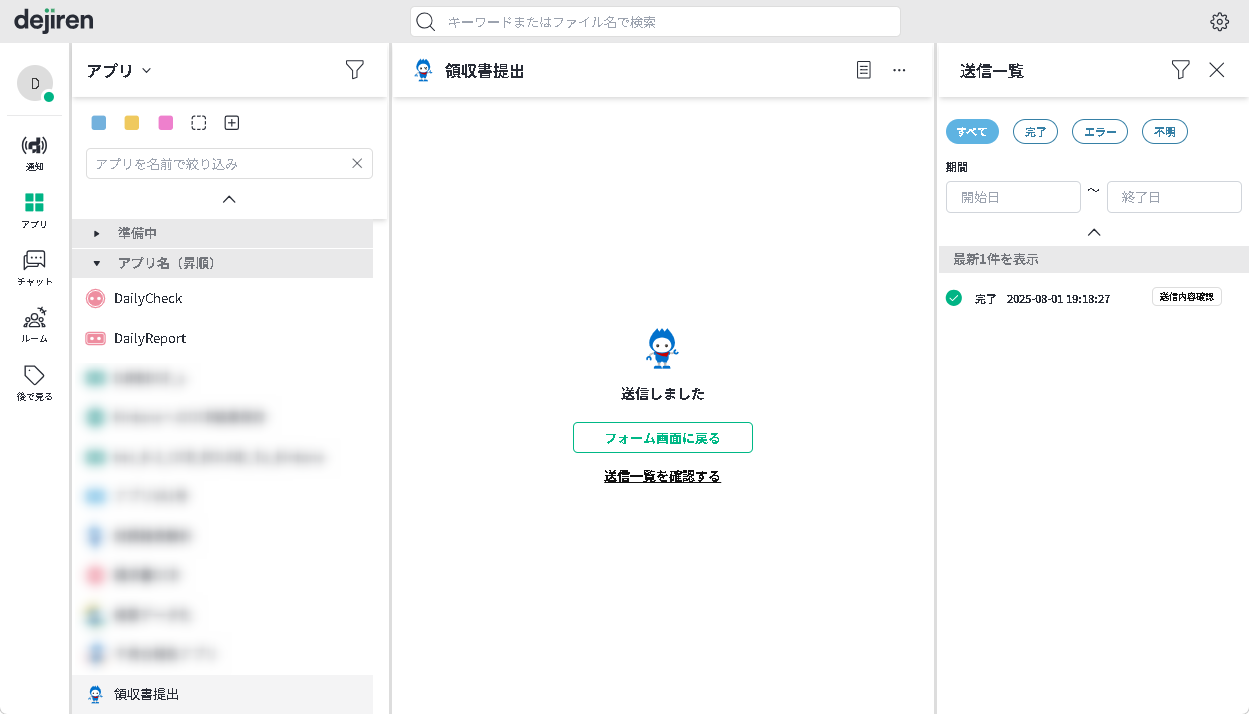
★ アプリVA の OCR では、画像ファイルの他、PDF も解析可能です。
アプリVA手順書のデザイン
設定手順
1. dejiren AI の VA 管理画面にアクセスします。
https://www.dejiren.com/va
2. 画面上部の「アプリVA」をクリックします。
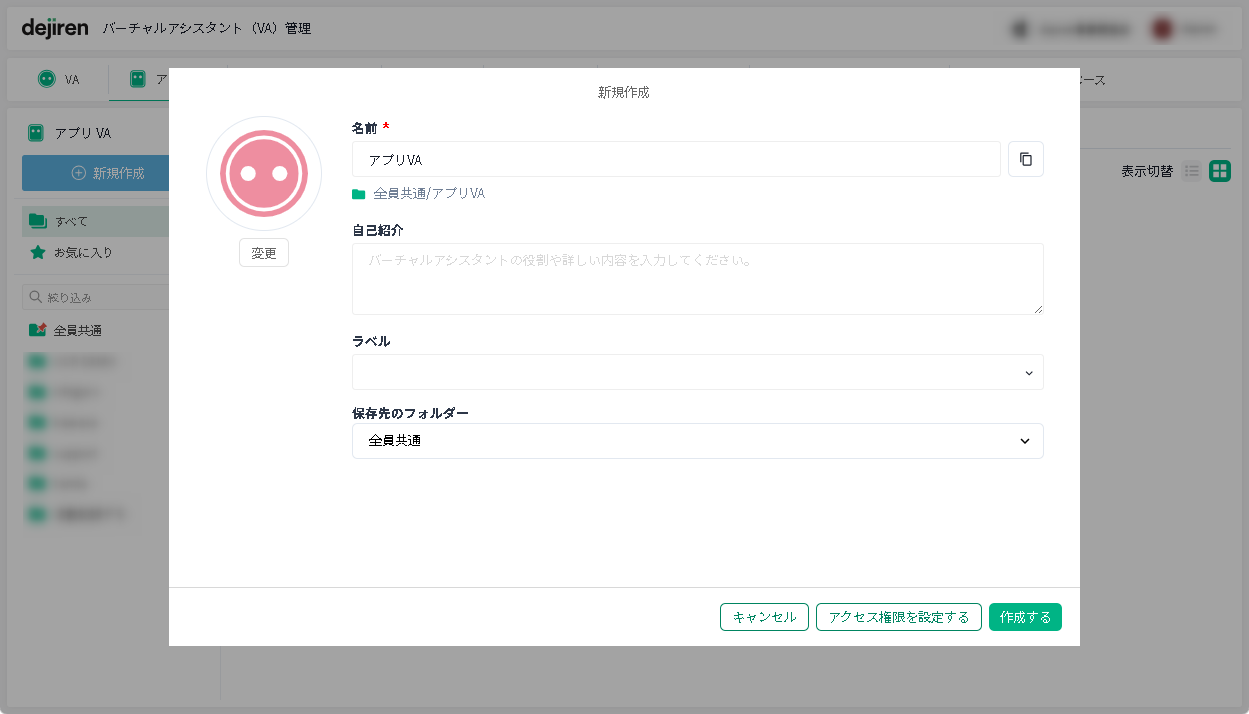
3. +新規作成 をクリックします。
4. アプリVA の基本情報を入力し、アクセス権限設定 か 作成する をクリックします。
| 設定項目 | 設定値 | 入力 |
|---|---|---|
| アプリVA のアバター画像 | アプリVA一覧などで表示される、このアプリVAのアバター画像 | 任意 |
| 名前 | このアプリVA を識別するための名前として任意の文字列を入力 | 必須 |
| 自己紹介 | 名前だけでは説明しきれない、このアプリVA の役割などの情報 | 任意 |
| ラベル | このアプリVA をカテゴライズするためのタグ | 任意 |
| 保存先フォルダー | このアプリVA を保存する、アプリVA一覧での格納先フォルダー | 必須 |
「アクセス権限設定」をクリックしたときには、このアプリVA の利用権限を設定してください。
VA のアクセス権についてはこちら
この時点で設定しない場合にも、あとで「高度な設定」で設定可能です。
4. 手順書編集画面にある「フォーム」ブロックをクリックして、ブロックの設定を行います。
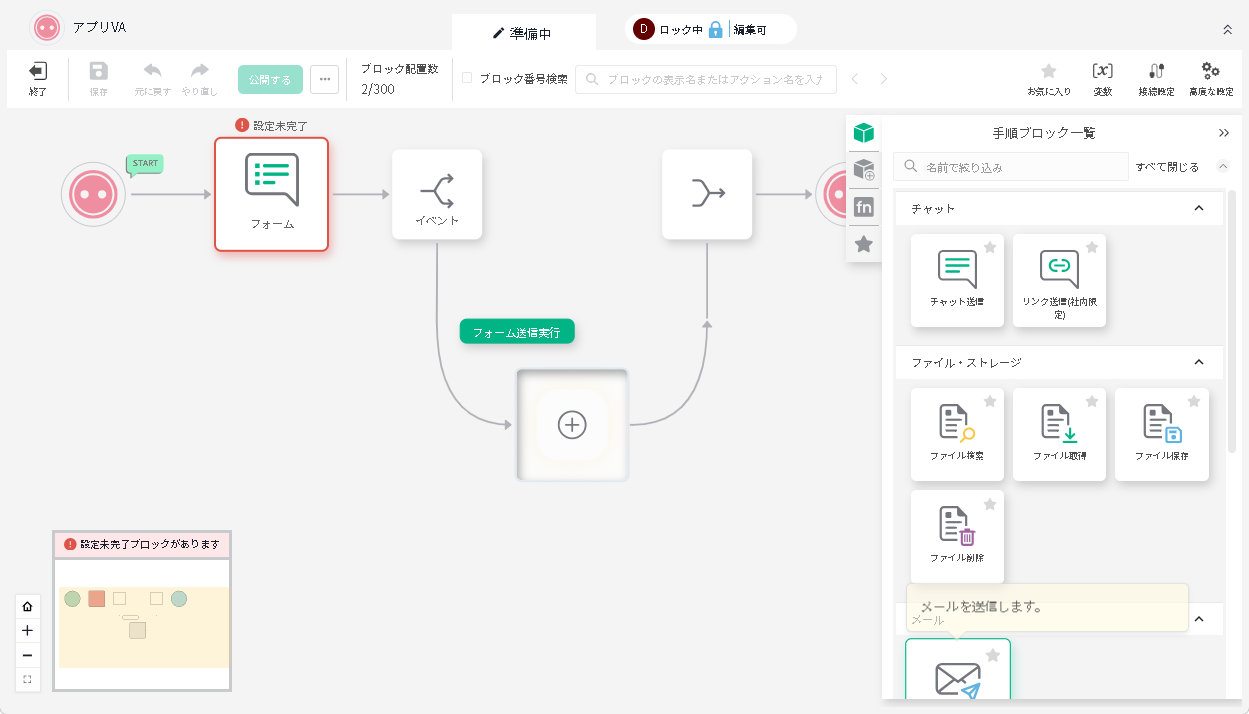
5. 「タイトル」を任意の名称に変更します。
6. 「フォームに表示する項目」にある 追加 をクリックします。
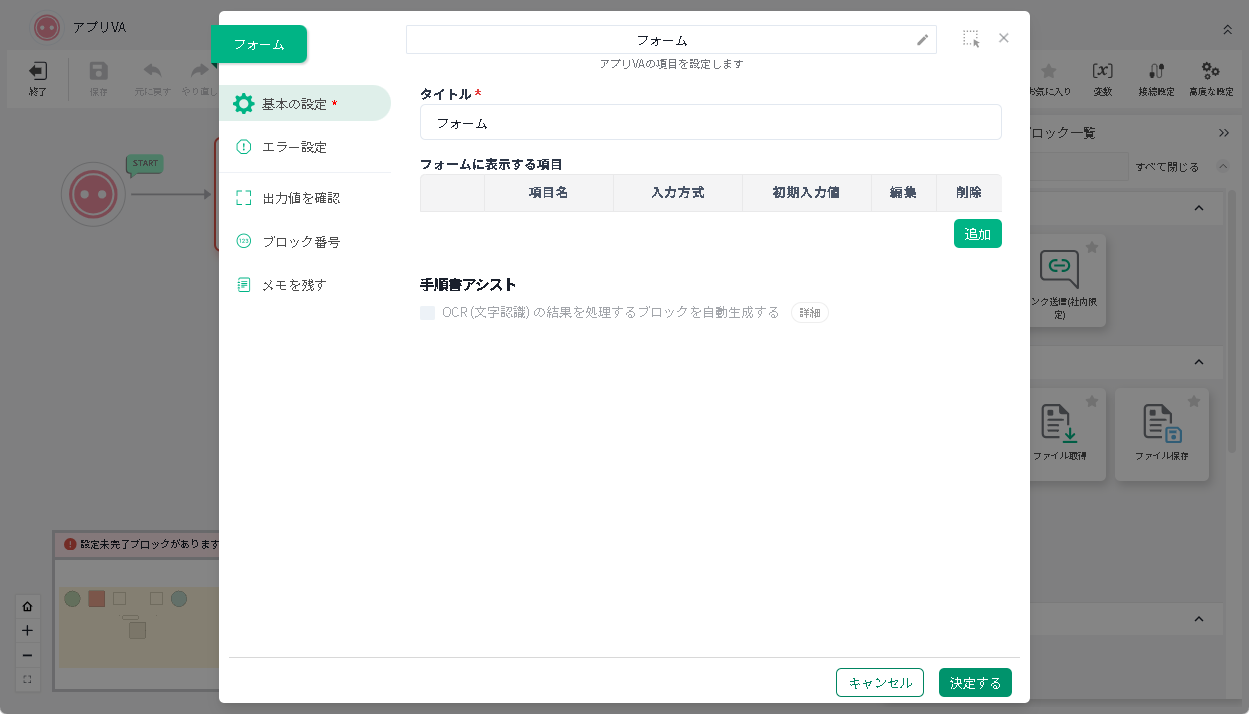
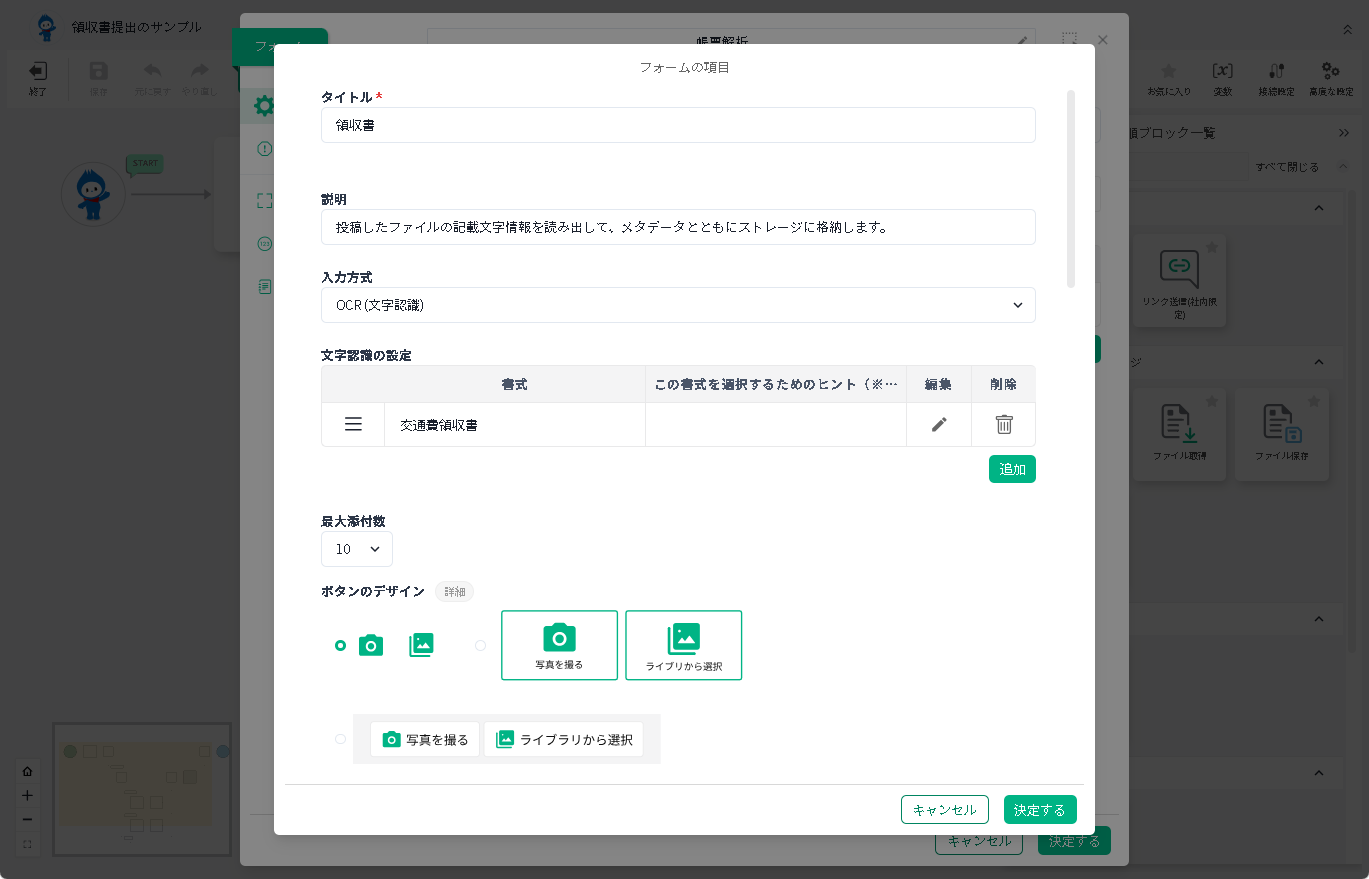
7. フォームの項目の詳細設定画面が表示されるので、各項目を入力・選択します。
7-1. フォームの基本情報を設定します。
| 設定項目 | 設定値 | 入力 |
|---|---|---|
| タイトル | 入力事項を識別するための任意の文字列を入力 | 必須 |
| 説明 | 名前だけでは説明しきれない、このアプリVA の役割などの情報 | 任意 |
| 入力形式 | OCR(文字認識) を選択 | 必須 |
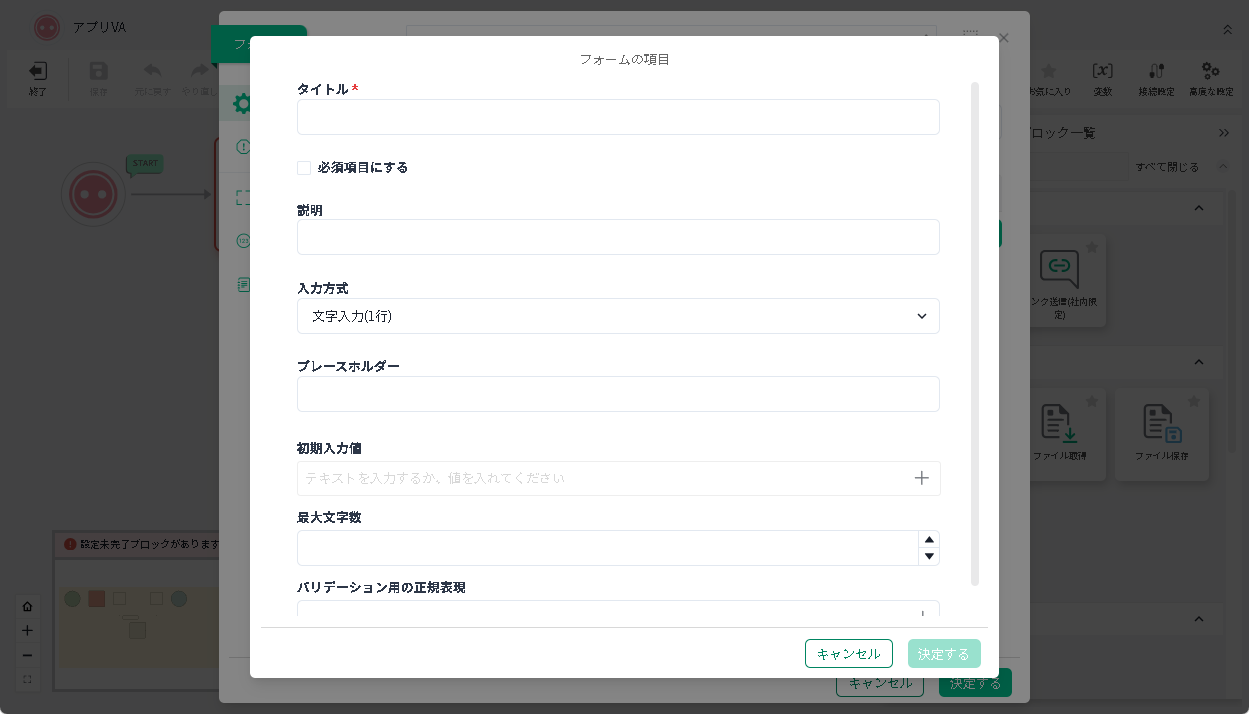
「入力形式」を「OCR(文字認識)」に変更すると、文字認識に関する詳細設定項目が表示されます。
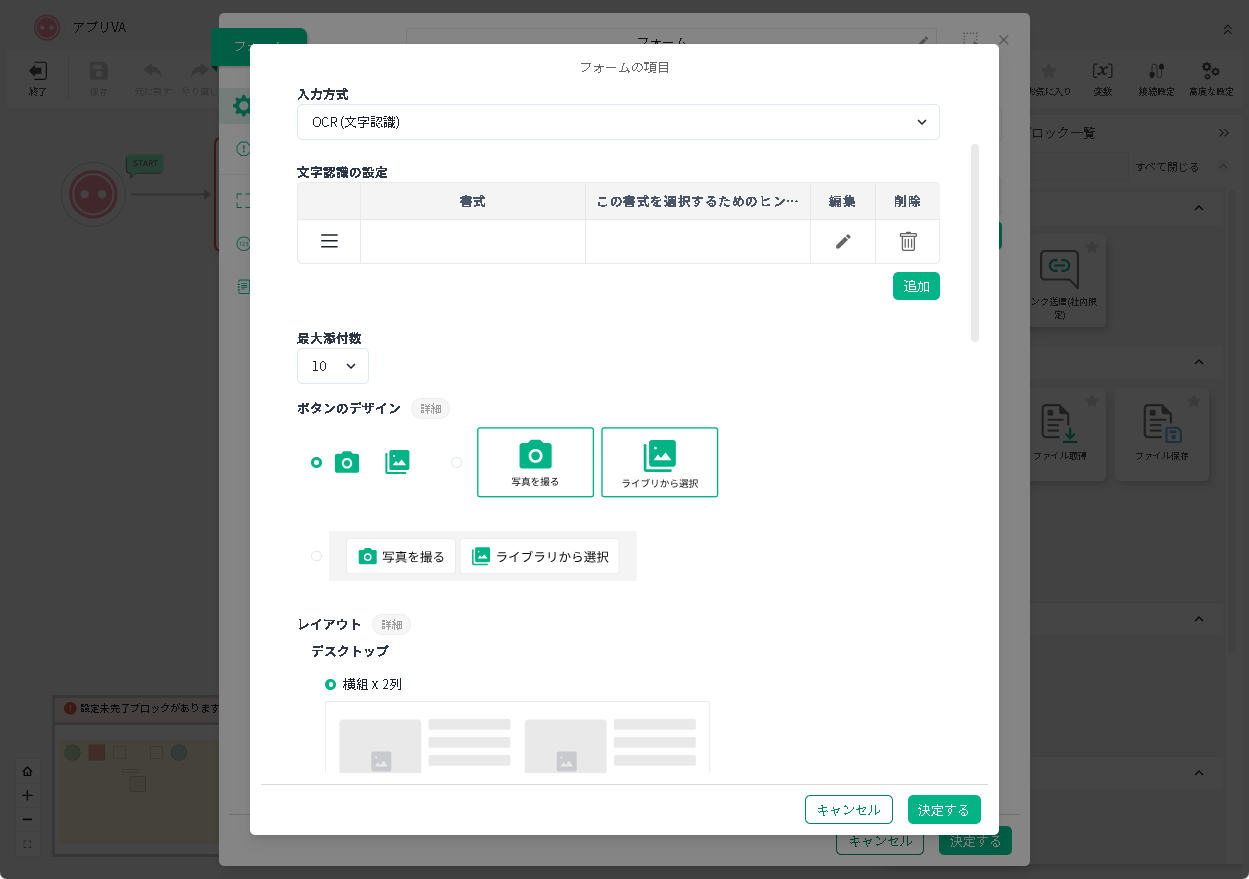
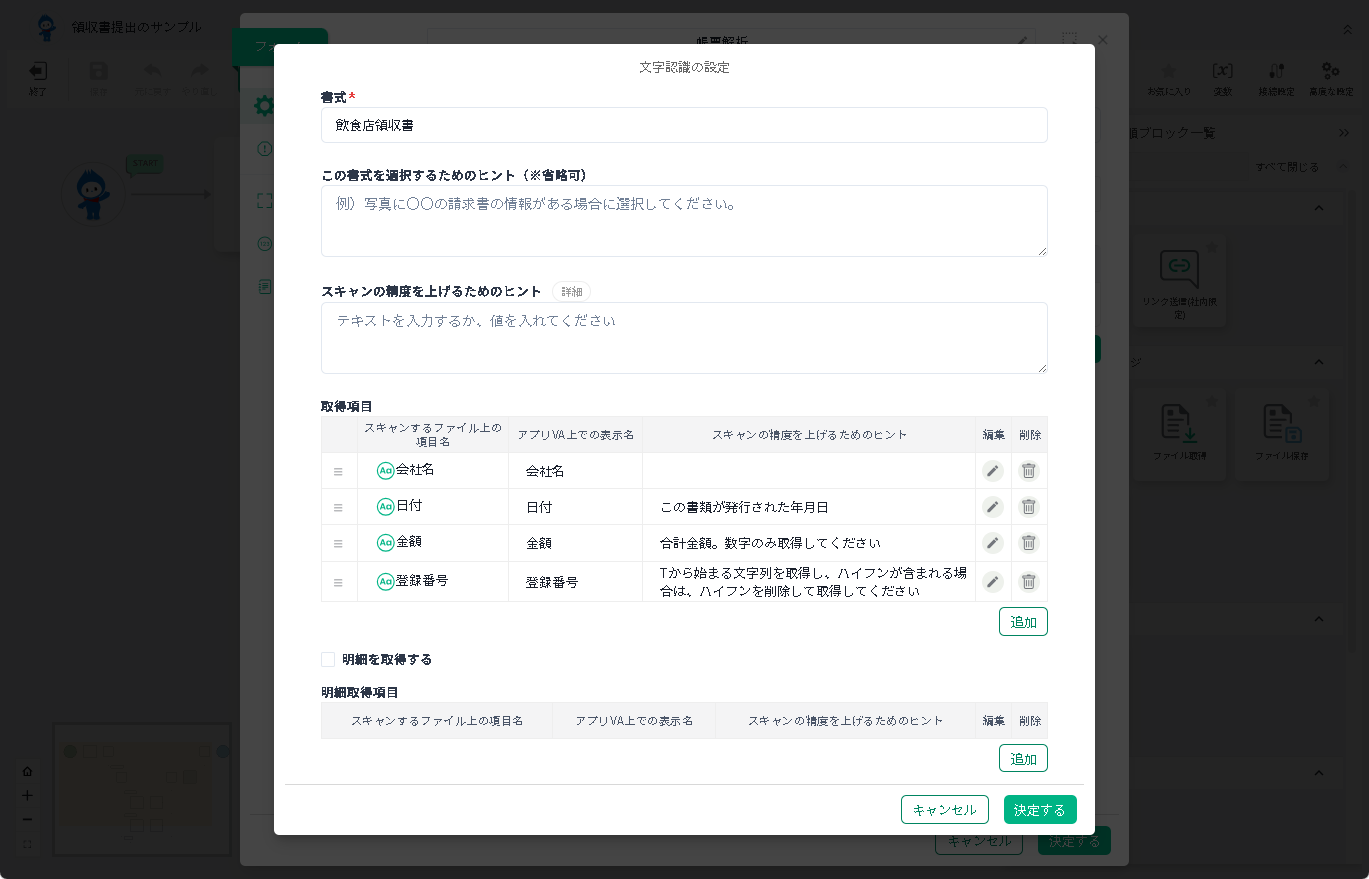
7-2. 「文字認識の設定」の 追加 をクリックして、読み出す対象の情報項目に関する設定を行います。
(1項目目のみ「編集」列に表示された ✏️ をクリックすることでも設定画面に遷移できます。)
| 設定項目 | 設定値 | 入力 |
|---|---|---|
| 書式 | この書式の名称 たとえば「交通費領収書」「宿泊費領収書」など | 必須 |
| この書式を選択するためのヒント(※省略可) | ほかの種類の書式との差異として、この書式を採用される条件とする事項(例えば「発行者が交通系の企業名である」など) | 任意 |
| スキャンの精度を上げるためのヒント | 特徴的な事項やレイアウトに関する指示を行うことで読み取り精度に好影響をもたらす情報 | 任意 |
| 取得項目/ | ||
| – スキャンするファイル上の項目名 | 書類上の情報項目名称。 例えば「会社名」「利用日」「金額」など | 必要分 |
| – アプリVA上での表示名 | ユーザーに表示する際の情報項目名称。 例えば「支払先」「精算日」「合計金額」など | 必要分 |
| – スキャンの精度を上げるためのヒント | この項目を識別するために有益な情報。 例えば「年月日」「交通系の企業名」「カンマ区切りの半角数字」など | 必要分 |
| 明細を取得する | 明細行を取得する場合には有効化 | 任意 |
| 明細取得項目/ | ||
| – スキャンするファイル上の項目名 | 明細の科目名など | 必要分 |
| – アプリVA上での表示名 | 明細の科目名など | 必要分 |
| – スキャンの精度を上げるためのヒント | この項目を識別するために有益な情報。 例えば「年月日」「乗車区間」「地名」など | 必要分 |
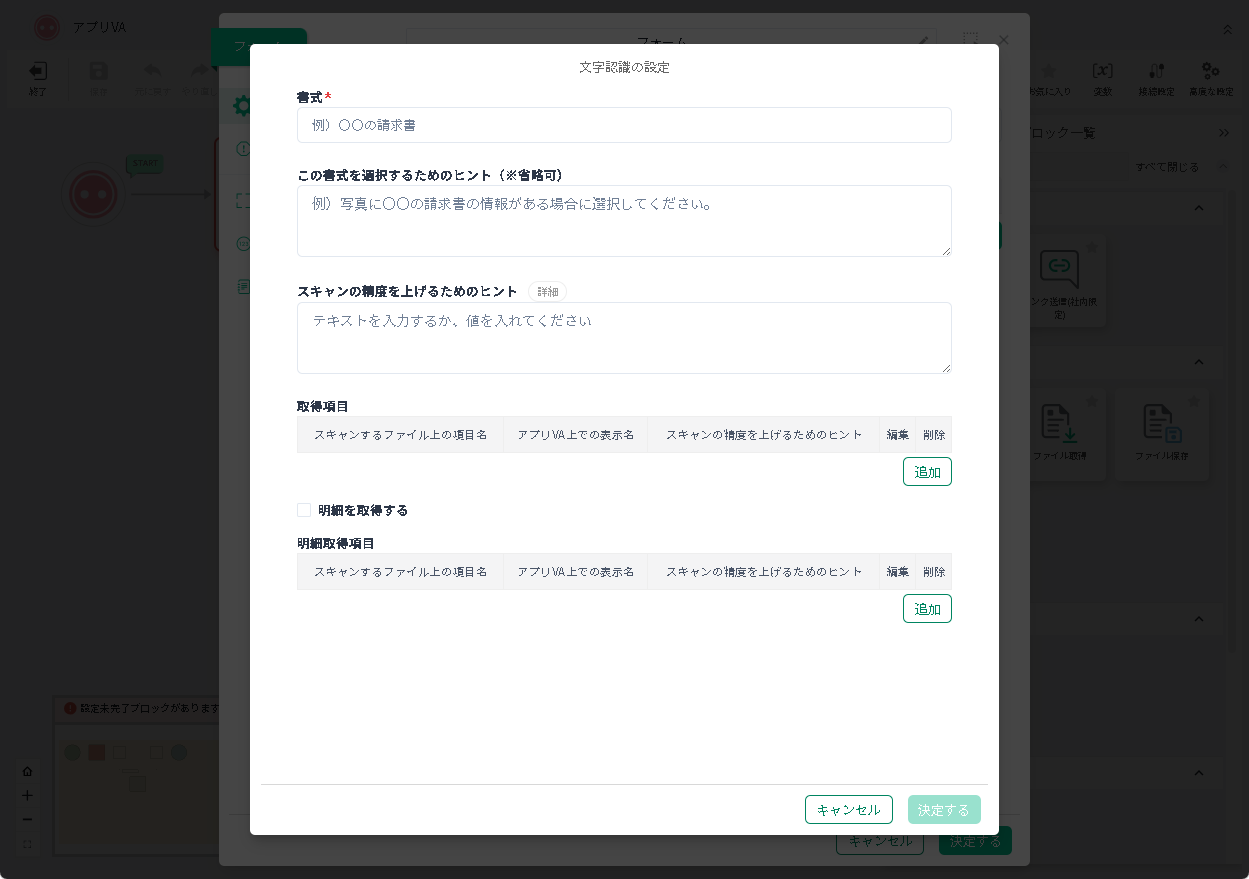
各項目を入力したら、 決定する をクリックします。
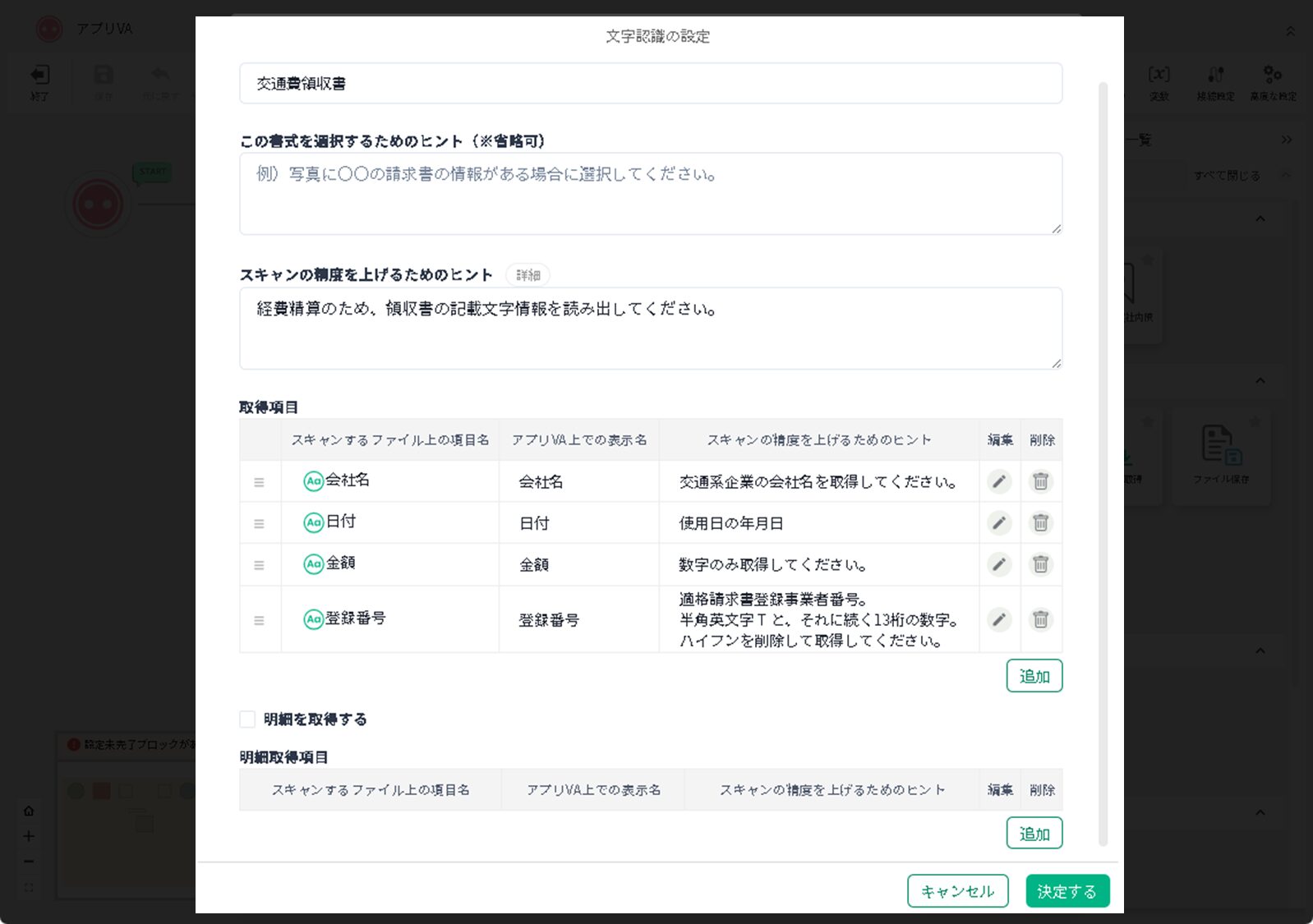
7-3. 追加 をクリックして、他の種別の帳票も設定します。
各項目を設定して、 決定する をクリックします。
7-4. 各領収書の種別の書式に則した OCR 設定が完了しました。
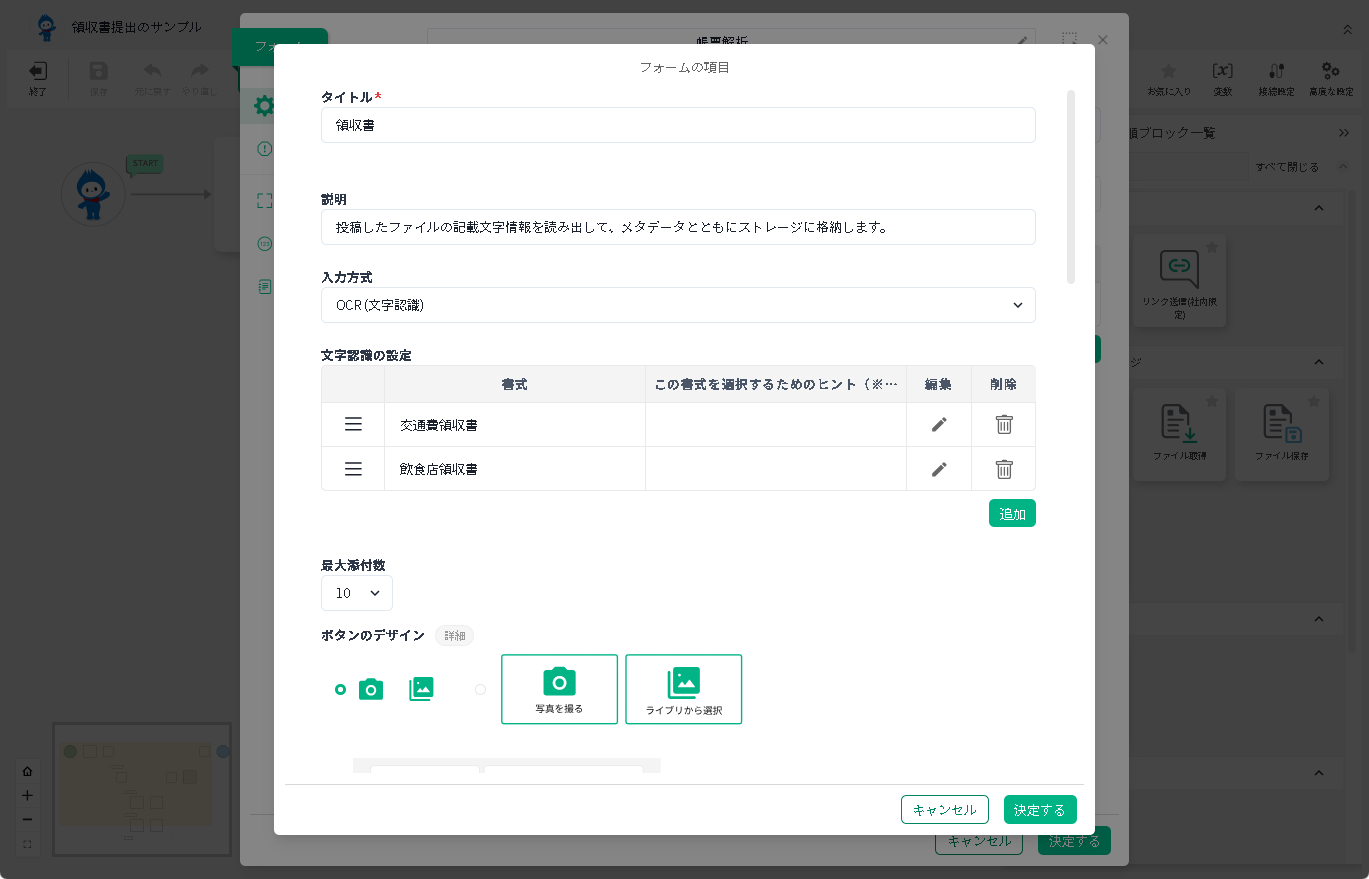
8. 「最大添付数」で、1回の操作で何件までの書類の添付を許可するのかを、1 ~ 10 の範囲で指定します。
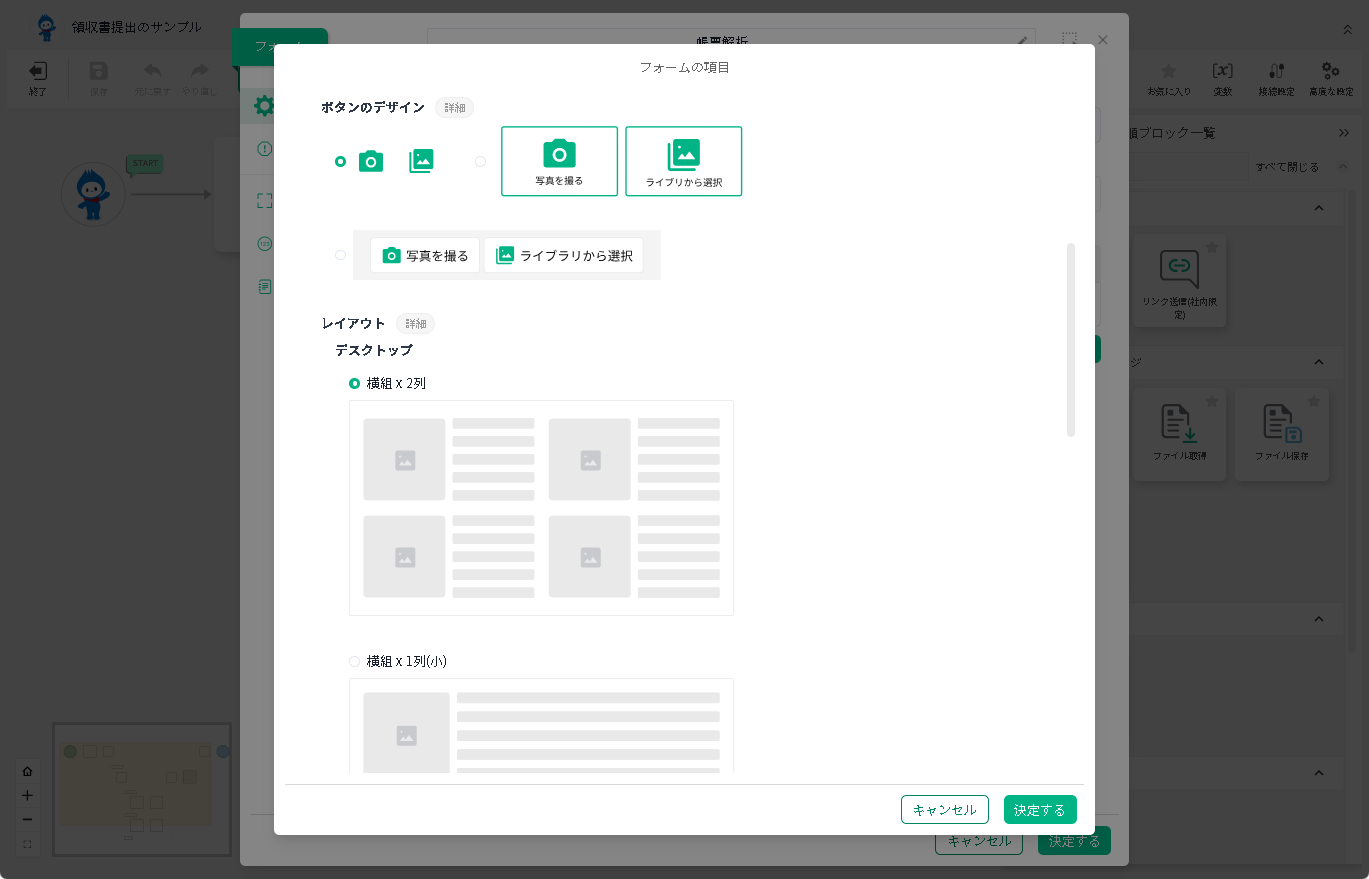
9. 「ボタンのデザイン」で、この OCR アプリVA の利用開始時の画面デザインを、
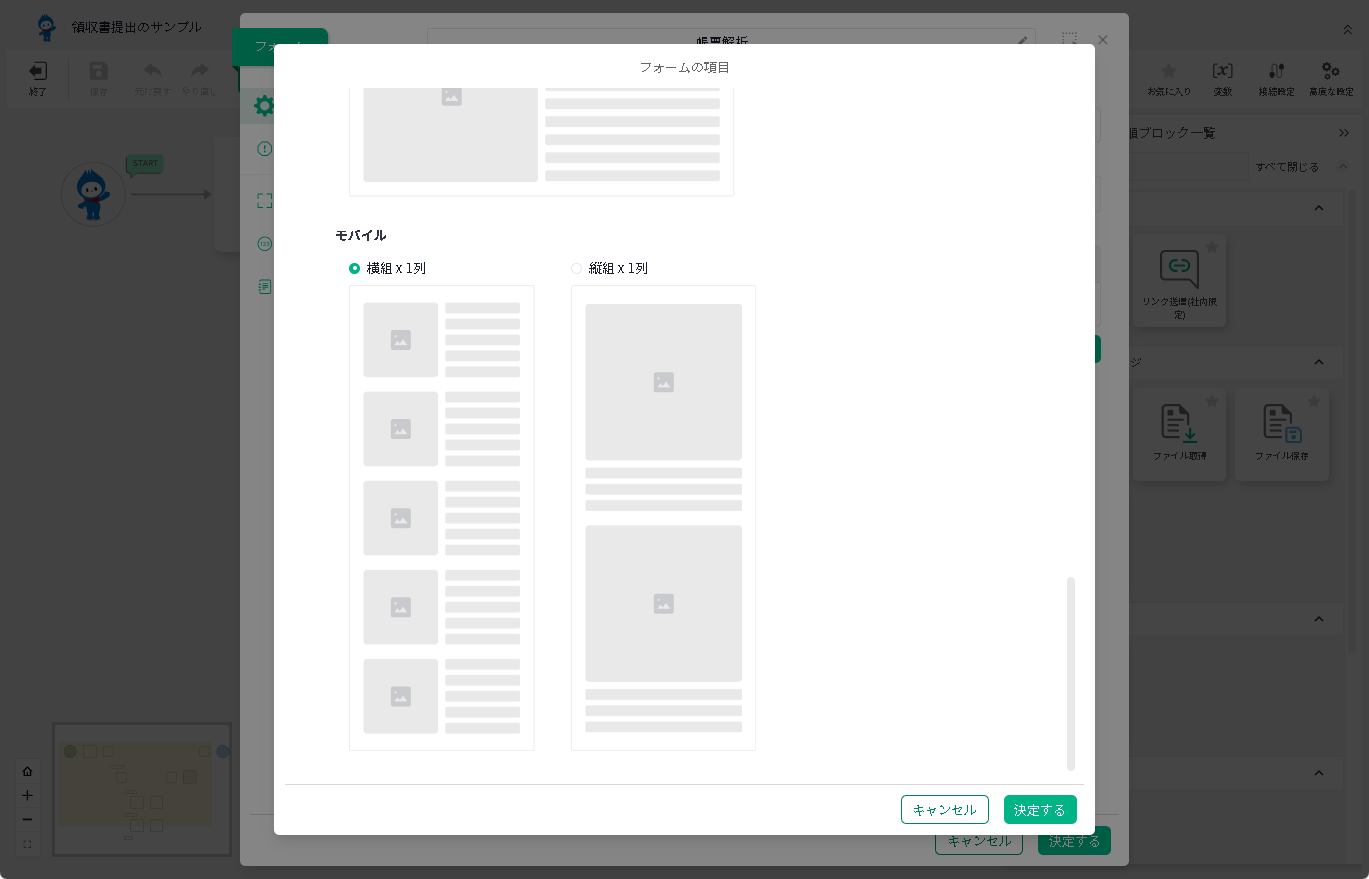
「レイアウト」の「デスクトップ」と「モバイル」で、
デスクトップ環境・スマホそれぞれから読み取り結果の表示と編集の画面デザインを指定して、
最後に 決定する をクリックします。
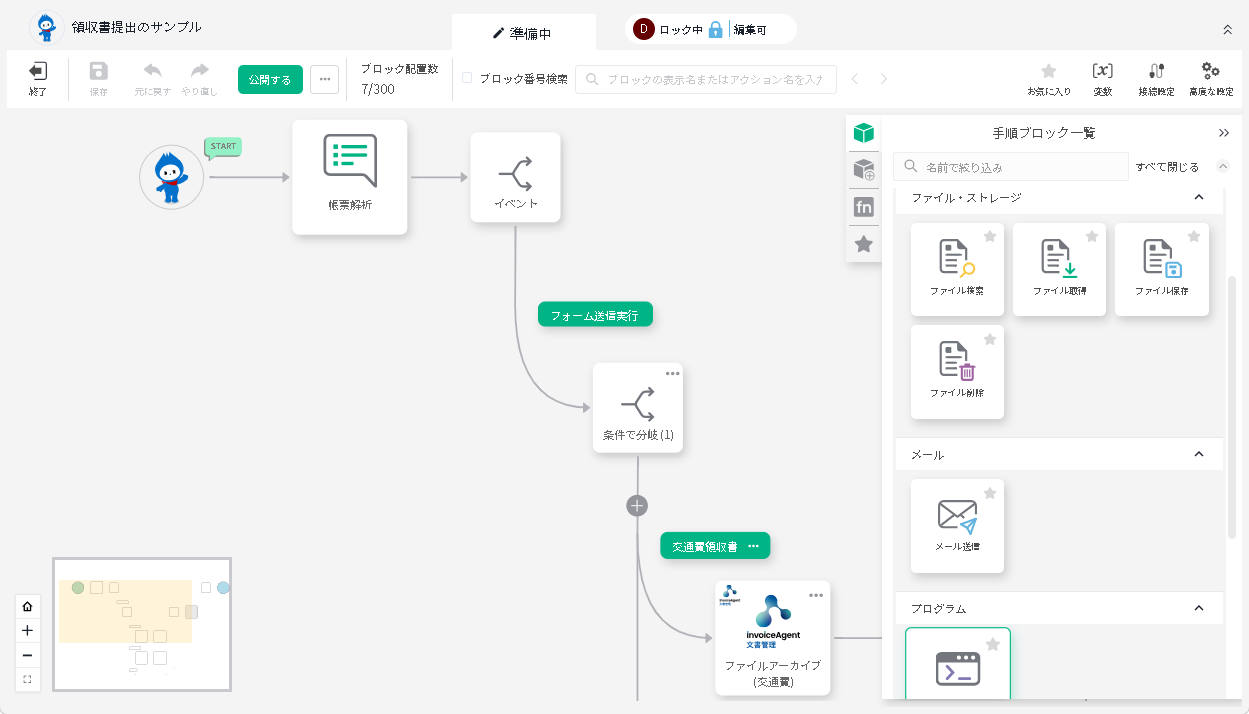
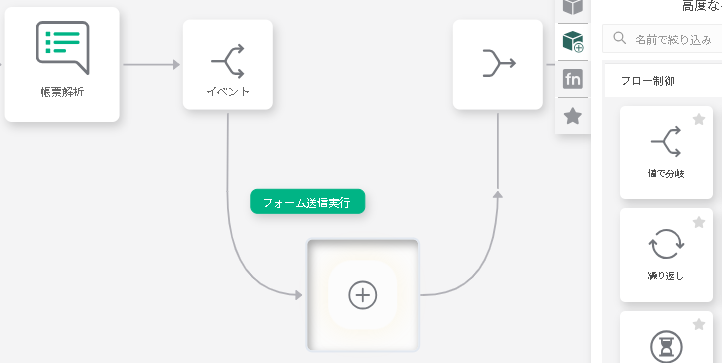
10. フォーム送信実行 のあとにファイル保存ブロックを配置して設定します。
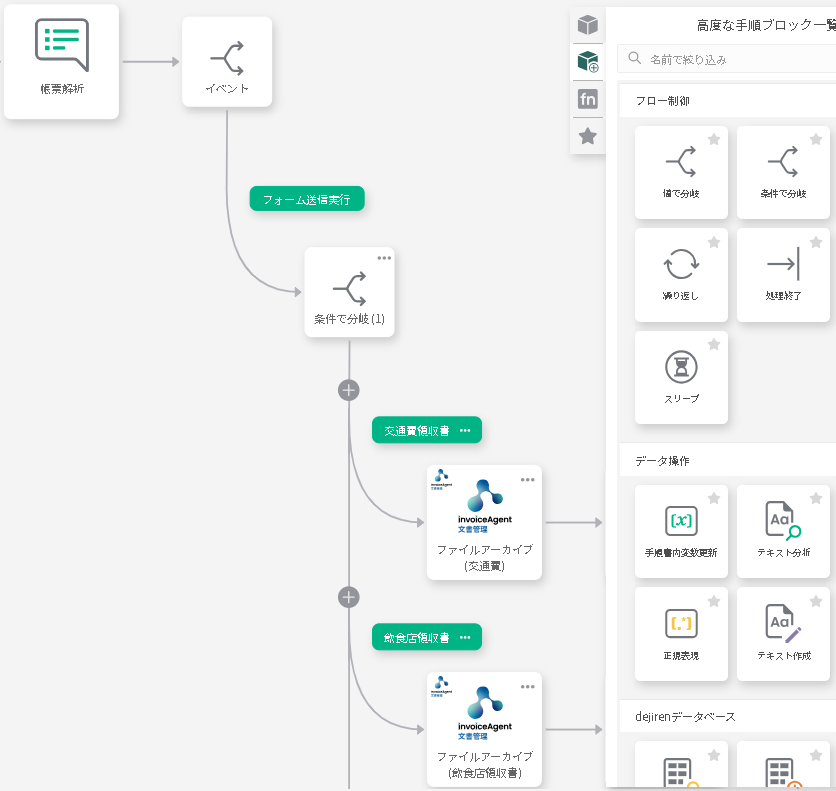
♠ 上の例では、OCR処理後に
「高度な手順ブロック一覧」-「フロー制御」にある「条件で分岐」ブロックを配置して、
帳票の種別により条件分岐させ、分岐後の保存条件を分けています。
・交通系領収書:交通系領収書読取結果の会社名があるが、飲食店領収書読取結果の会社名はない
・飲食店領収書:飲食店領収書読取結果の会社名があるが、交通系領収書読取結果の会社名はない
♣ 保存処理時に、OCR結果をメタデータとして登録できます。
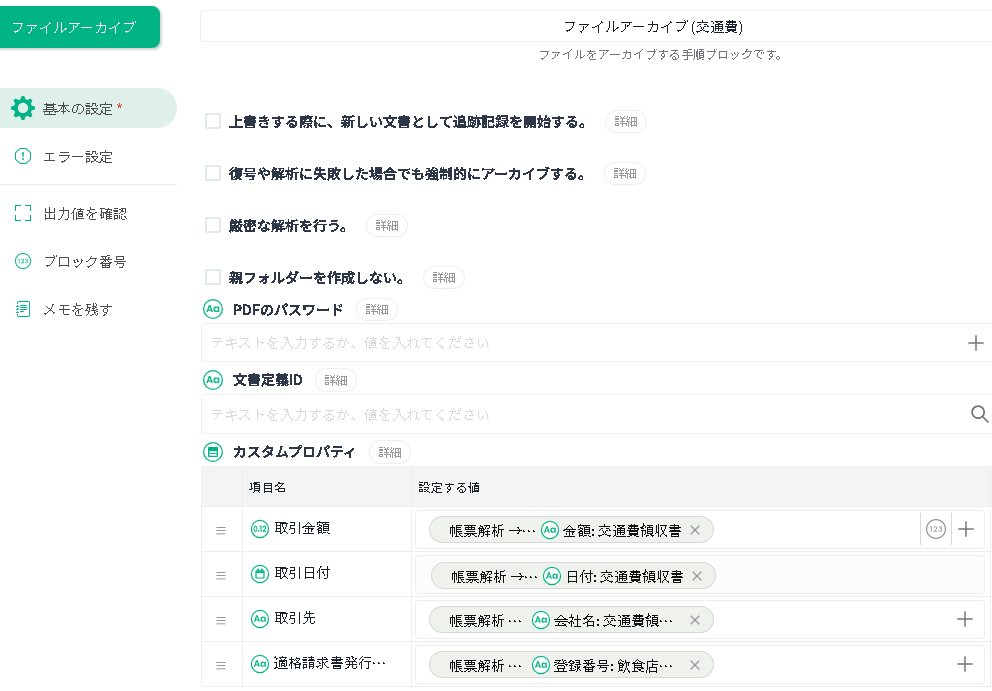
◆アプリVA の出力値として、OCR処理を行った原本ファイルと、ファイルを識別するための原本ファイルIDを扱えます。後続の手順ブロックでこれらの値を利用できます。
原本ファイルIDは「<ファイル名>YYYYMMDDHHMISS<連番2桁>」のフォーマットで生成されます。
11. 手順書の編集が完了したら「保存 💾」をクリックして、手順書の設定を保存します。

12. 公開する をクリックして、このアプリVA が利用できる状態にします。

確認ダイアログが表示されるので 公開する をクリックします。

アプリVA が公開され、ユーザー画面で利用できる状態になりました。

◆ 公開したアプリVA の更新方法などは、こちらのページをご参照ください。
◆ OCR で取得したデータを、dejiren データベースのテーブルに格納する際には、
対象の dejiren データベーステーブルで、この VA がアクセスする権限を許可設定しておく必要があります。
くわしくはこちらをご参照ください。
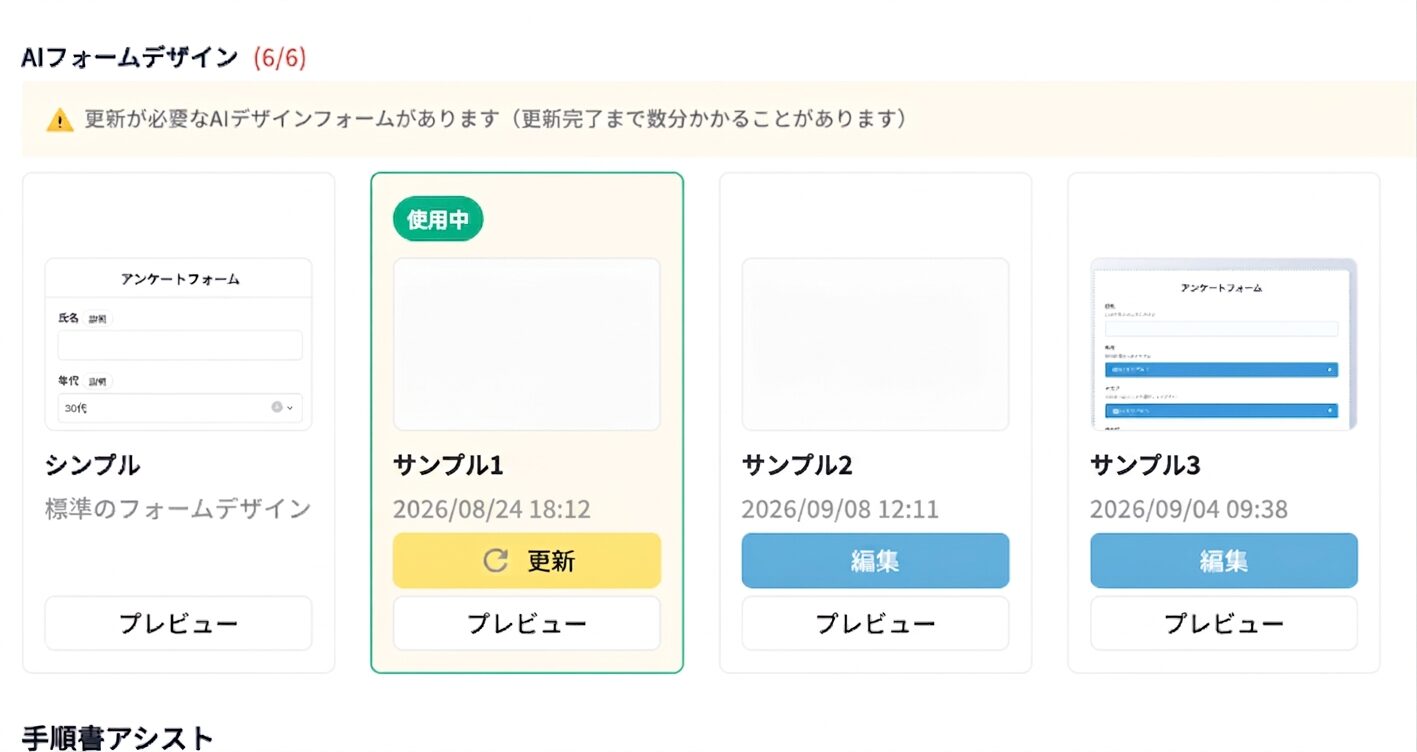
◆ アプリ VA のAIデザインフォームのOCR(文字認識)に対応する前に作成されたフォームについて、
「更新」操作することで、AIデザインフォームでOCR(文字認識)が利用可能になります。
#アプリVA #OCR #文字起こし #文字識別 #帳票処理 #生成AI #GenetativeAI #Optical #Character #Recognition