


外部チャットサービスとの接続確認用VAの作成手順
本記事では、外部チャットサービスとの接続設定が正常に動作しているかを確認するためのVAを作成する手順についてご案内します。
前提条件・必要な権限
連携したい外部チャットサービスとの接続設定が既に作成されていることを前提としております。
接続設定が未作成の場合は、以下の接続設定に関するサポートページを先にご確認ください。
Microsoft Teams と dejiren の接続設定方法
| サービス名 | 必要な権限 | 権限が必要な場面 |
|---|---|---|
| dejiren | VA編集者、もしくはVA管理者のロールを割り当てられたアカウント | VA の作成 |
設定手順
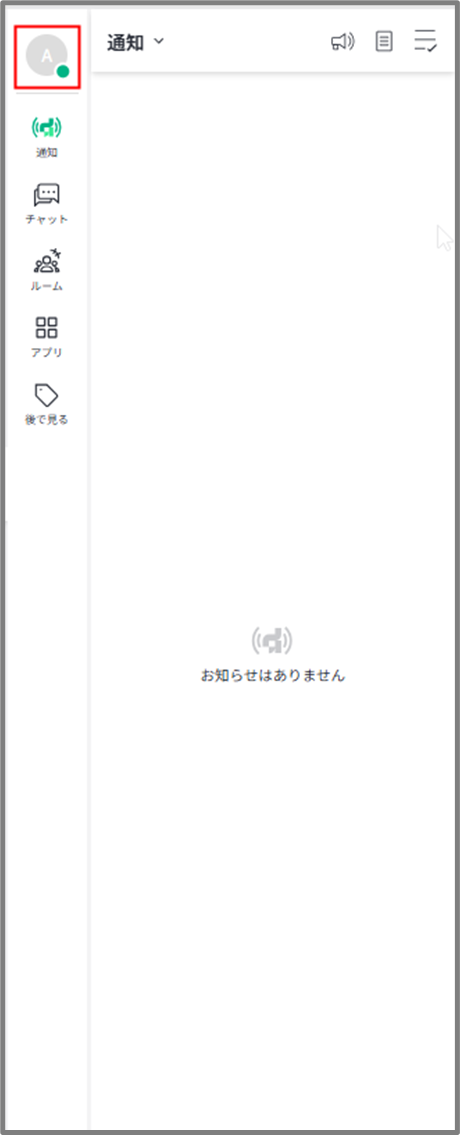
dejiren ルーム画面
1. dejiren の画面左上のユーザー名のイニシャルが表示された丸囲みのアイコンをクリックします。
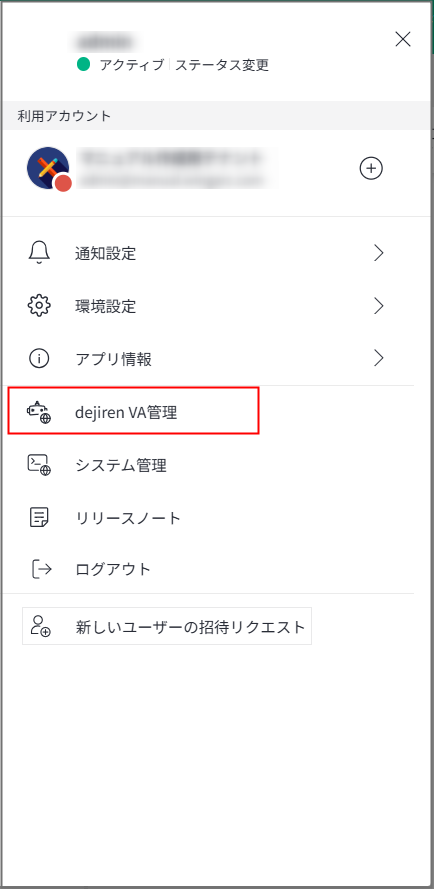
2. 表示されるサブメニューで[dejiren VA管理]をクリックします。
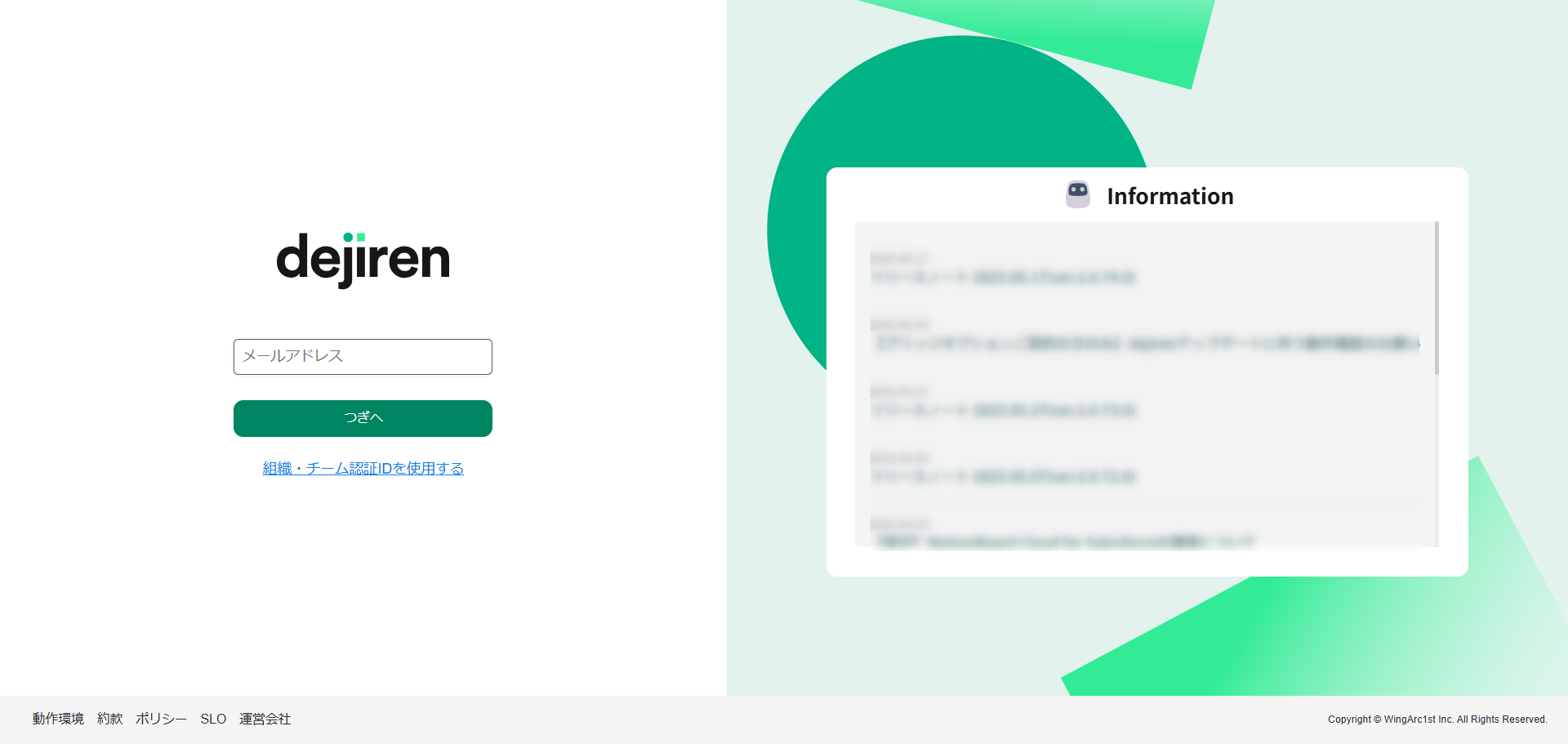
3. webブラウザのタブ/ウインドウが開くので、
dejirenのチャット画面にログインする際と同じアカウントとパスワードを用いてログインを行います。
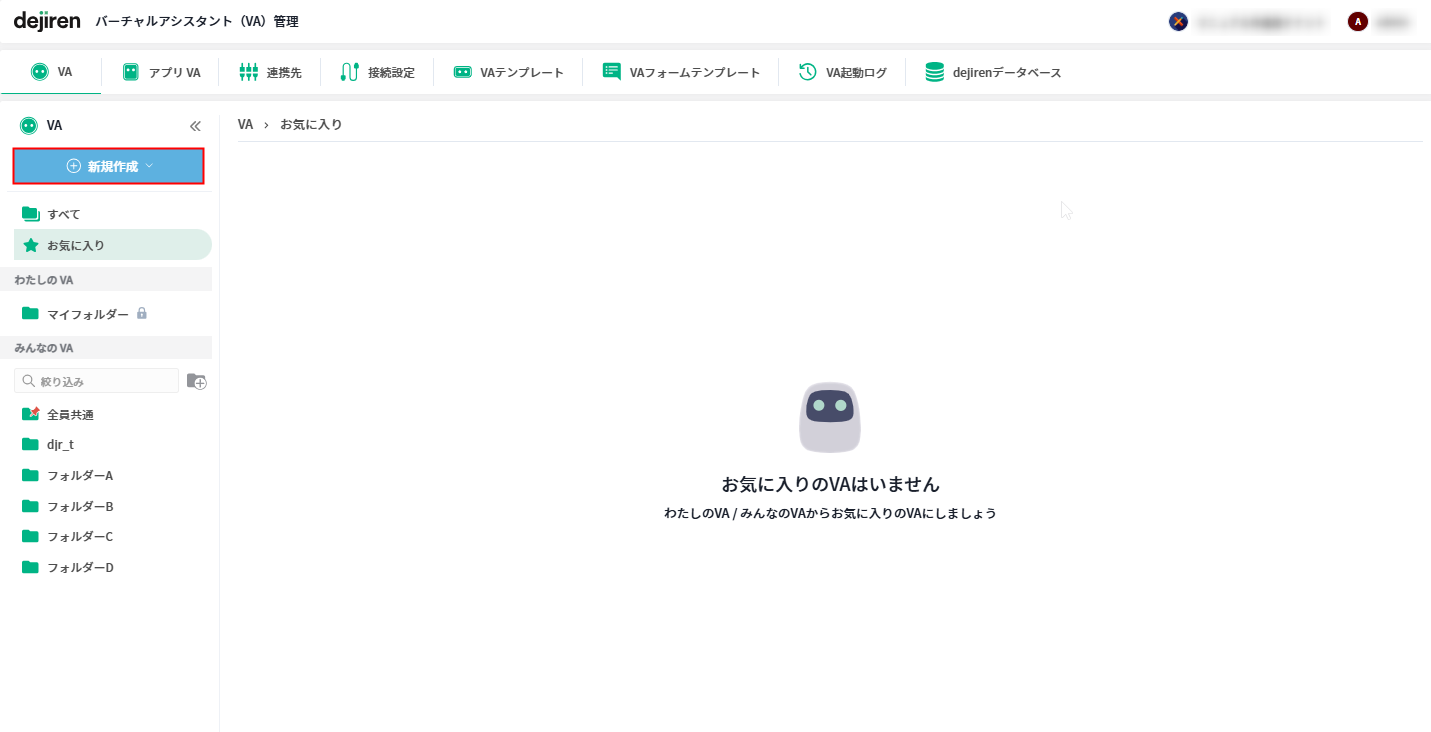
VA 管理画面
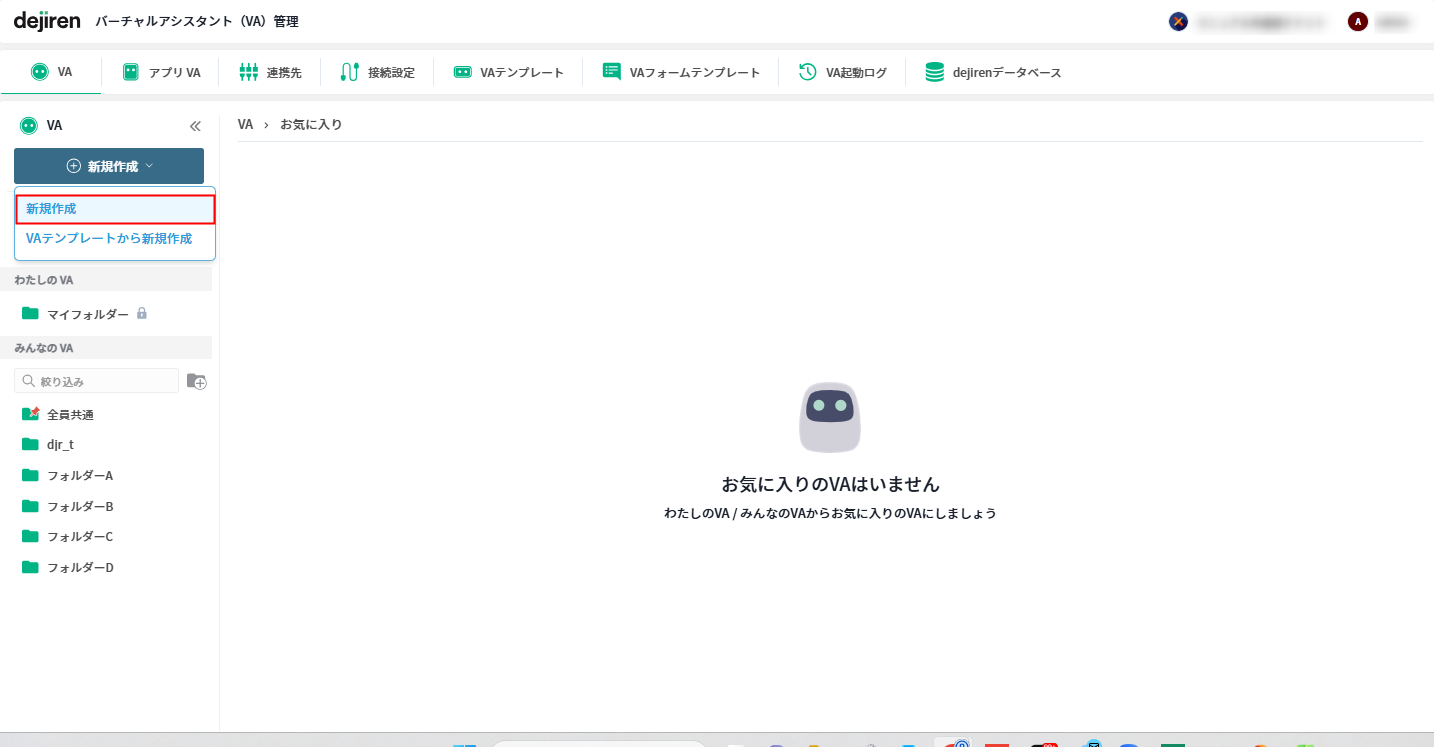
4. バーチャルアシスタント(VA)管理画面で[新規作成]をクリックします。
5. 作成方法の選択肢が表示されるので[新規作成]をクリックします。
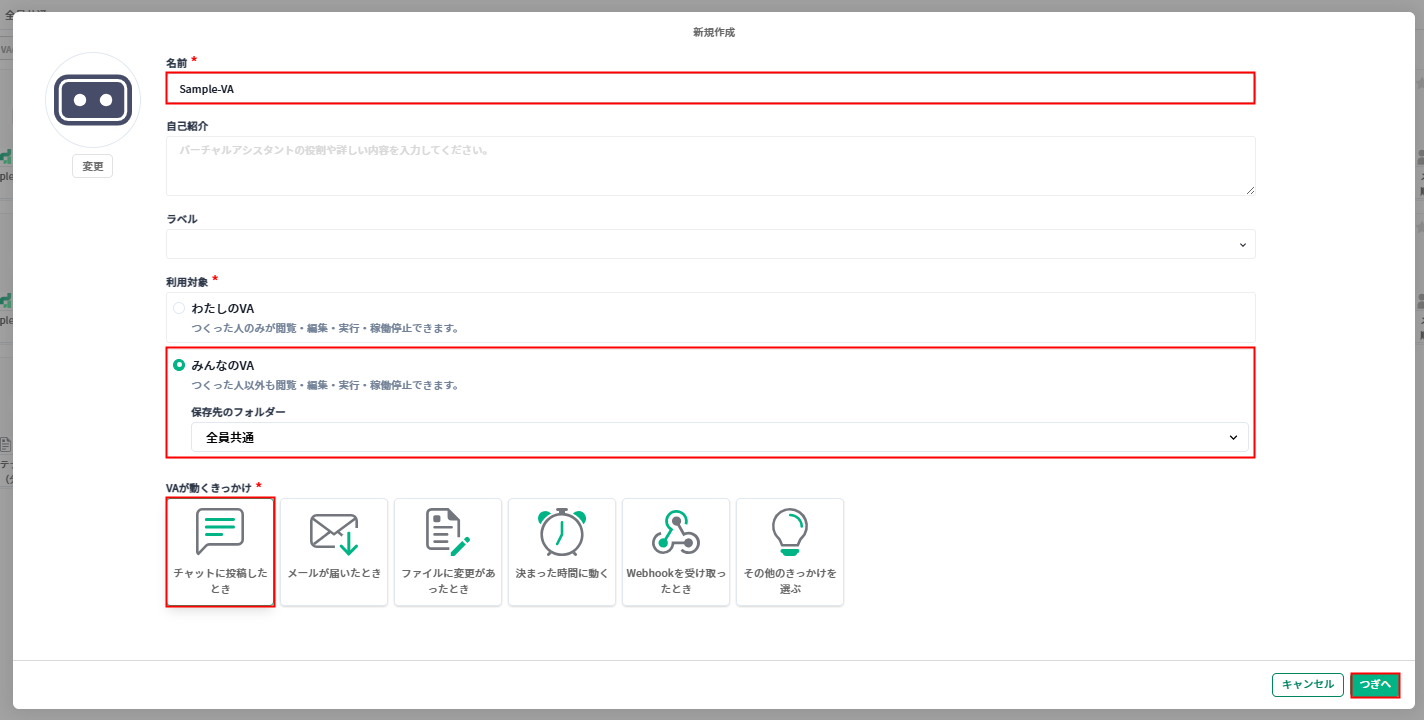
6. VA の設定画面が表示されるので各項目を設定し、設定が完了したら [つぎへ] をクリックします。
| 項目名 | 内容 |
|---|---|
| 名前 | VAの名称を入力します。 ※名前に / (スラッシュ)が含まれていると、VAを複製(コピー)することはできません。 |
| 利用対象 | 利用対象は[みんなのVA]を選択し、保存先のフォルダーは[全員共通]を選択します。 |
| VAが動くきっかけ | [チャットに投稿したとき]を選択します。 |
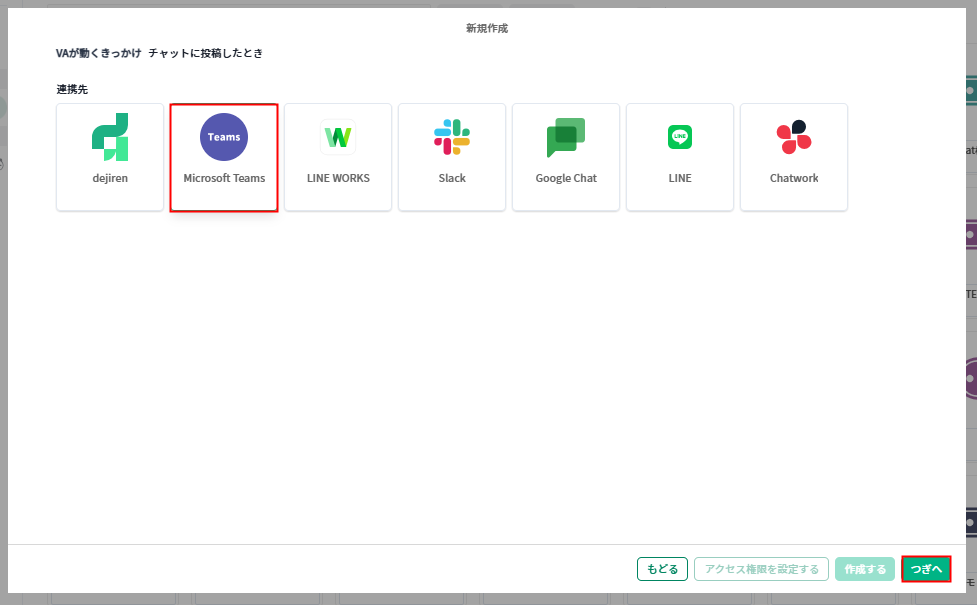
7. [ VAが動くきっかけ ] は
チャットに投稿したとき – [ 連携先 ] より連携したい外部チャットサービスを選択し、[つぎへ]をクリックします。
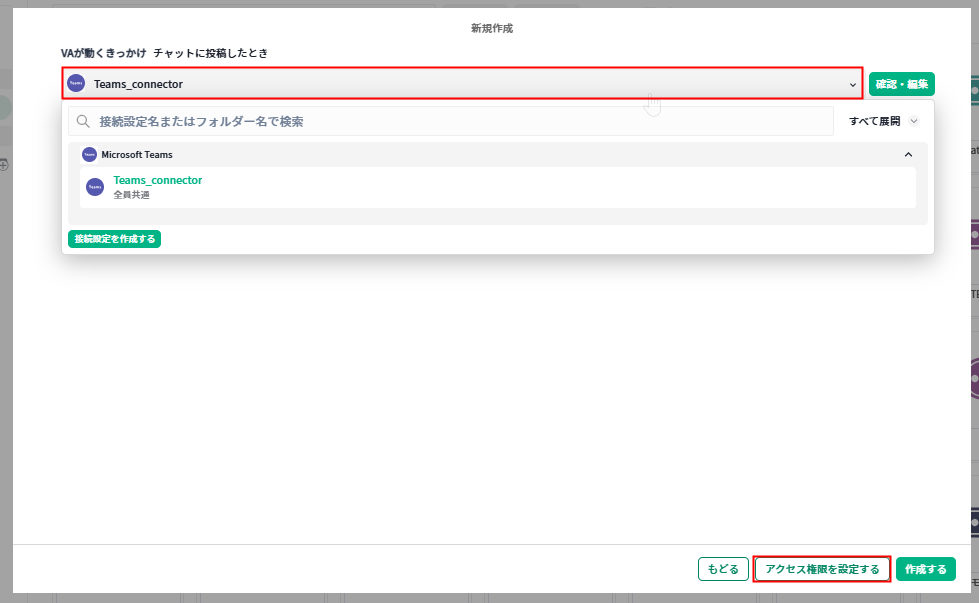
8.[VAが動くきっかけ]のプルダウンメニューを開いて外部チャットサービスとの接続設定を選択し、[アクセス権限を設定する]をクリックします。
9. 初期状態では、作成者だけが編集・実行権限を持ち、テナント内の他のユーザーはVAの利用のみが可能な設定です。
他のユーザーに付与する権限を設定する場合には、
任意のユーザーやグループ、もしくはすべてのユーザーに、
[編集/利用可][閲覧/利用可][利用可][権限なし]のいずれかを指定します。
下記の例はテナント内の全ユーザーが、このVAの編集と利用可能な設定です。
([その他のユーザー]のラジオボタンを[編集/利用可]に設定)
アクセス権の設定が終わったら、[ 作成する] をクリックします。
★ アクセス権の詳細はこちらの記事をご参照ください。

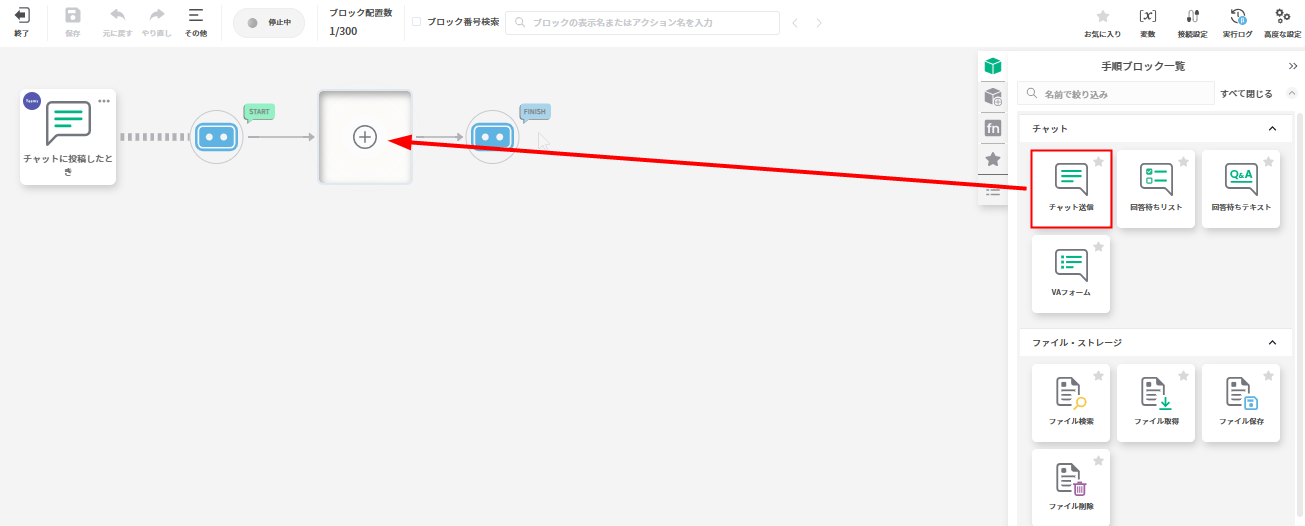
10. [ 手順ブロック一覧 ] – [ チャット ] グループにある [ チャット送信 ] ブロックを
手順書にドラッグ&ドロップで配置します。
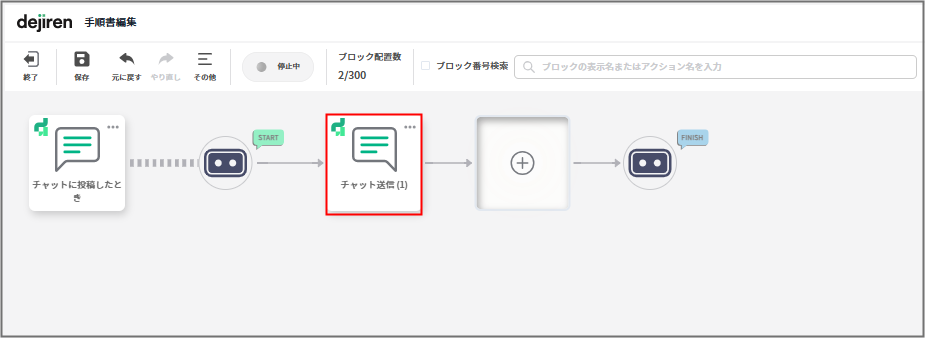
11.手順書に配置した、[チャット送信]ブロックをクリックします。
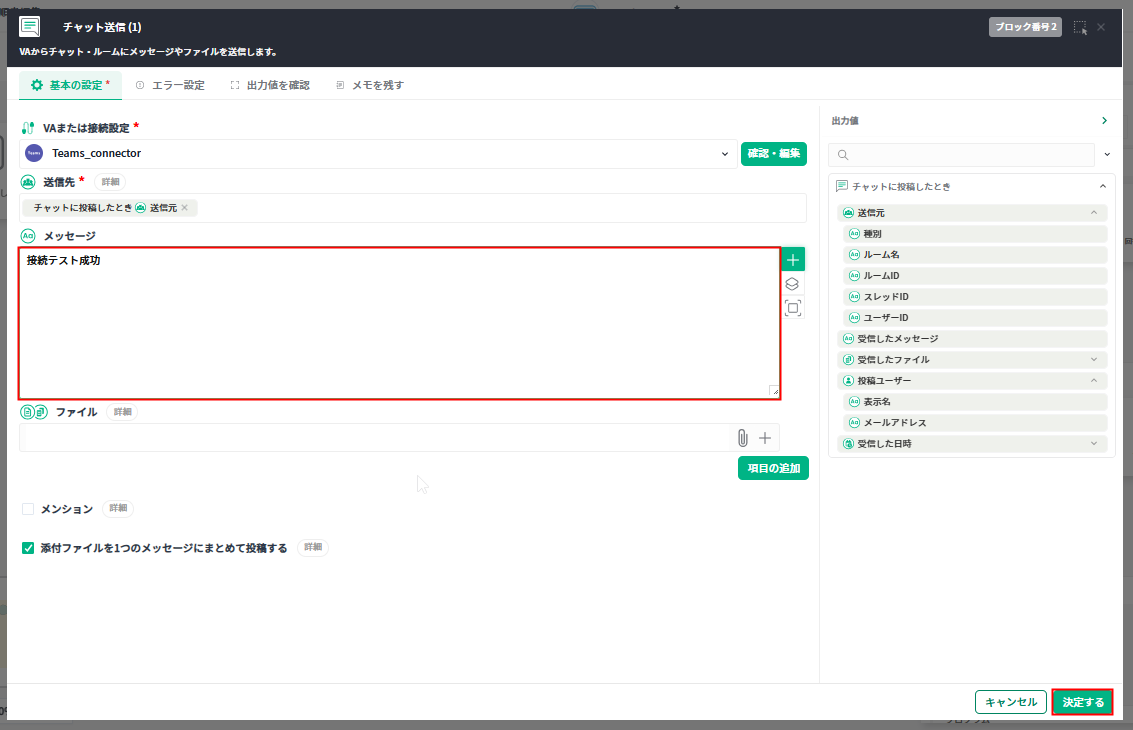
12.[メッセージ]欄にVAが応答メッセージとして送信する内容を設定し、右下の [決定する]をクリックします。
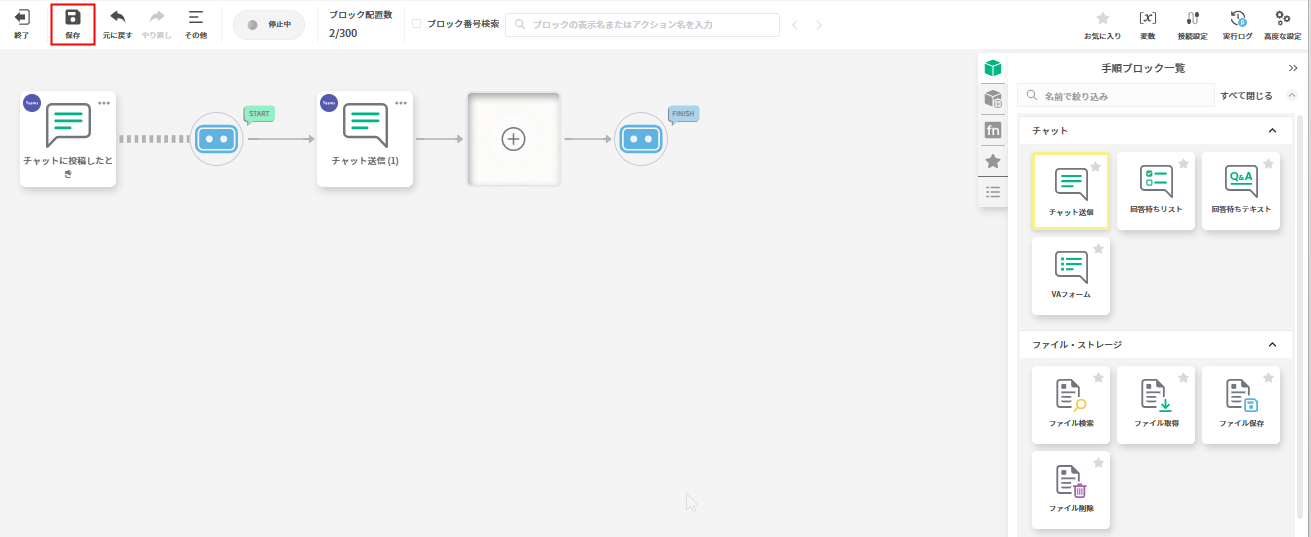
13. [💾保存]をクリックして手順書を保存します。
14. 手順書編集の上部に表示されている[●停止中]をクリックして、
VA の動作状態を [ ●停止中 ] から [ 🟢稼働中 ]に変更します。
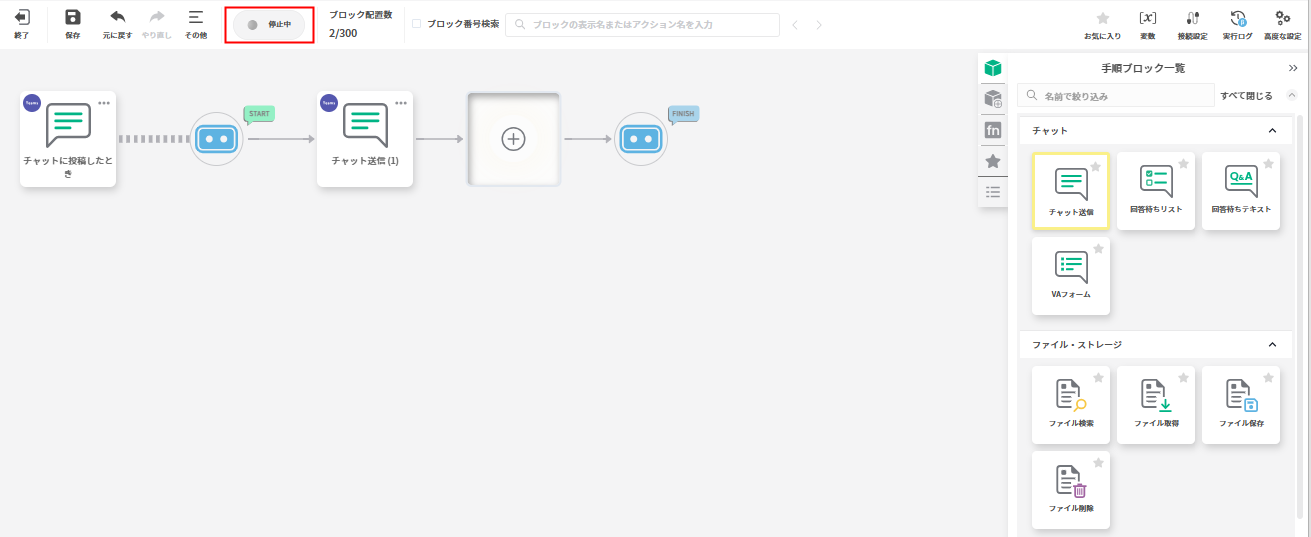
以上で接続確認用のVAの作成は完了です。
#バーチャルアシスタント #VA #外部チャット #Chatwork #Google Chat #Microsoft Teams #Slack #LINE #LINE WORKS