


Microsoft Teams に VA(Botアプリ) を追加する方法
本記事では、dejiren で作成した VA をTeams から利用できるようにする手順をご案内します。
チャットルームの種別とVA(Botアプリ)の利用可否
| チャット種別 | メッセージ投稿を きっかけにしたVA | メッセージ投稿以外(※)を きっかけにしたVA |
|---|---|---|
| チャット(1on1) | 〇 | ✖ |
| チャット(グループ) | ✖ | ✖ |
| チャネル(標準) | 〇 | 〇 |
| チャネル(共有) | ✖ | ✖ |
| チャネル(プライベート) | ✖ | ✖ |
※スケジュール設定による定期タスク実行、Webhook通知など
チャット(1on1)への VA の追加方法
1.Teams のアプリを立ち上げて、サイドメニューの[アプリ]をクリックします。
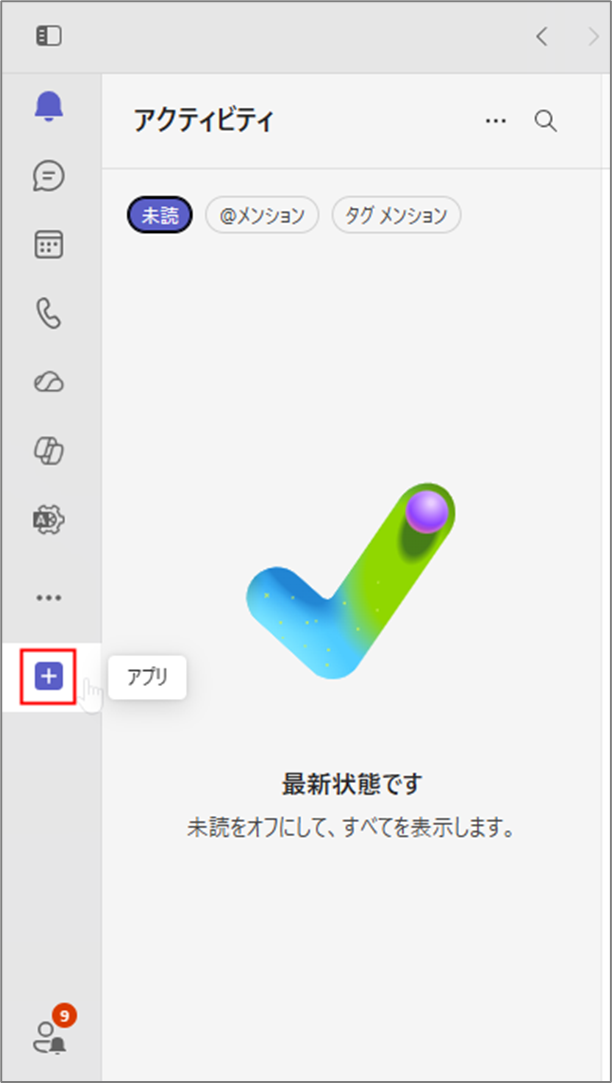
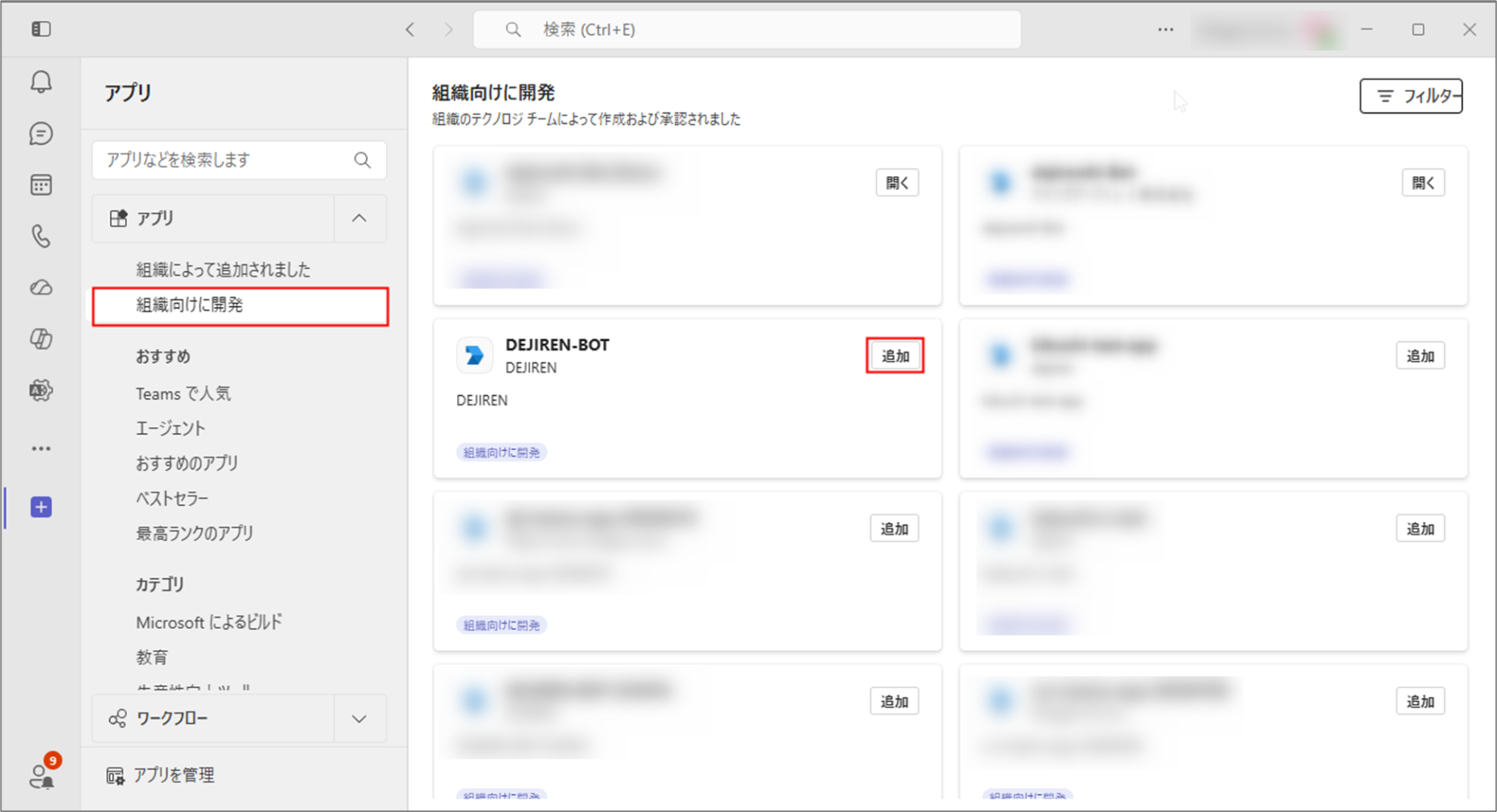
2.サイドメニューの[組織向けに開発]をクリックし、dejiren との連携用に作成したアプリの[追加]をクリックします。
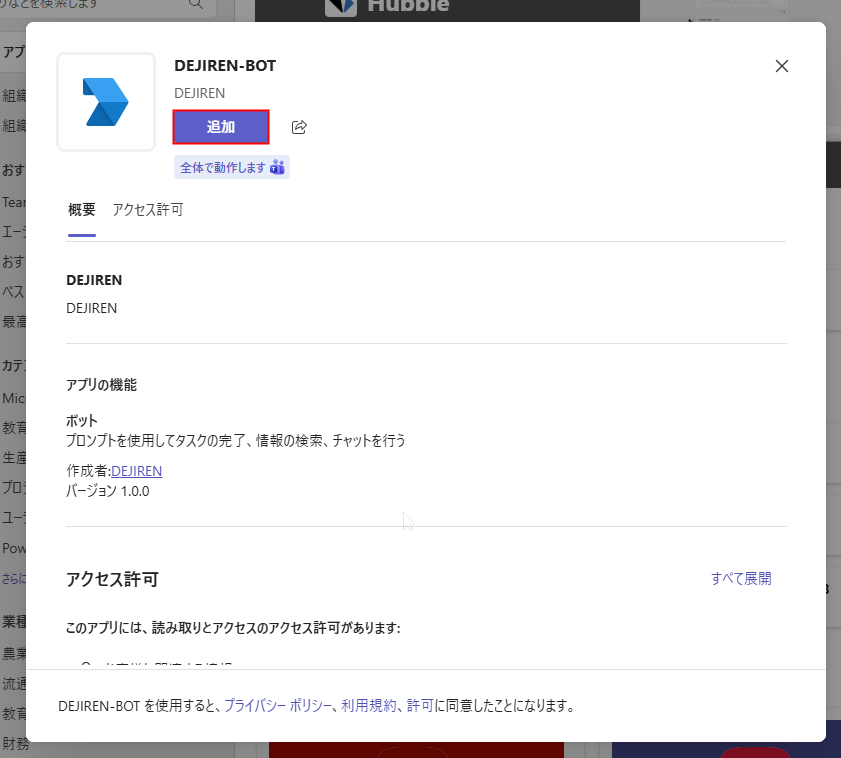
3.アプリの概要画面で[追加]をクリックします。
4.アプリ追加の完了メッセージが表示されるので、[開く]をクリックします。
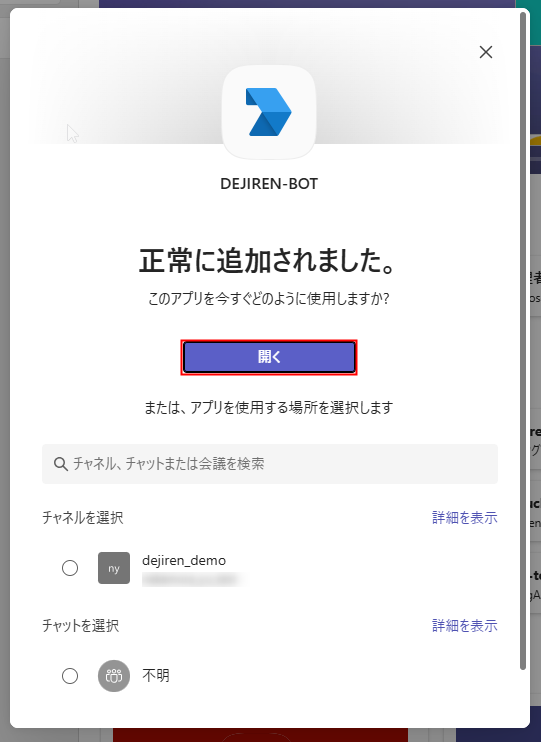
5.アプリとユーザーとの1対1のチャットが生成されます。
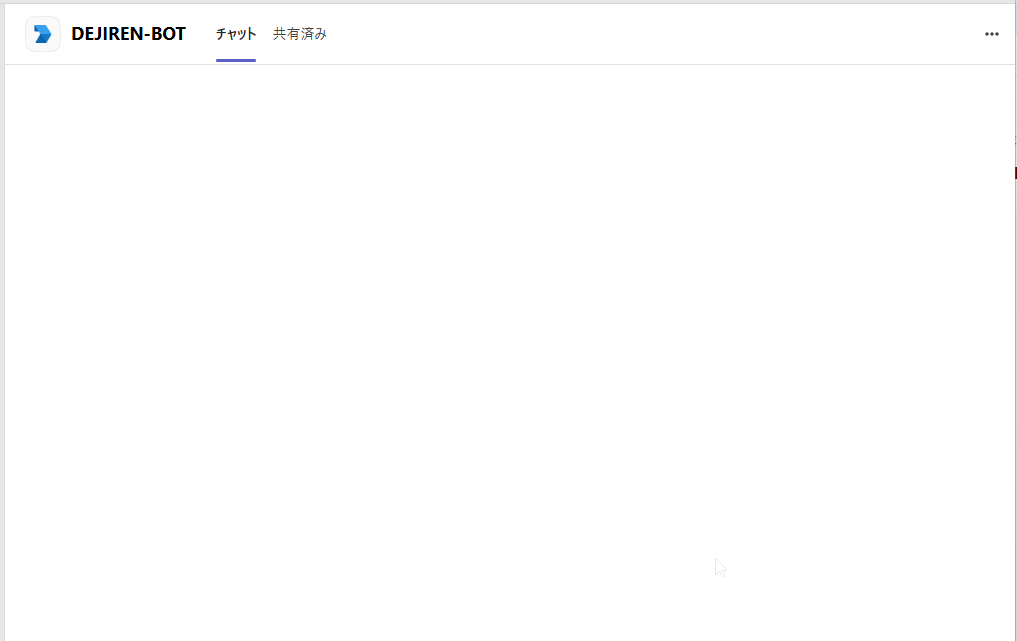
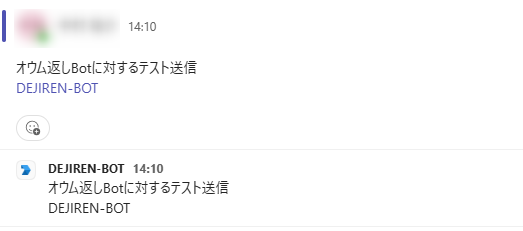
6.チャットへのメッセージ投稿をきっかけに VA が処理を開始し、結果をBotアプリからの返信として受け取ることなどができます。

チャネル(チーム)への VA の追加方法
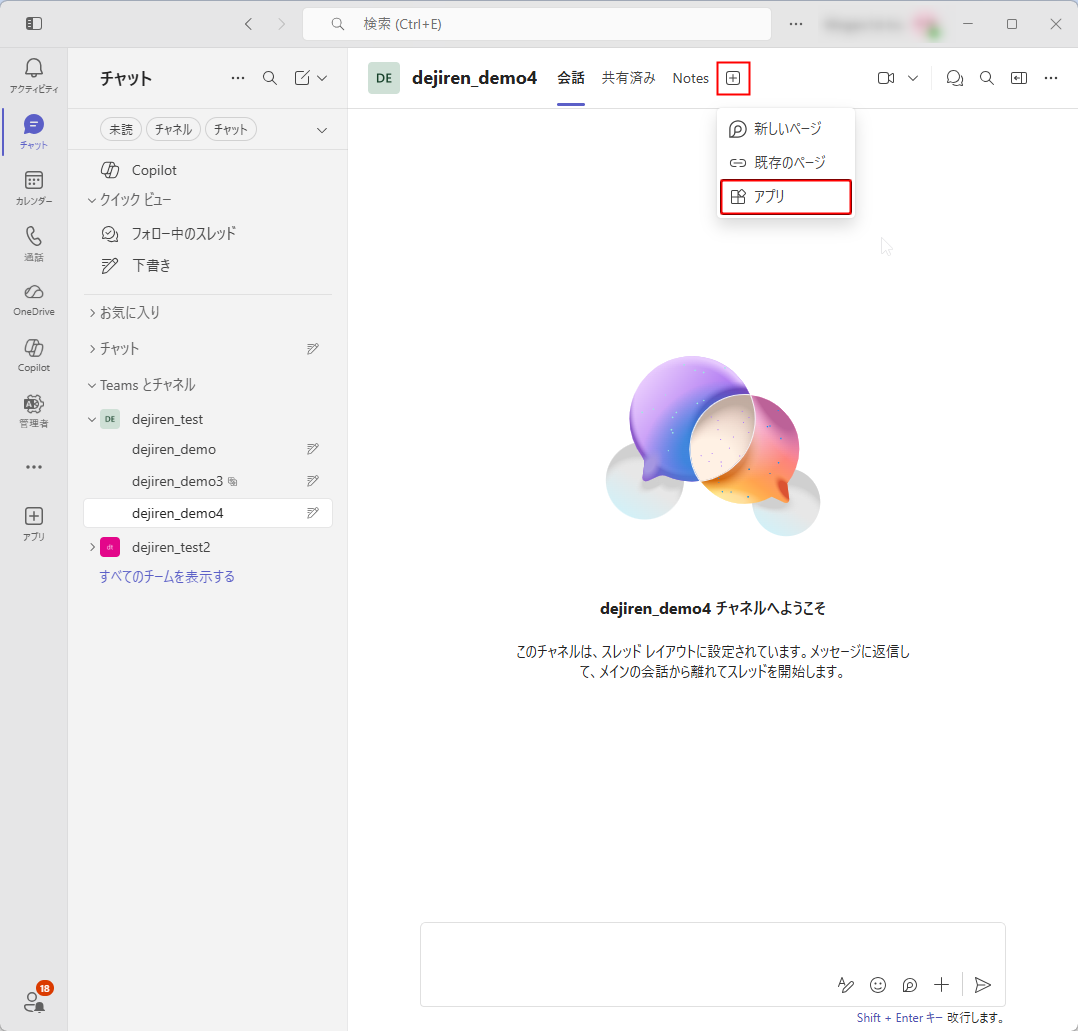
1.Teams アプリを立ち上げてBotアプリを追加したいチャネルを表示し、画面上部の[+]からメニューを開いて[アプリ]を選択します。
2.[さらにアプリを追加]をクリックします。
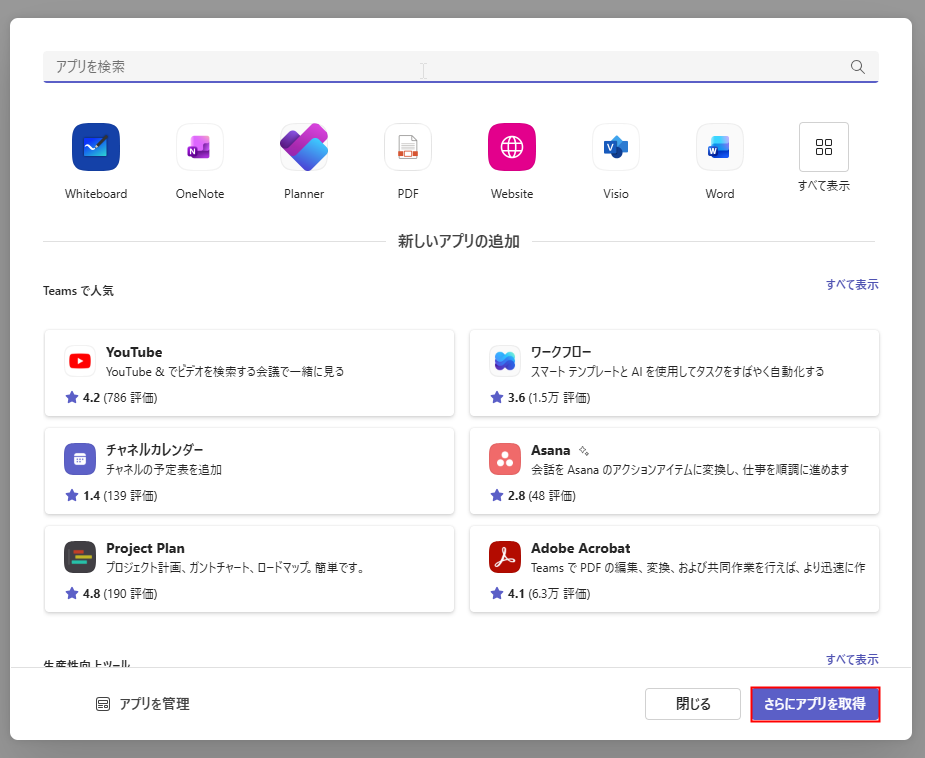
3.サイドメニューの[組織向けに開発]をクリックし、dejiren との連携用に作成したアプリの[追加]をクリックします。
※[追加]ではなく[開く]となっていた場合、既に対象のBotアプリは追加済みです
4.アプリの概要画面で[追加]をクリックします。
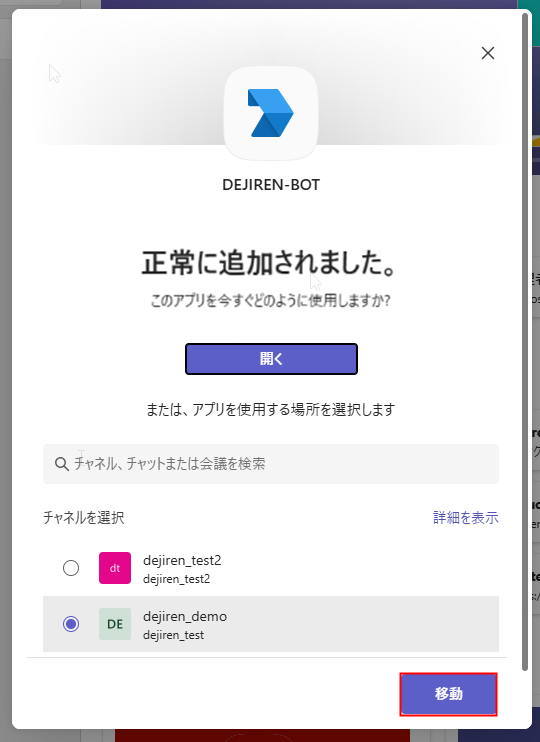
5.アプリ追加の完了メッセージが表示されれば、Botアプリの追加は完了です。
移動先のチャネルを選択して、[移動]をクリックします。
6.Botアプリに対してメンションをつけたメッセージを投稿することで、メッセージの投稿をきっかけとした VA の処理を実行させることができます。
#バーチャルアシスタント #VA #外部チャット#Microsoft Teams #Teams #Azure #チームズ #ティームズ #チームス #ティームス #チャット