


MCP 連携のご利用について
このページでは、dejiren で MCP サーバーと連携する際の設定方法などについて説明します。
概要
・MCP(Model Context Protocol)は、生成AIモデルが外部データソースやツールと標準化された接続を可能にするプロトコルです。
・dejiren ではMCPサーバーに接続することで、様々な外部ツールやサービスをVA(仮想エージェント)から利用できるようになります。
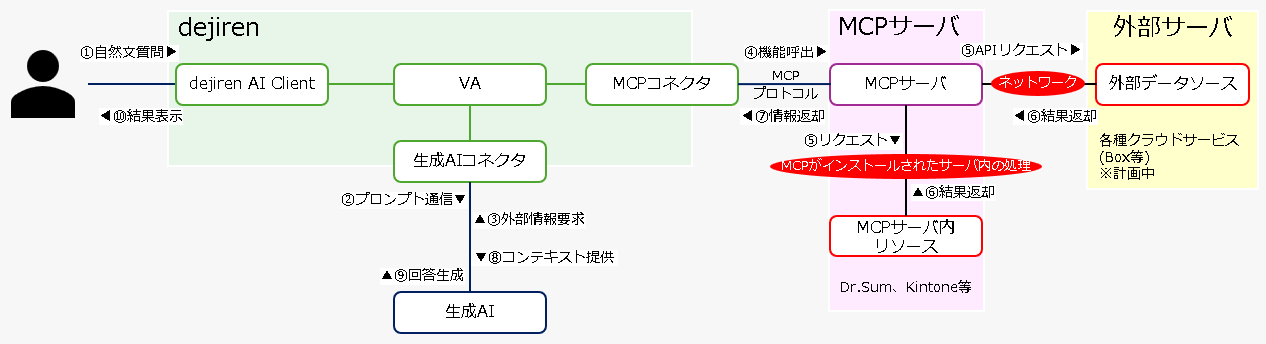
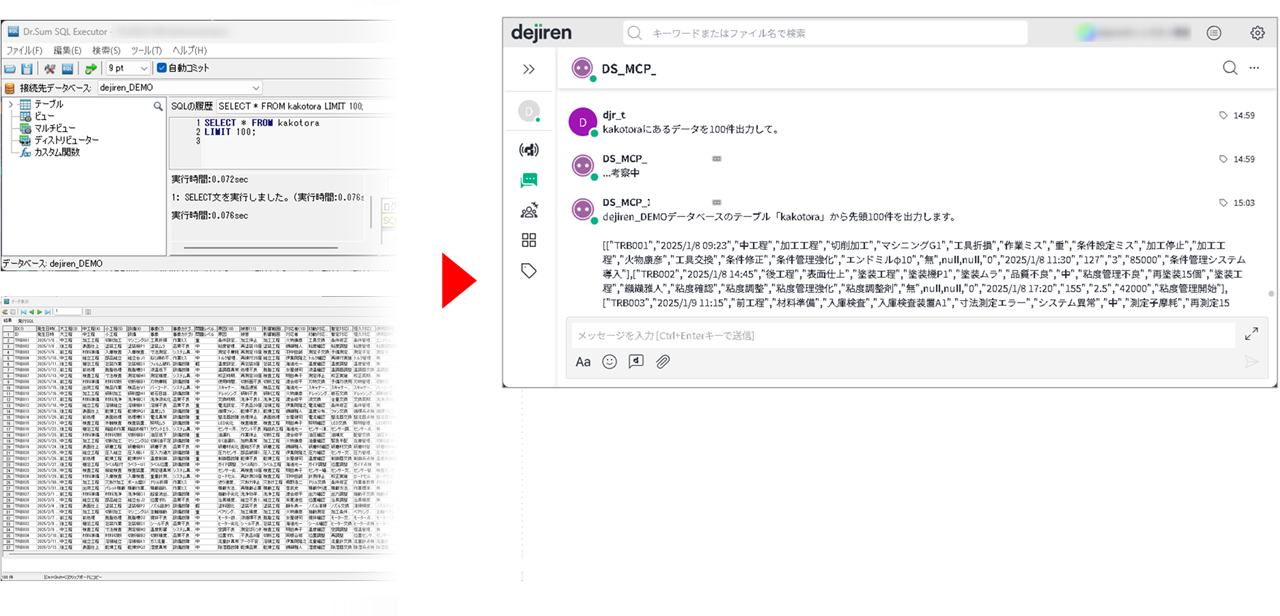
・例えば、Dr.Sum に MCP 連携すると、これまで SQL 構文の送信により操作していたことが、
自然文で実行できるようになります。
・MCP 連携は、dejiren AI でのみご利用可能です。スタンダードプランではご利用いただけません。
ローカル MCP サーバー
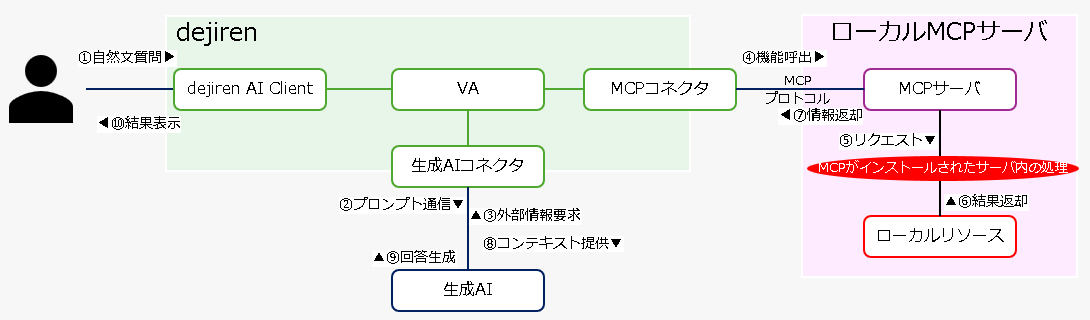
ローカル PC /サーバ上で動作する MCP サーバーです。
ローカル PC /サーバのリソースを操作することができます。
MCP サーバーと MCP クライアントである dejiren の通信は標準入出力で行われます。
例えば、Dr.Sum サーバーに MCP コンポーネントをインストールすると、Dr.Sum サーバーは ローカルMCPサーバーになります。
この Dr.Sum MCP サーバーに対して、dejiren から自然文でデータ取得ができるようになります。
リモート MCP サーバー
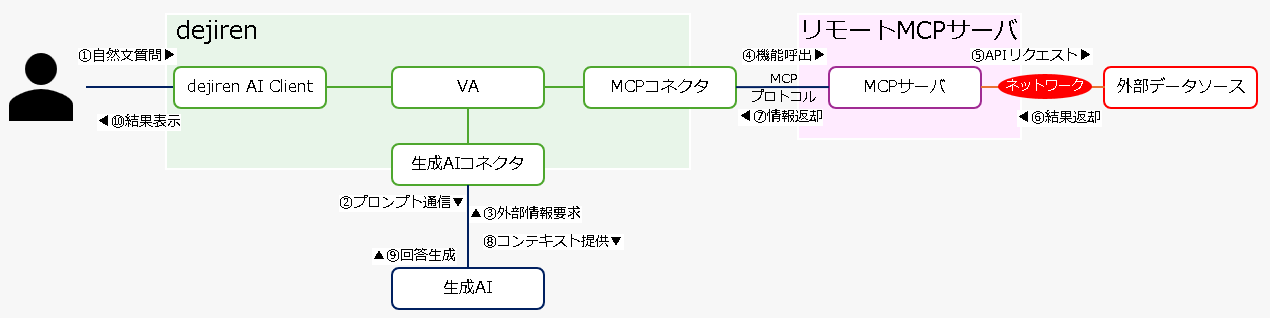
HTTP 通信を利用する MCP サーバーです。
OAuth 認証を備えることができ、web 経由で様々なサービスと連携できます。
例えば、Boxなどの各種クラウドサービスとの接続が利用できます。
dejiren AI
MCP接続における「dejiren AI」種別は、 dejiren の機能を呼び出すための MCP サーバー機能です。
dejiren AI Client でやり取りしたチャット履歴や、dejiren データベースのテーブルやレコードに対する操作などができます。
dejiren AI MCP については、個別の認証設定は不要で、ログイン先のテナントに対して各機能を使用できます。
アクセス可能なリソースは、この MCP 接続が設定されている VA を利用するユーザーが利用可能な対象に限られます。
(同じ VA であっても、実行するユーザーによりアクセス権限や参加ルームが違うことにより、実行結果が異なる場合があります。)
利用可能なサーバー種別に、
・dejiren AI Client MCP Server
・dejiren データベース MCP Server
・dejiren Utility MCP Server
があり、それぞれ下記のツールが利用できます。
■ dejiren AI Client MCP Server
| list_chat_room | 参加中もしくは参加できるチャットおよびルームの一覧を最大50件取得します。 チャットやルームは、最新のメッセージの更新日時でソートされます。 種別がルームの場合はスレッド投稿に対応しています。チャットの場合はスレッド投稿に対応していません。 |
| get_room_message_history | 指定したチャットおよびルームのメッセージ履歴を取得します。 取得できるメッセージ数の上限は50件です。 |
| post_message_to_room | 指定したチャットおよびルームにメッセージを送信します。 |
| search_rooms_by_keyword | キーワードを指定してチャットおよびルーム内のメッセージやファイル名を検索し、該当するチャットおよびルームの一覧を取得します。 |
| search_messages_by_keyword | チャットおよびルーム内のメッセージやファイル名をキーワードで検索します。 検索したメッセージはキーワード周辺のテキスト情報のみを返し、元のメッセージへのリンクを返します。 完全なメッセージ内容を取得するには、get_message_by_idツールを使用してください。 検索キーワードのみが与えられた場合、検索対象のルームはsearch_rooms_by_keywordツールで取得したルームを使用してください。 |
| get_message_by_id | メッセージIDを指定して完全なメッセージ内容を取得します。 search_messages_by_keywordで取得したメッセージIDを使用できます。 |
■ dejiren データベース MCP Server
| create_db_record | dejiren データベースのテーブルにレコードを追加します。 |
| list_db_directory | dejiren データベースのフォルダ一覧を取得します。 |
| list_db_table | dejiren データベースのテーブル一覧を取得します。 |
| get_db_table_detail | dejiren データベースのテーブルのカラムIDやカラム定義などの詳細を取得します。 |
| query_db_table | dejiren データベースのテーブルに対してSQLでクエリを実行します。 PostgreSQL互換で、SELECT文のみ対応しています。 利用可能なテーブル一覧やカラム情報は list_db_table や get_db_table_detail ツールで取得してください。 |
| get_sql_specification | dejiren データベースで使用可能なSQL仕様を取得します。 SQLクエリでエラーが発生した場合や、使用したい関数・集計関数・演算子が対応しているか確認したい場合に利用してください。 毎回のクエリ実行前に呼び出す必要はありません。 |
■ dejiren Utility MCP Server
| get_current_date | 現在の日時を取得します。タイムゾーンはVAの設定が適用されます。 |
ローカル MCP サーバーの接続設定
前提条件
ローカル MCP サーバーと接続する際には、
あらかじめ MCP サーバーに dejiren ブリッジクライアントのインストールと、
MCP サーバーを立ち上げるためのコマンド情報が必要です。
接続設定の作成手順
1. dejiren の VA 管理画面にログインします。
https://www.dejiren.com/va
2. 画面上部の「MCPサーバー」をクリックします。

3. 「MCP サーバー」画面で「新規作成」をクリックします。

4. 「基本の設定」タブで以下の項目を入力します。
| 設定項目 | 設定値 | 設定種別 |
|---|---|---|
| 表示名 | この接続を識別するための任意の名称を文字入力します。 | 必須 |
| 種類 | 「ローカル」を選択します。 | 必須 |
| コマンド | ローカルMCPサーバーを立ち上げるためのコマンドを入力します。 | 任意 |
| パラメーター | サーバー起動時に渡すパラメーターを入力します。 | 任意 |
| 環境変数 | サーバーに渡す環境変数を入力します。 | 任意 |
| ブリッジ | dejirenからMPCサーバーへアクセスするためのブリッジ接続設定を選択します。 | 必須 |
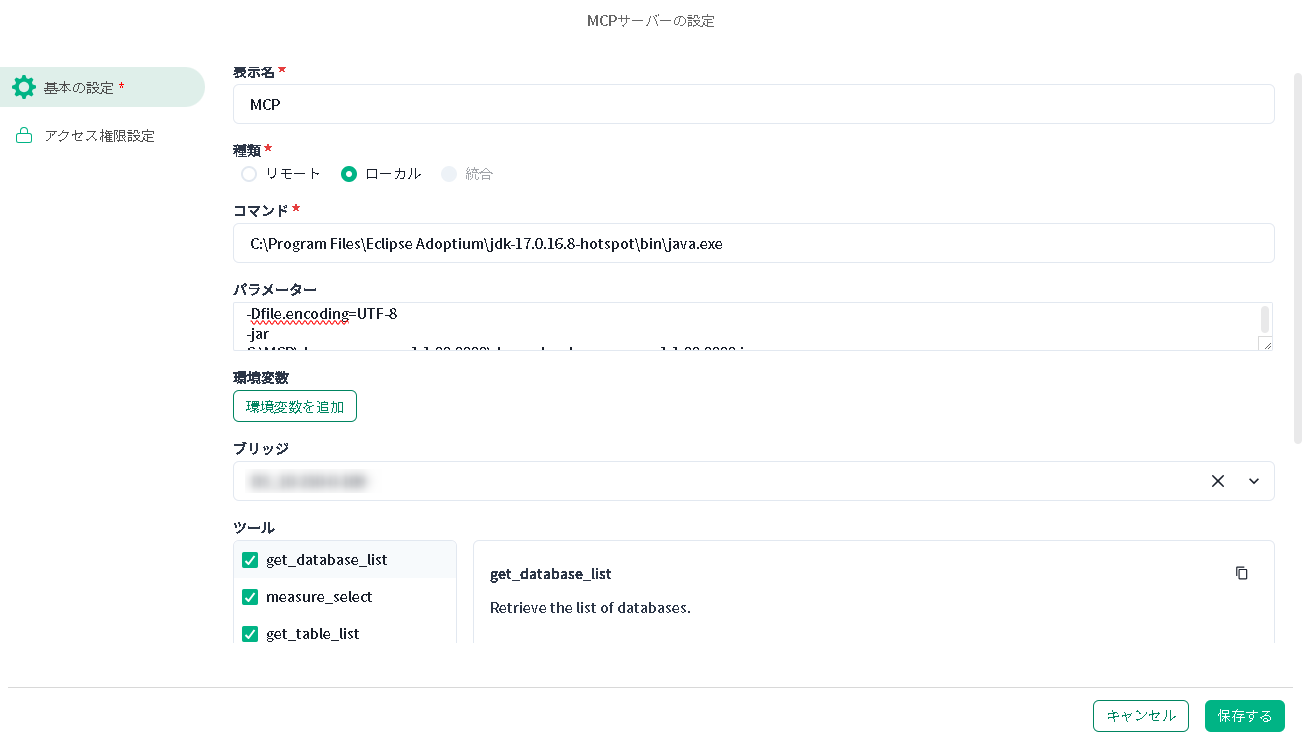
5. 接続が成功すると、「ツール」欄に MCP サーバーが提供するツールの一覧が表示されるので、
使用するツールにのみチェックをつけます。
(連携先の MCP サーバーにより選択可能なツールは異なります。)
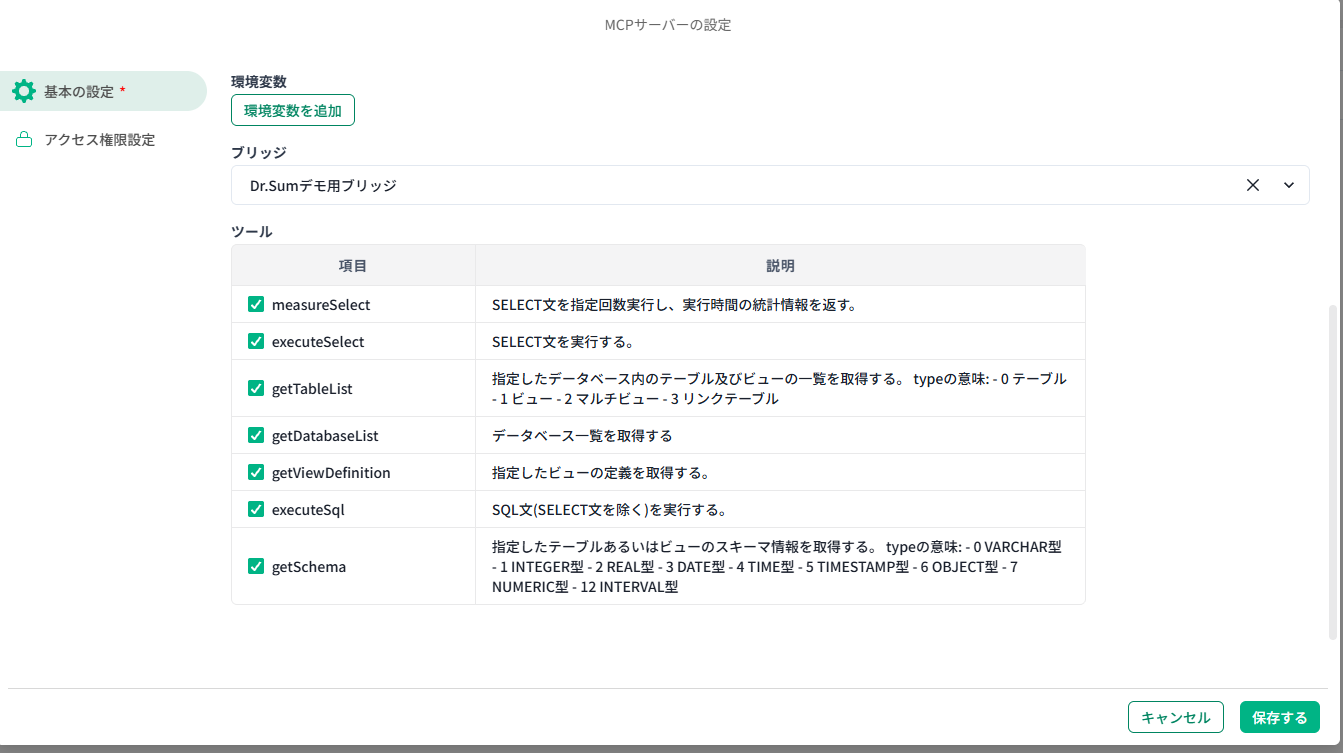
6. すべての設定を確認し、「保存する」ボタンを押します。
リモートMCPサーバーの接続設定
前提条件
リモートMCPサーバーの接続には以下の項目が必要です。
基本項目
| ベース URL | 接続先の MCP サーバーの URL |
| 認証トークン | 接続先の認証を行うためのアクセストークン |
| ブリッジ | ローカルホストにある MCP サーバーと接続する際には、あらかじめ MCP サーバーに dejiren ブリッジクライアントのインストールが必要です。 |
OAuth認証を使用する場合には下記の情報も必要です
| クライアント ID | OAuth のクライアント ID | |
| クライアントシークレット | OAuth のクライアントシークレット | |
| 認可エンドポイント | OAuth の認可エンドポイント | |
| トークンエンドポイント | OAuth のトークンエンドポイント | |
| クライアント登録エンドポイント | OAuth のクライアント登録エンドポイント | (任意) |
| スコープ | OAuth のスコープ |
接続設定の作成手順
1. dejirenのVA管理画面にログインします。
https://www.dejiren.com/va
2. 上部のメニューから「MCPサーバー」を選択します。

3. 「MCPサーバー」画面で、「新規作成」をクリックします。

4. 以下の項目を入力します。
| 設定項目 | 設定値 | 設定種別 |
|---|---|---|
| 表示名 | この接続を識別するための任意の名称を文字入力します。 | 必須 |
| 種類 | 「リモート」を選択します。 | 必須 |
| ベースURL | 接続先の MCP サーバーの URL を入力します。 | 任意 |
| 認証トークン | 接続先の認証を行うためのアクセストークンを入力します。 | OAuth 未使用時 |
| ブリッジ | dejiren から、ローカルホストにあるリモート MCP サーバーに接続する場合に、アクセスするためのブリッジ接続設定を選択します。 | 必須 |
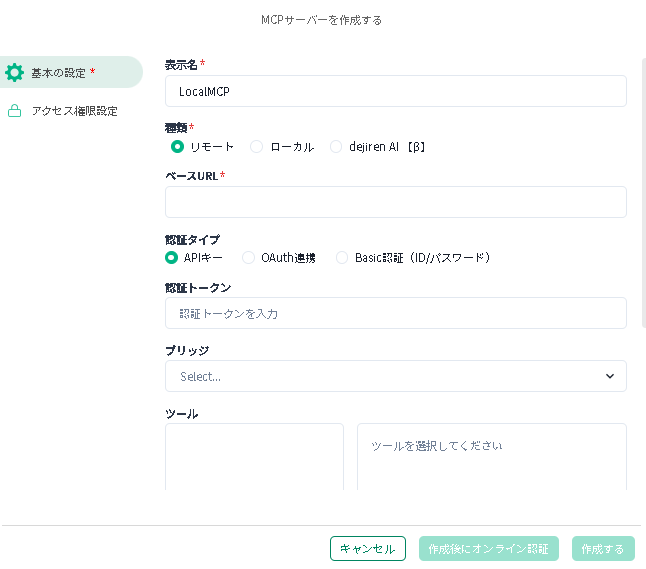
5. 接続が成功すると、「ツール」欄に MCP サーバーが提供するツールの一覧が表示されるので、
使用するツールにのみチェックをつけます。
(連携先の MCP サーバーにより選択可能なツールは異なります。)
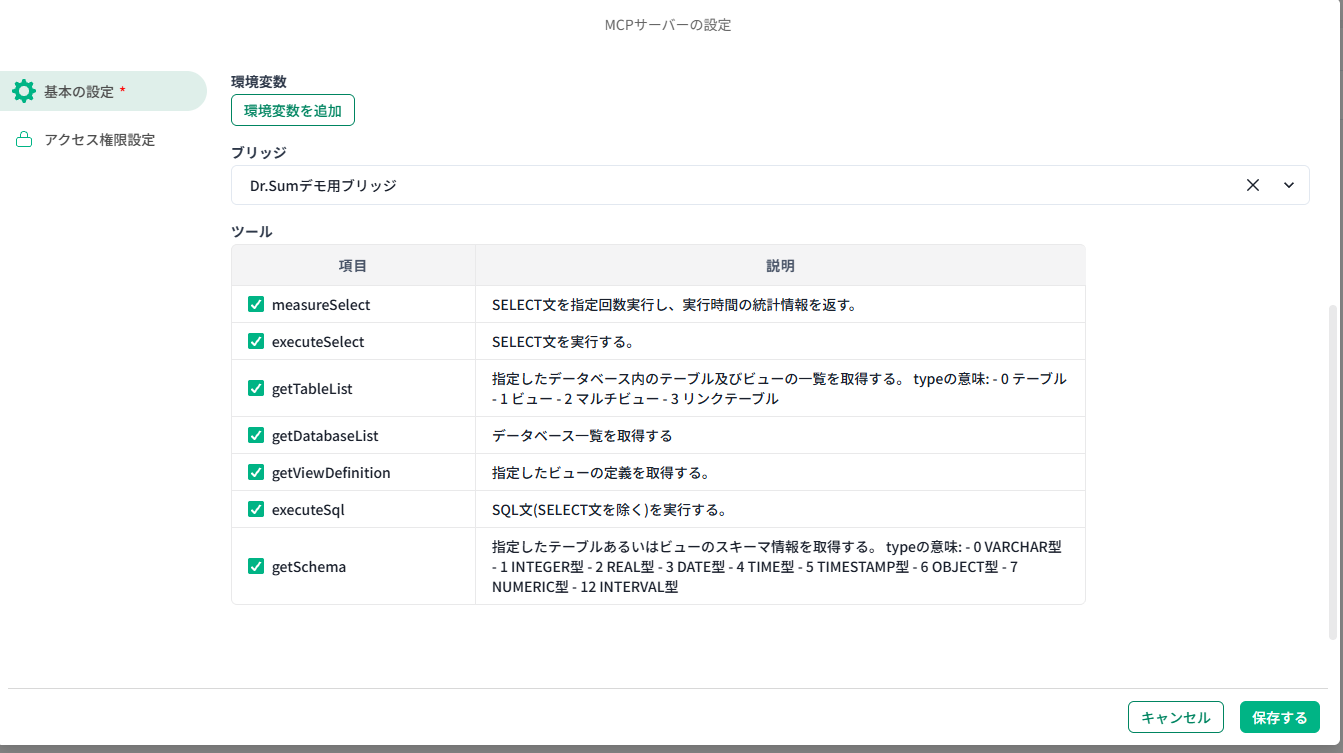
6. すべての設定を確認し、「保存する」ボタンを押します。
▼OAuth 認証を利用する場合の手順です。
1. VA 実行の際に、OAuth 認証が必要な場合には、OAuth 認証を行います。
2. web ブラウザで認証画面が表示されます。
3. 認証情報を入力し、承認します。
4. 認証完了後、自動的に dejiren に戻ります。
OAuth 認証が済んでいない場合
OAuth 認証が必要な MCP 連携のある VA を実行しようとした際に OAuth 認証が未完了の場合、以下のメッセージが表示されます。
「このツールを使用するには認証が必要です。」
表示されたリンクから、OAuth 認証を完了させてください。
VA の作成
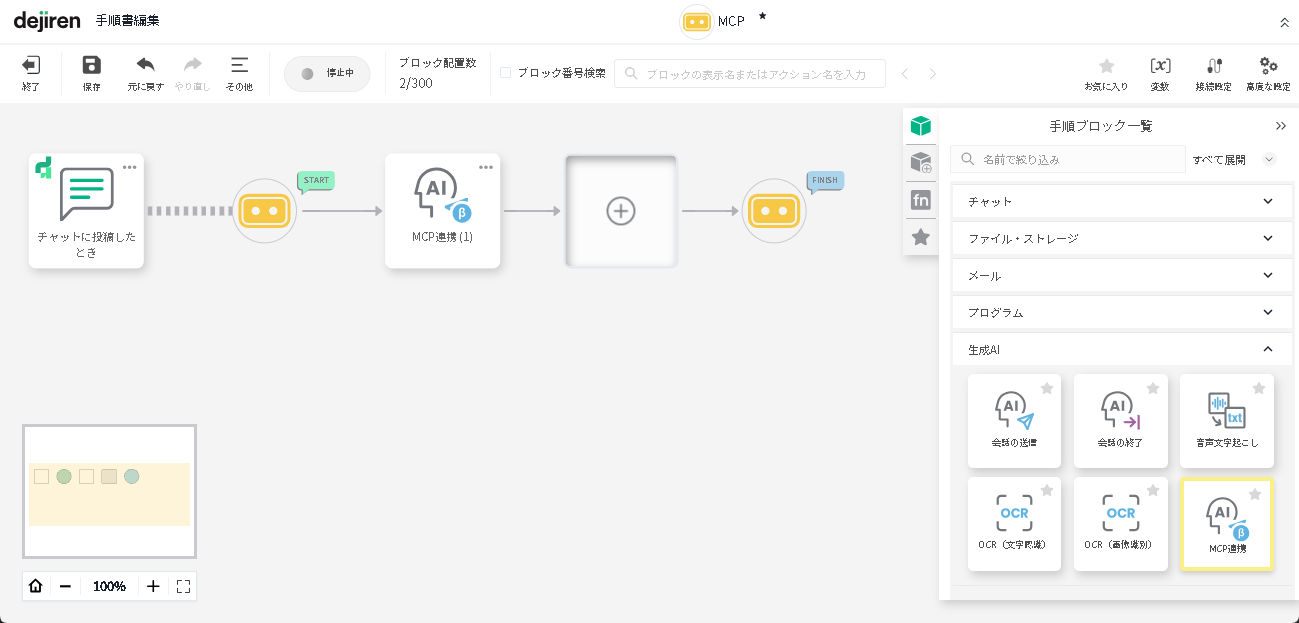
手順ブロックの「手順ブロック一覧」-「生成AI」にある「MCP連携」ブロックを使用します。
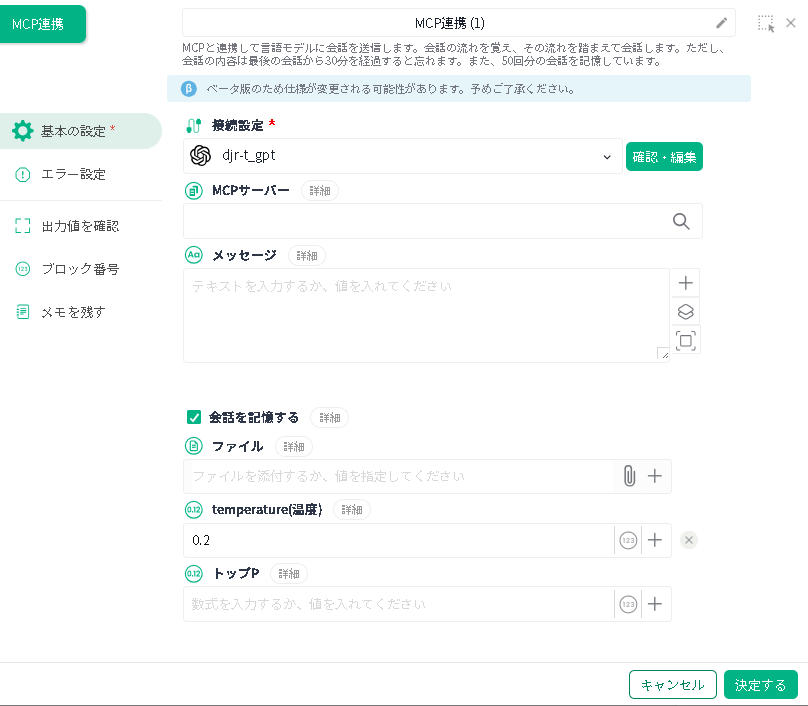
▼ブロックの設定内容
| 設定項目 | 設定値 | 入力種別 |
|---|---|---|
| 接続設定 | 生成AIとの接続を選択します。 | 必須 |
| MCPサーバー | 上記手順で作成済みの MCP サーバー設定を選択します。 | 必須 |
| メッセージ | 生成AIへの指示事項を入力したり、他のブロックの出力値を選択します。 | 必須 |
| 会話を記憶する | ・チェックしない場合、言語モデルは会話を覚えず、常に新しい会話の内容となります。 ・チェックした場合、言語モデルは会話の流れを覚え、その流れを踏まえて会話します。ただし、会話の内容は最後の会話から 30 分を経過すると忘れます。また、50 回分の会話を記憶しています。 | 任意 |
| ファイル | 生成 AI に連携するファイルを選択します。連携可能なファイル形式はLLMにより異なります。 | 任意 |
| temperature(温度) | 生成 AI が回答を作成する際のトークン選択のランダム性の度合いを制御します。 低い温度は、正しいレスポンスや適切なレスポンスが求められる会話(プロンプトメッセージ)に適しています。 一方、温度が高いと、多様な結果や想定外の結果が生じる可能性があります。 温度が 0 の場合、確率が最も高いトークンが常に選択されます。 ほとんどのユースケースでは、温度 0.2 から始めることをおすすめします。 | 任意 |
| トップP | 生成 AI が回答を出力するときにトークンを選択する方法を変更します。 確率の合計がトップPの値と等しくなるまで、最も確率が高いものから低いものの順に、トークンが選択されます。 | 任意 |
注意事項
- MCP サーバーへの接続には、ブリッジ接続が必要な場合があります。
ローカル MCP サーバーの通信は標準入出力で行われるため、ブリッジクライアントのインストールが必要です。
ブリッジの設定については、ブリッジサービスのご利用についてのページを参照してください。 - リモート MCP サーバーでブリッジを使用しない場合、dejiren から直接 HTTPS でアクセス可能なURL を指定してください。
- ツールの実行権限は、選択したツールのみに限定されます。
- OAuth 認証で取得したアクセストークンは、dejiren 側で安全に保管されます。
関連ページ
#MCP #生成AI #接続設定 #コネクタ #ローカルMCPサーバー #リモートMCPサーバー #OAuth #ツール連携