


Salesforce と dejiren の接続設定方法
本記事では、Salesforce と dejiren の接続設定方法について説明します。
前提条件・必要な権限
| サービス名 | 必要な権限 | 権限が必要な場面 |
|---|---|---|
| Salesforce | システム管理者権限 | Salesforce での API利用許可設定 |
| 一般利用者権限 | 外部ユーザー割り当て | |
| 作業用PC | システム管理者権限 | SSL 証明書の発行 |
| dejiren | VA編集権限 (VA管理者、もしくはVA編集者) |
接続設定の新規作成 |
| 利用者権限 | 外部ユーザー割り当て |
※ 作業用 PC として WindowsPC をご利用の場合
標準状態では SSL 証明書を発行するための機能がインストールされていません。
あらかじめ OpenSSL 等をインストールした上で作業を実施してください。
設定作業の流れ
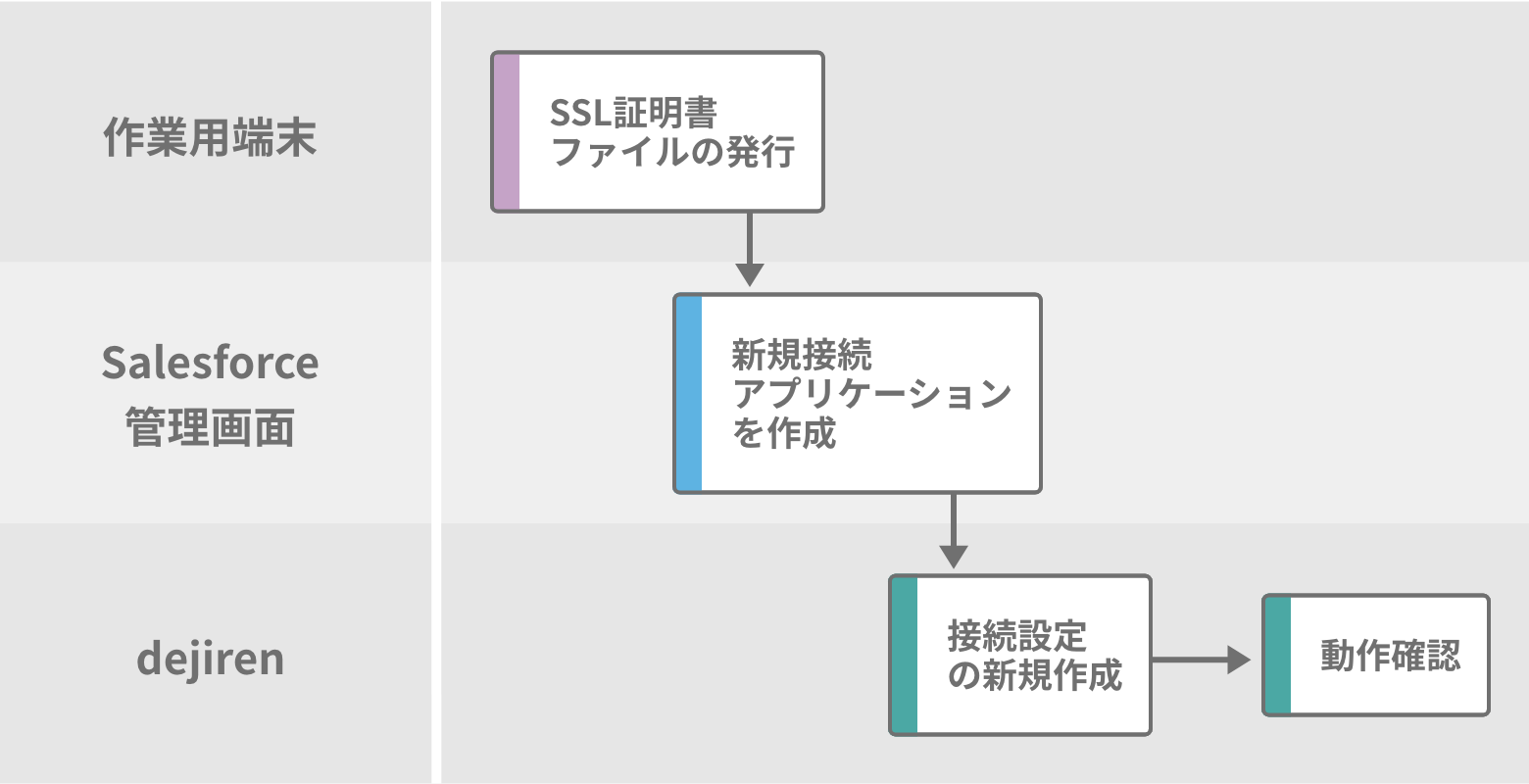
設定手順
手順1. SSL 電子証明書ファイルの発行
Windows をご利用の方は [コマンドプロンプト] を、 macOS をご利用中の方は [ターミナル]
などのコマンド実行環境を用いて、 SSL証明書を作成します。
-
- ターミナルソフトウェアを管理者権限で起動します。
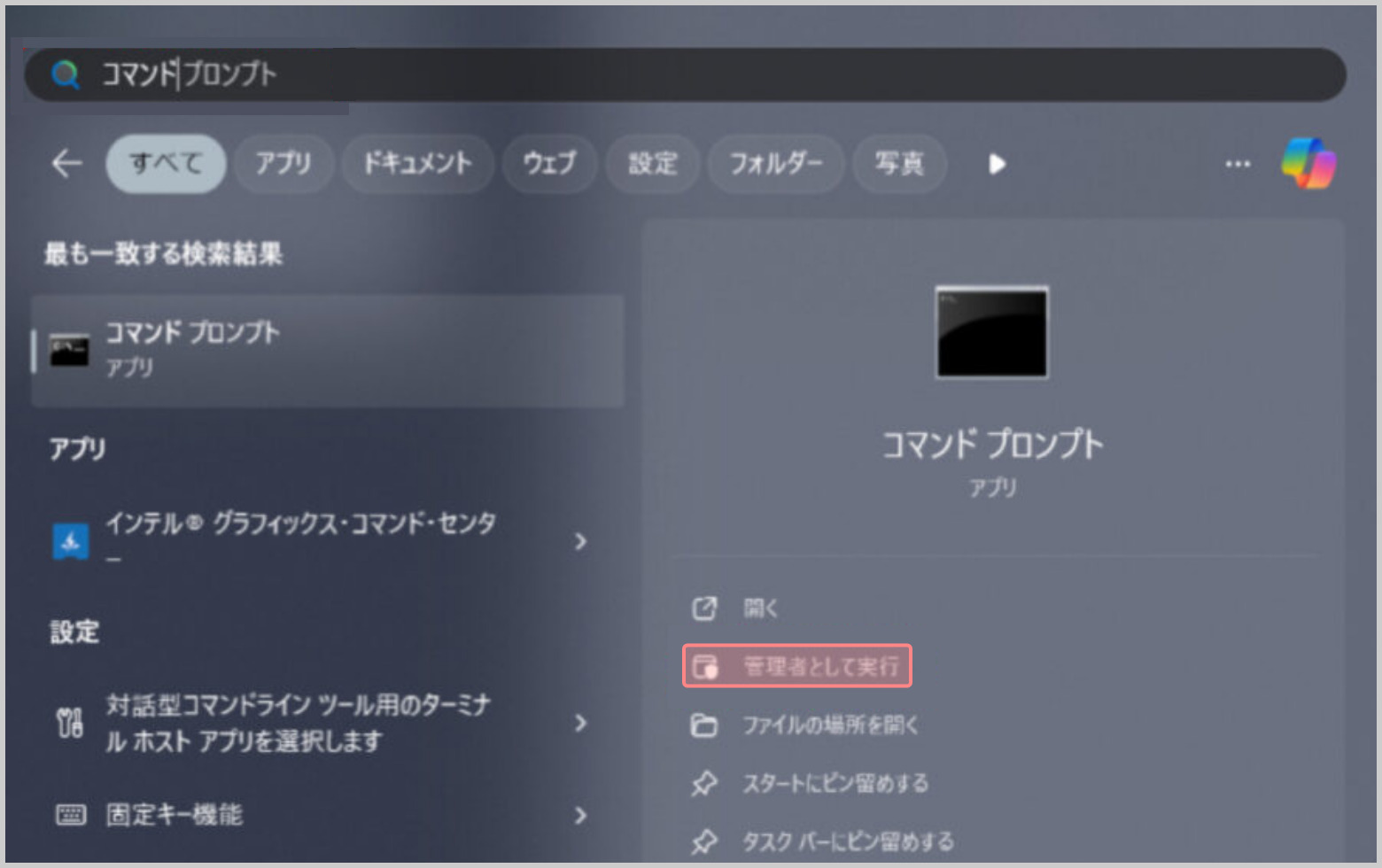
- ターミナルソフトウェアを管理者権限で起動します。
-
- SSL 証明書発行のコマンドを下記の通り入力して実行します。
◆改行せず、一つのつながった文字列としてコピーし、
ターミナルソフトウェアに転記して Enter キーを押下します。openssl req -x509 -sha256 -nodes -days 3650 -newkey rsa:2048 -subj /CN=localhost -keyout server.key -out server.crt
- SSL 証明書発行のコマンドを下記の通り入力して実行します。
- コマンドを実行した領域に、[ server.crt ]と[ server.key ]のファイルが生成されます。
※ WindowsPC の場合、コマンドの実行結果は表示されません。
※ WindowsPC で管理者権限でコマンドの初期実行領域は
[ C:¥Windows¥System32 ]です。
※ macOS での初期ディレクトリは、ユーザーのホーム
[ username@Mac ~ % ]です。コマンド実行結果の出力先を指定されない場合には、この領域にファイルが生成されます。
・これらのファイルは、Salesforce アプリケーション作成、dejiren 接続設定作成の手順
でそれぞれ利用します。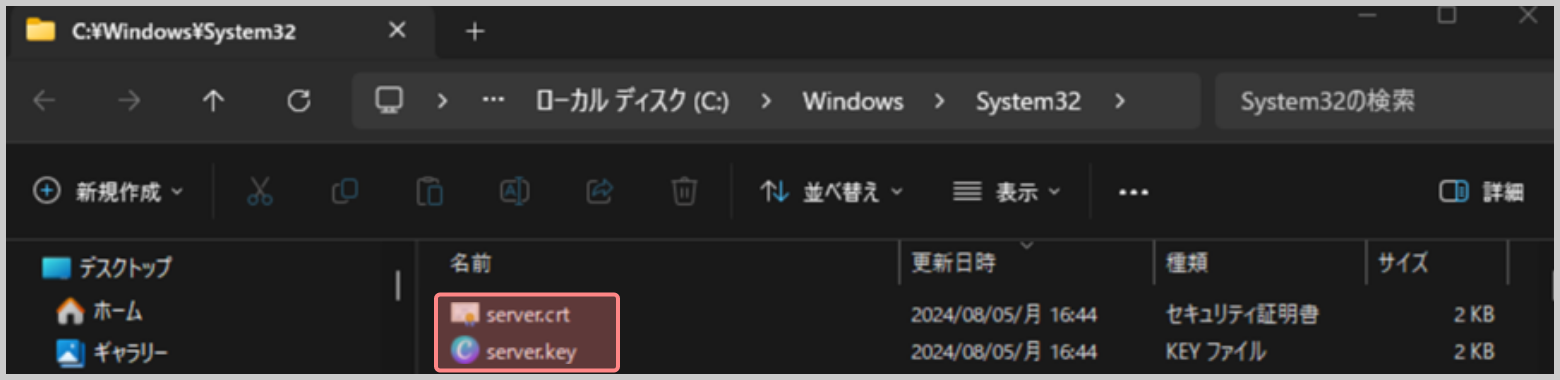
手順2. Salesforce に新規接続アプリケーションを作成
ご利用中の Salesforce 環境で、dejiren から接続するための設定を行います。
-
- ご利用中の Salesforce 環境に、Salesforce の管理者権限を保有するアカウントでログインし、
Lightning Experienceアプリケーションマネージャーのページにアクセスしてください。
(サービスの設定 → ユーザーインターフェース → アプリケーションマネージャー)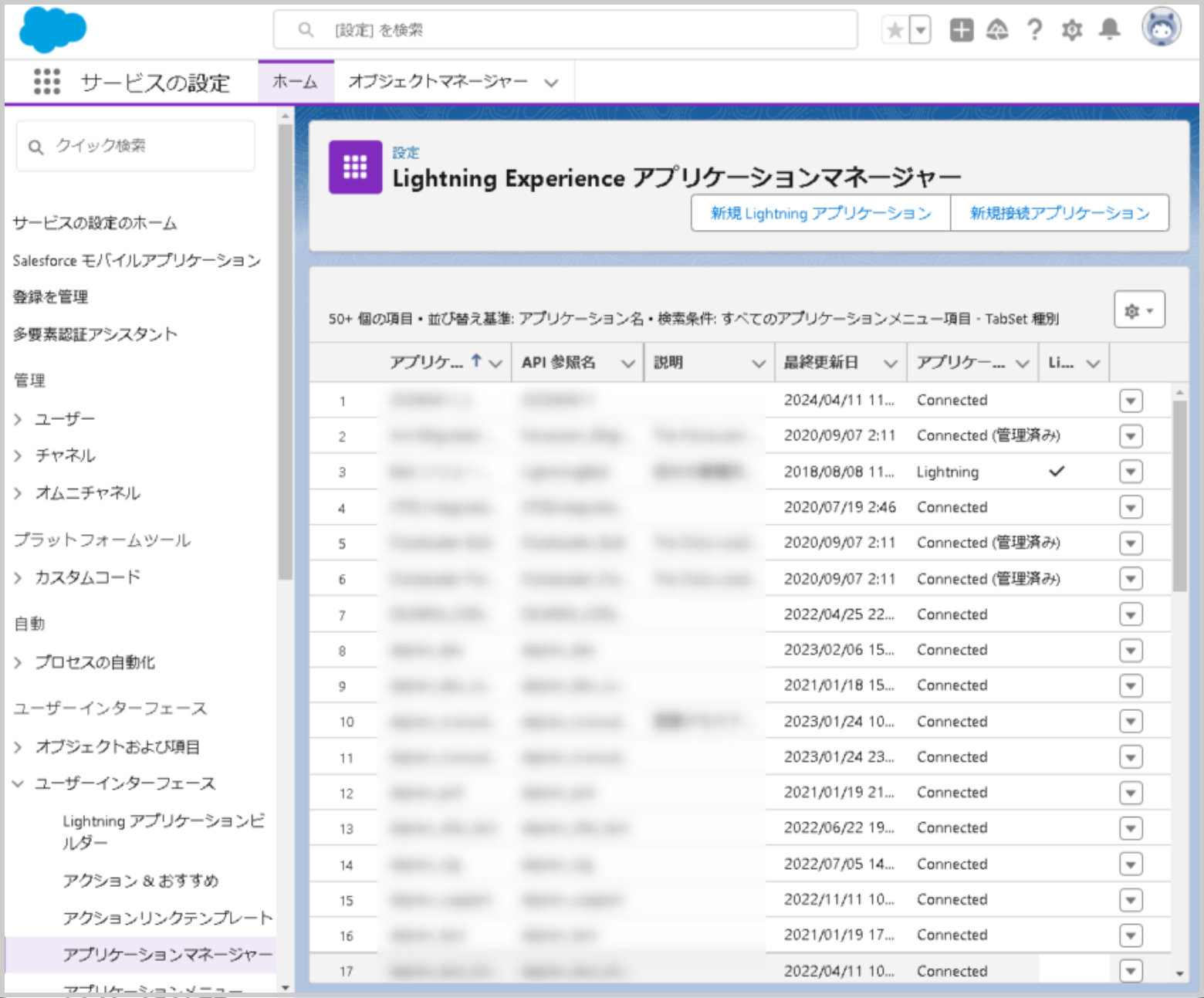
- ご利用中の Salesforce 環境に、Salesforce の管理者権限を保有するアカウントでログインし、
-
- 画面右上の[新規接続アプリケーション]をクリックします。
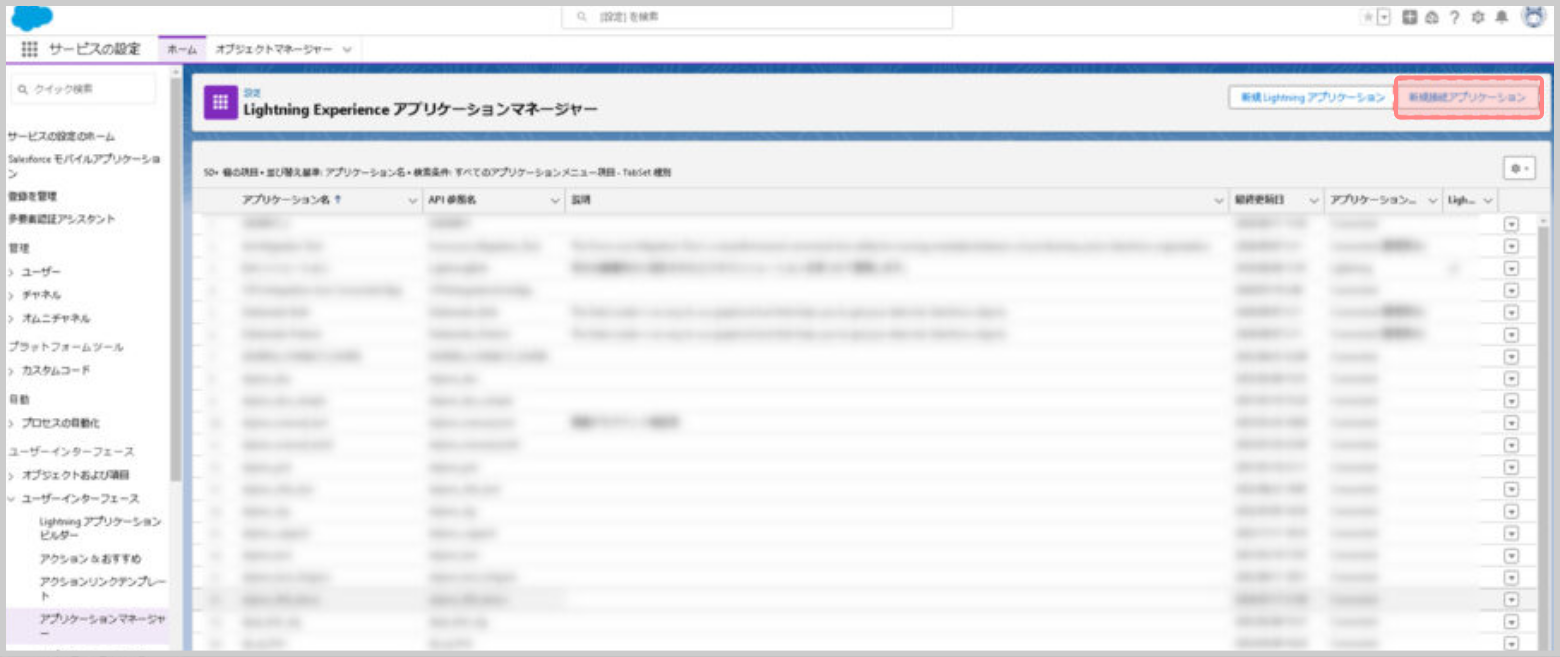
- 画面右上の[新規接続アプリケーション]をクリックします。
-
- 各項目の値を設定し、最後に[保存]をクリックします。

設定項目 設定値 接続アプリケーション名 任意の識別名称を文字入力します。 API参照名 (◆接続アプリケーション名を入力すると同一文字列が自動的に補完されます) 取引先責任者メール 接続設定を管理するVA管理者のメールアドレスを入力します。 取引先責任者 電話番号 任意の電話番号を入力します。 OAuth設定の有効化 チェックを付けます。 デバイスフローで有効化 チェックを付けます。 (◆ [OAuth設定の有効化]にチェックを付けないと表示されません。) コールバックURL https://www.dejiren.com/api/va/v1/oauth-callback を転記入力します。 デジタル署名を使用 チェックを付けます。 ファイルを選択 手順1で作成した [server.crt] をアップロードします。 選択した OAuth 範囲 ・フルアクセス(full)
・いつでも要求を実行(refresh_token, offline_access)
の2つを追加します。サポートされる認証フローに Proof Key for Code Exchange (PKCE) 拡張を要求 チェックを外します。
(※初期状態でチェックが付いています。)
(PKCEはSPAやモバイルアプリなど、クライアントシークレットを安全に保持できない環境でのセキュリティ強化機能です。dejirenのサーバー間統合ではJWT Bearer Flowを使用するため、PKCEは不要です。)Webサーバーフローの秘密が必要 チェックを付けます。
(※初期状態でチェックが付いています。)更新トークンフローの秘密が必要 チェックを付けます。
(※初期状態でチェックが付いています。)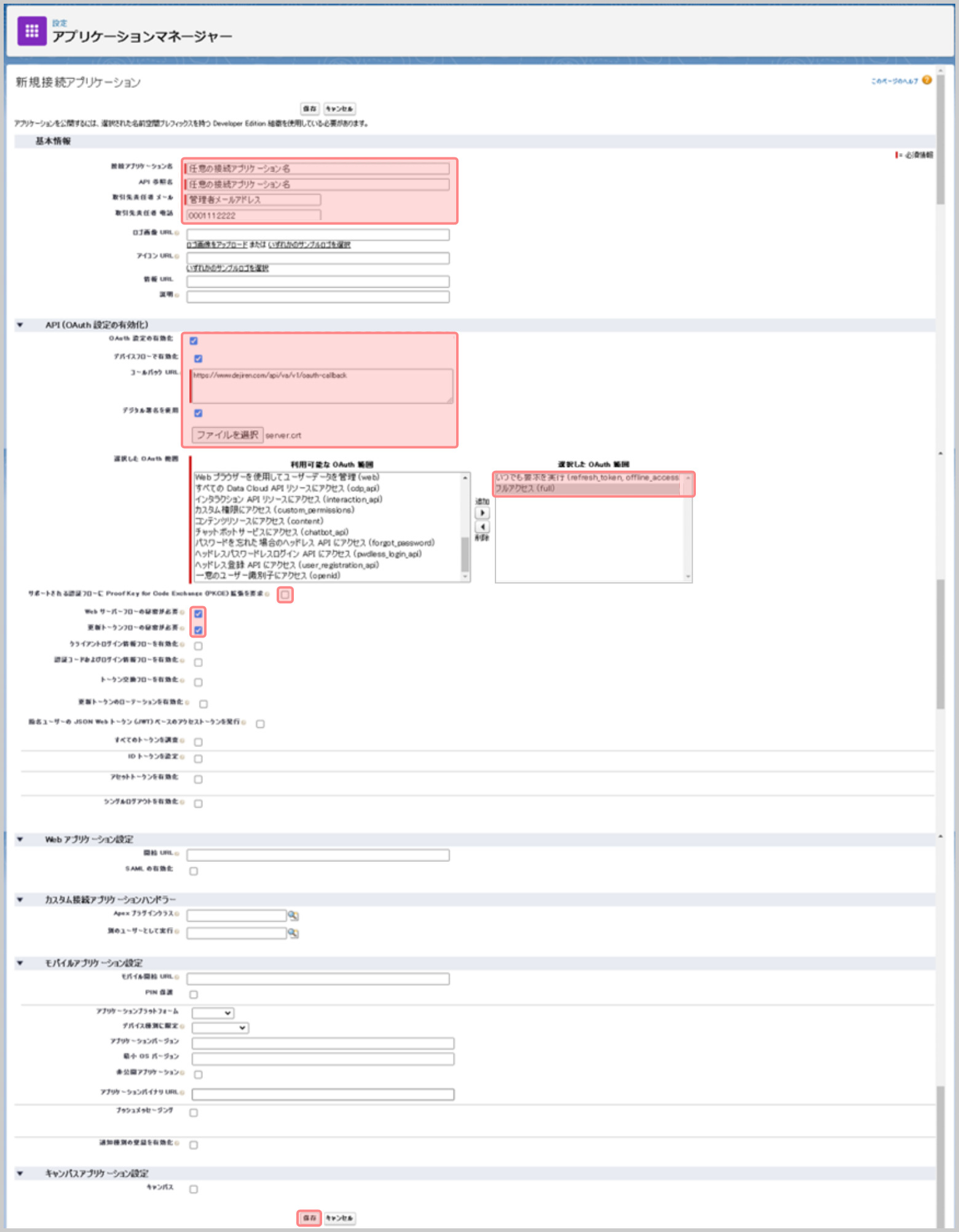
- 各項目の値を設定し、最後に[保存]をクリックします。
-
- [新規接続アプリケーション]の確認ダイアログで、[次へ]をクリックします。
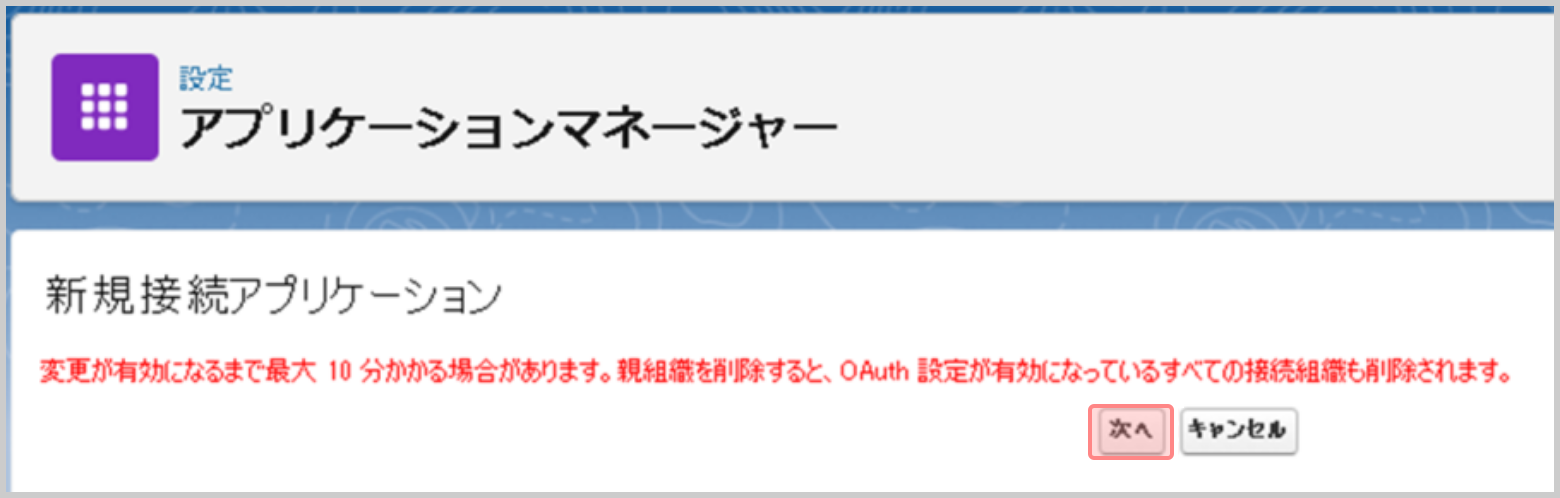
- [新規接続アプリケーション]の確認ダイアログで、[次へ]をクリックします。
-
- [接続アプリケーションを管理する]画面に移動するので、
[API (OAuth 設定の有効化)]にある[コンシューマの詳細を管理]をクリックします。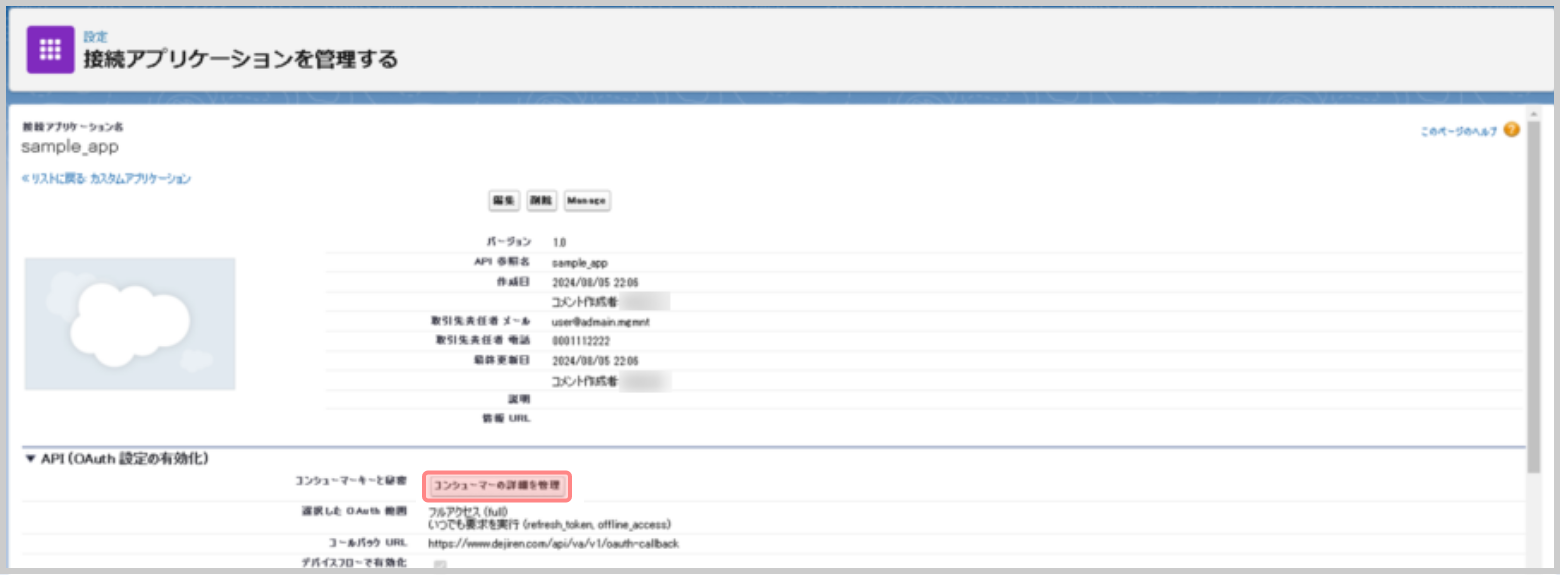
- [接続アプリケーションを管理する]画面に移動するので、
-
- [ID を検証]画面が表示されます。
同時に、管理者宛に認証コードを記載したメールが送信されるので、
本文に記載された値を転記して、[検証]をクリックします。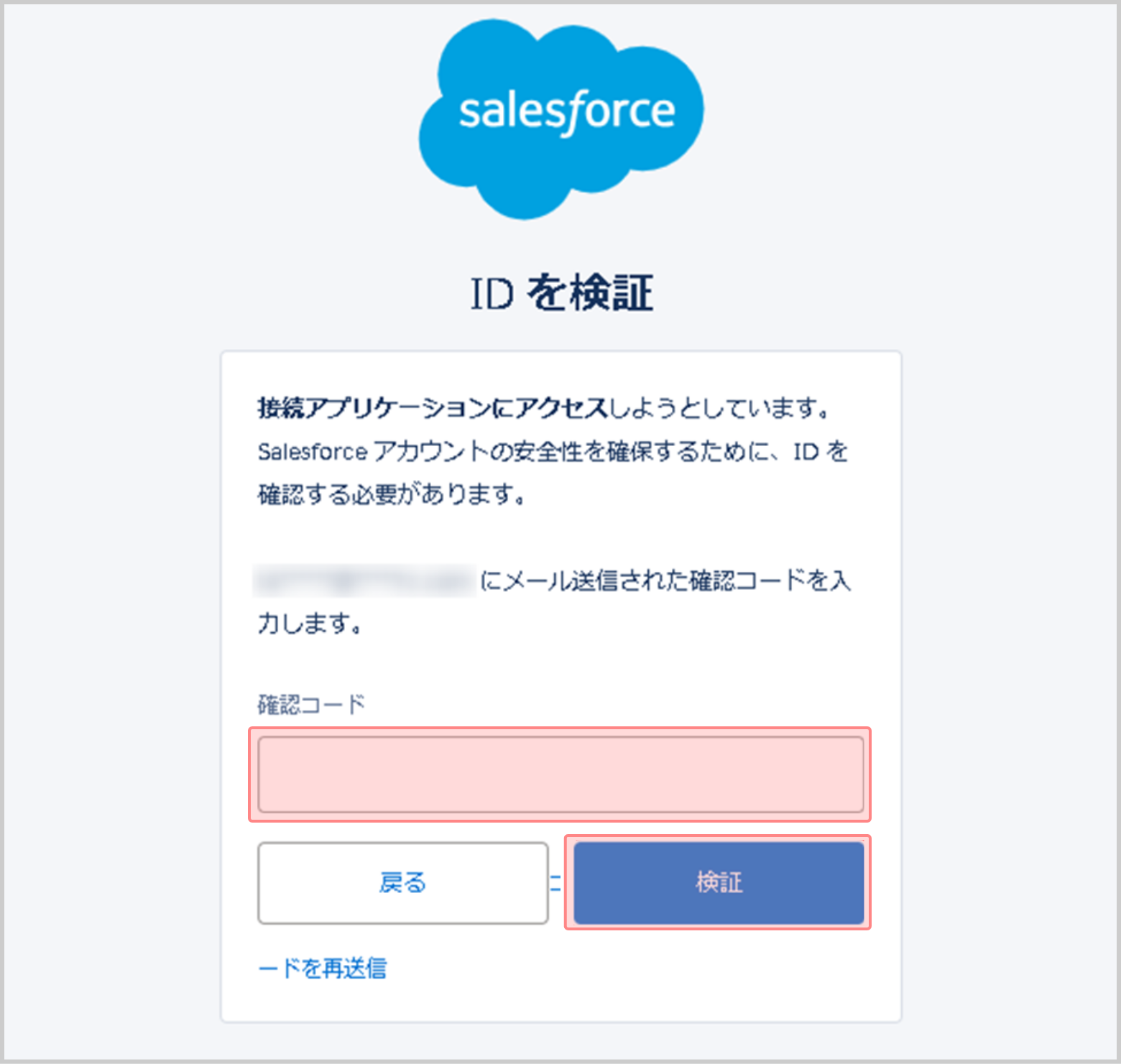
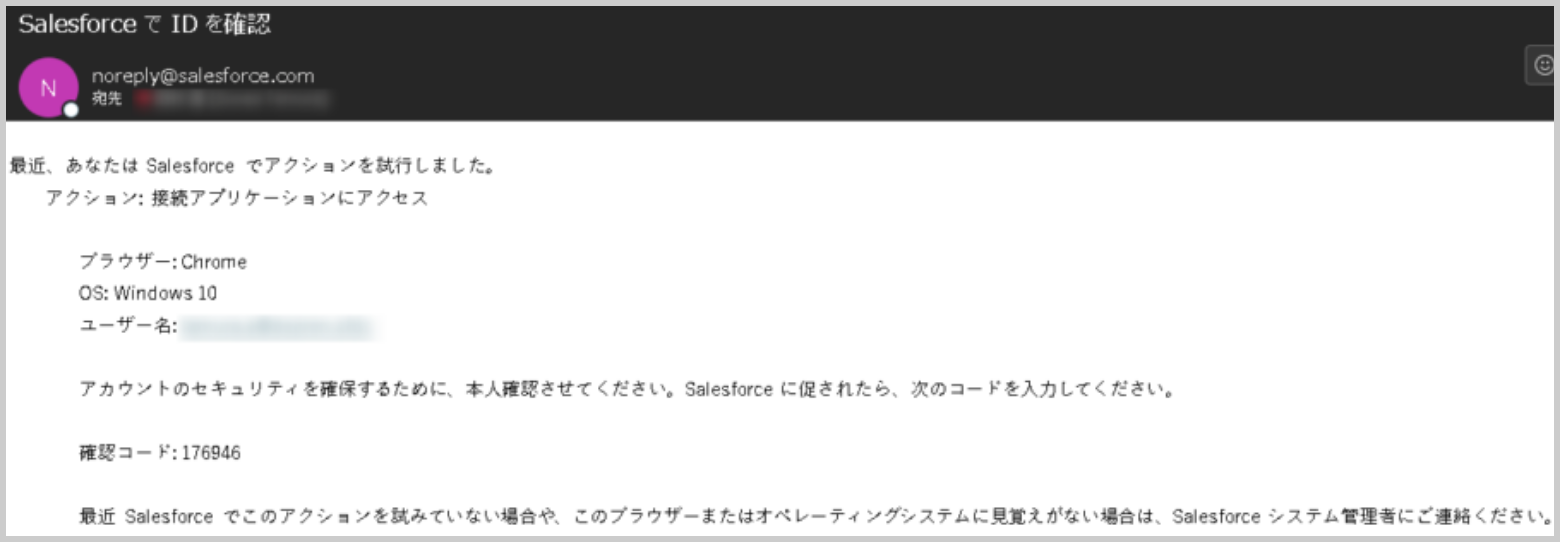
- [ID を検証]画面が表示されます。
-
- [顧客の詳細]画面に遷移します。
表示された[コンシューマー鍵]と[コンシューマーの秘密]の文字列を控えます。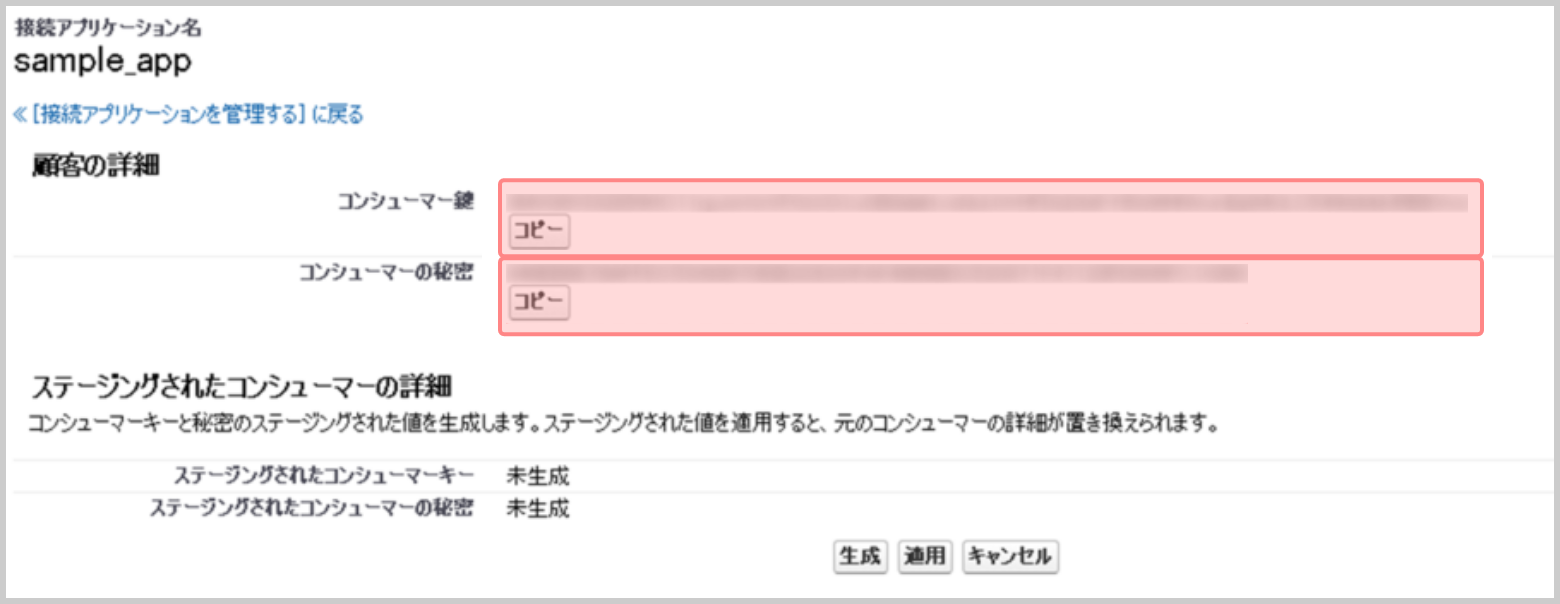
- [顧客の詳細]画面に遷移します。
-
- 元の画面で[Manage]をクリックします。
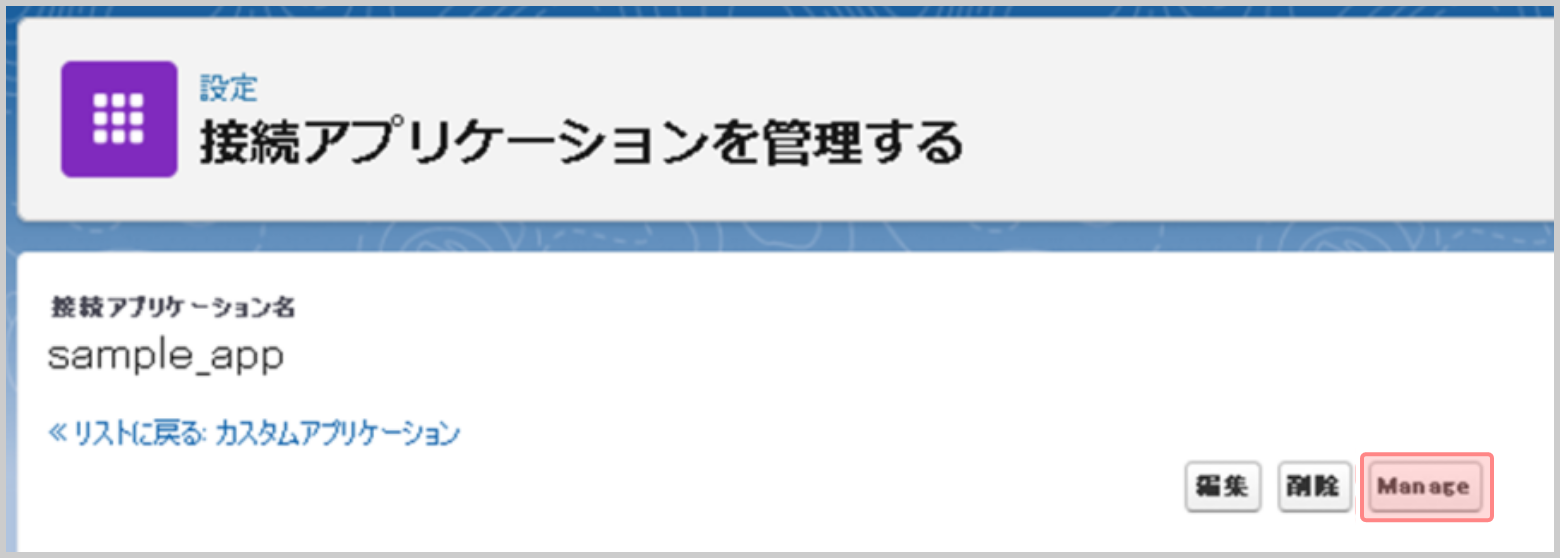
- 元の画面で[Manage]をクリックします。
-
- [接続アプリケーションの詳細]画面に遷移します。
[ポリシーを編集]をクリックします。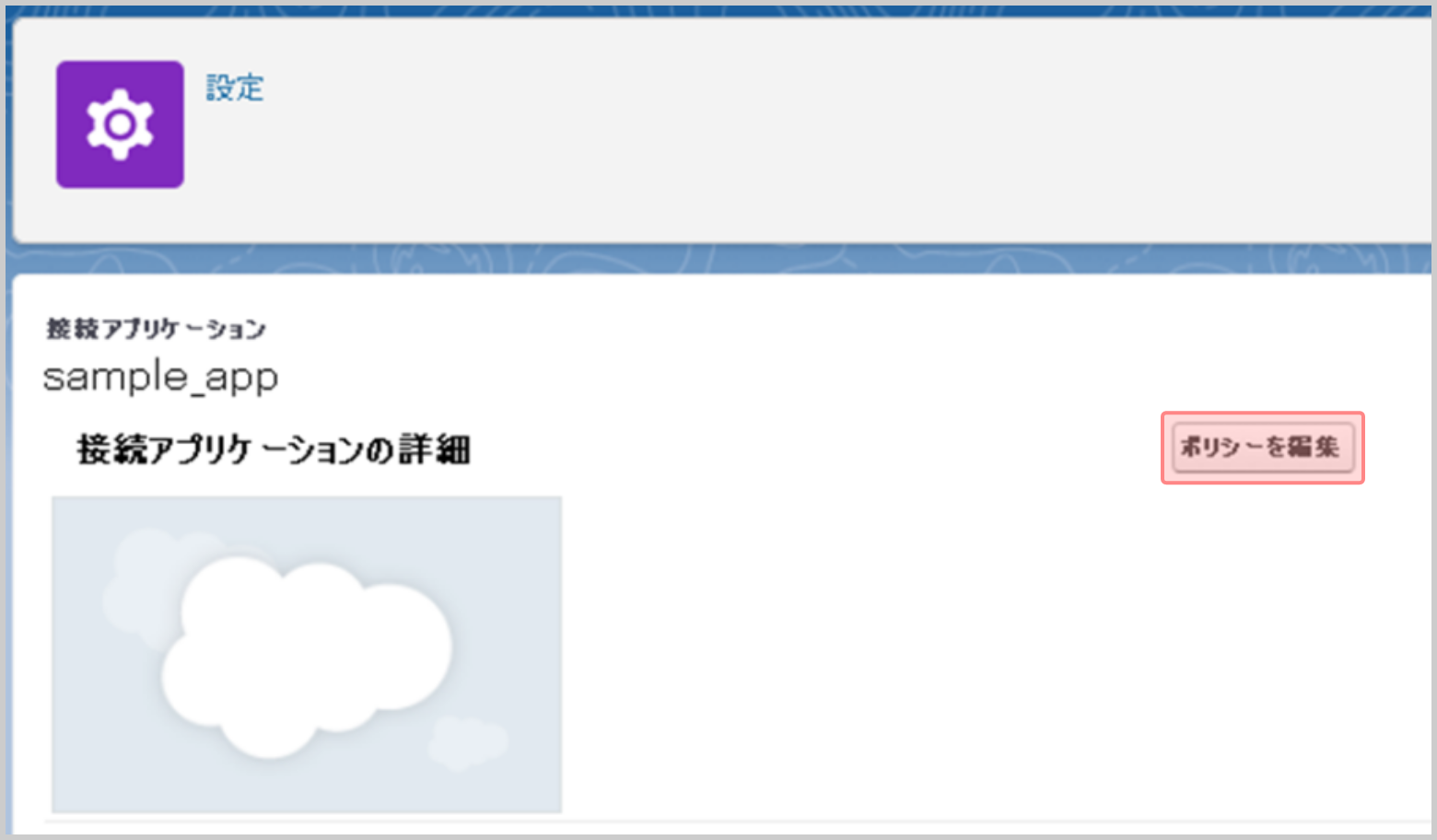
- [接続アプリケーションの詳細]画面に遷移します。
-
- [接続アプリケーションの編集]画面に遷移します。
[OAuth ポリシー]-[許可されているユーザー]を[管理者が承認したユーザーは事前承認済み]に変更します。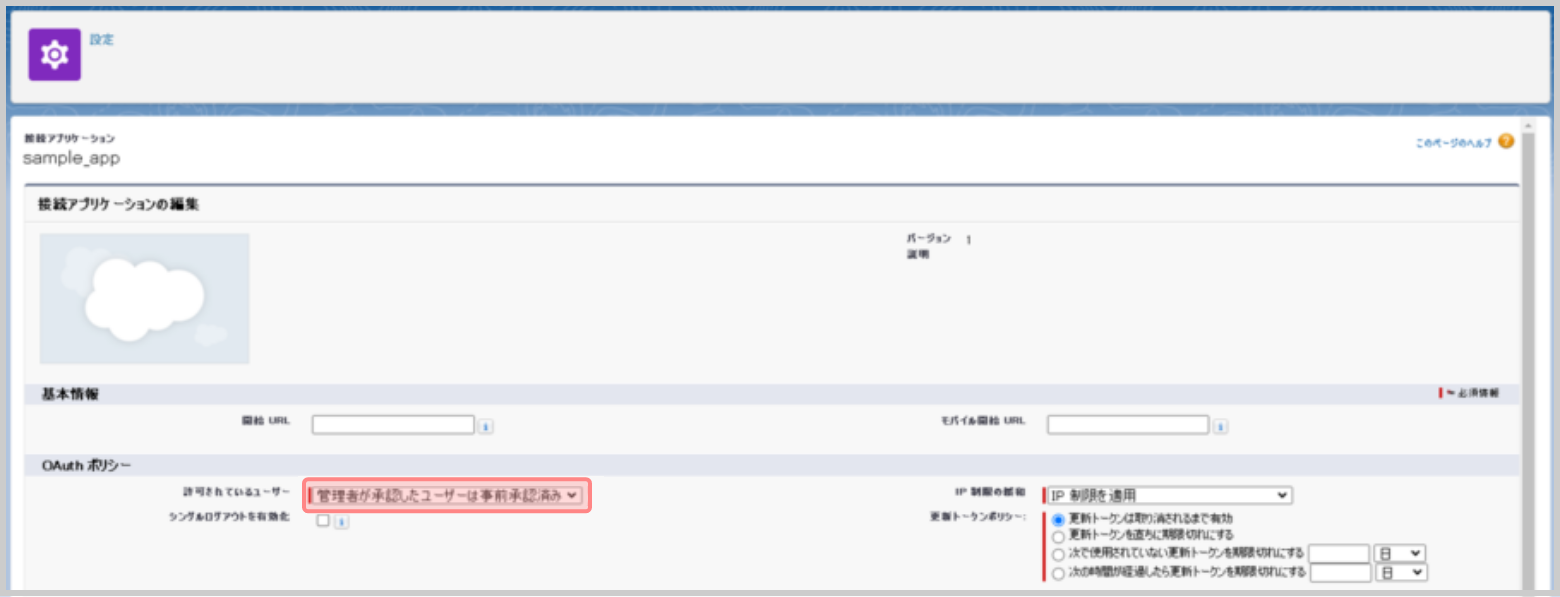
- [接続アプリケーションの編集]画面に遷移します。
-
- 確認ダイアログが表示されるので、[はい]をクリックします。
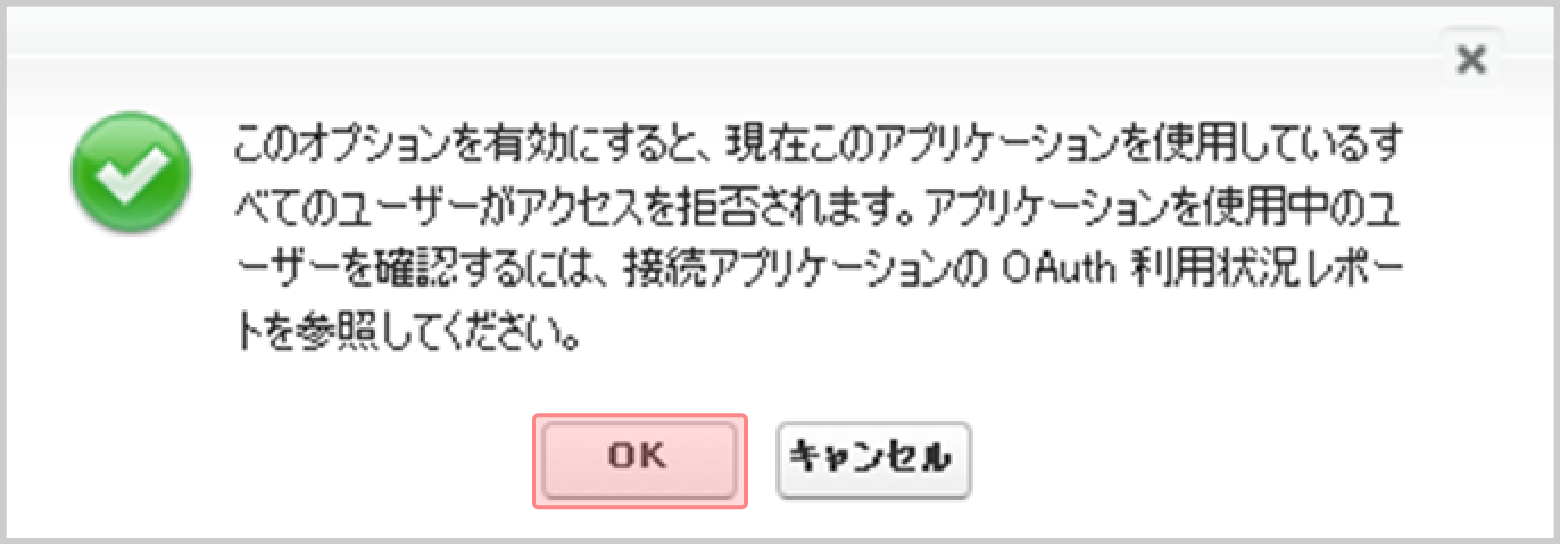
- 確認ダイアログが表示されるので、[はい]をクリックします。
-
- [保存]をクリックします。
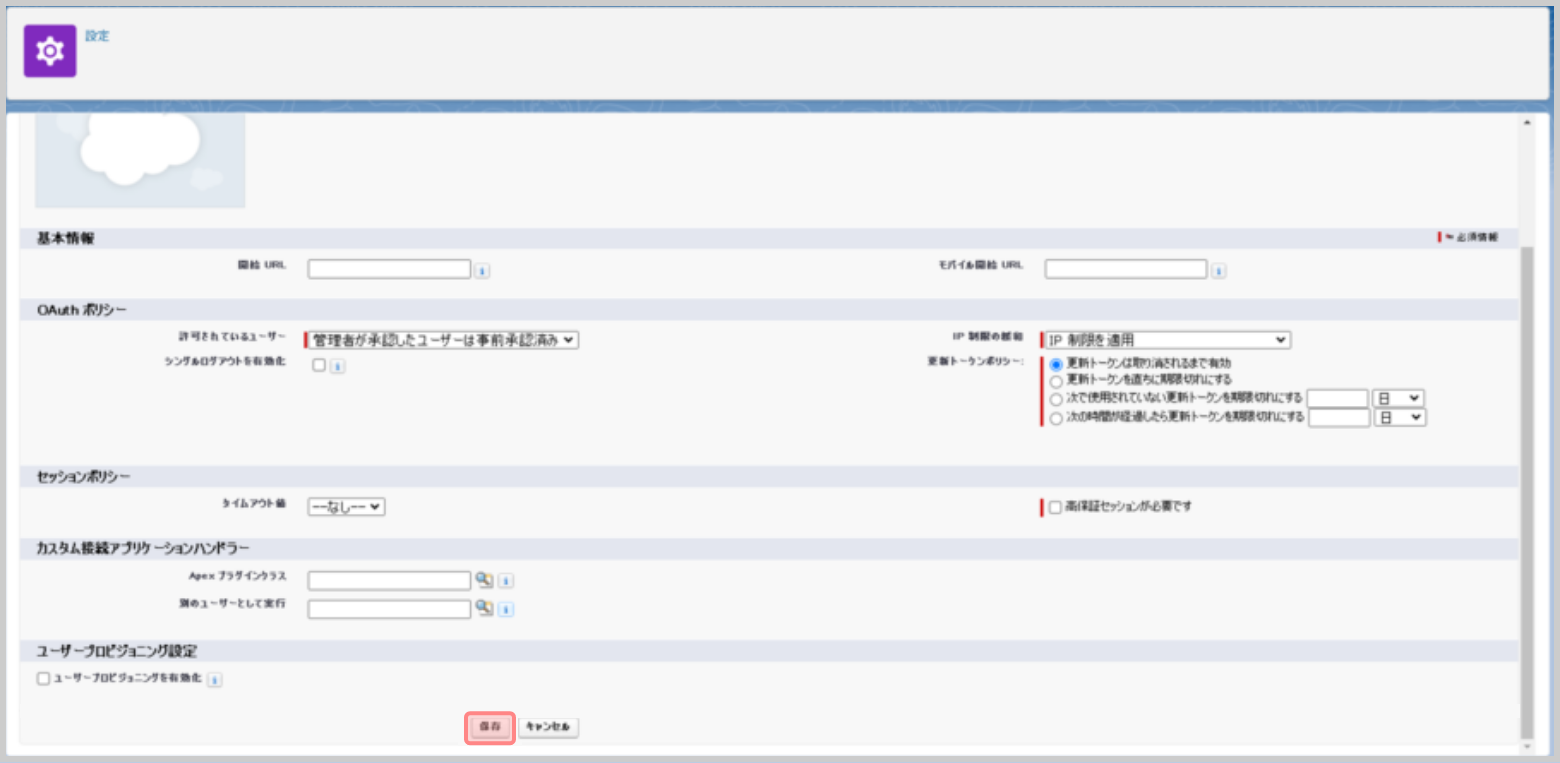
- [保存]をクリックします。
-
- もとの画面に遷移します。
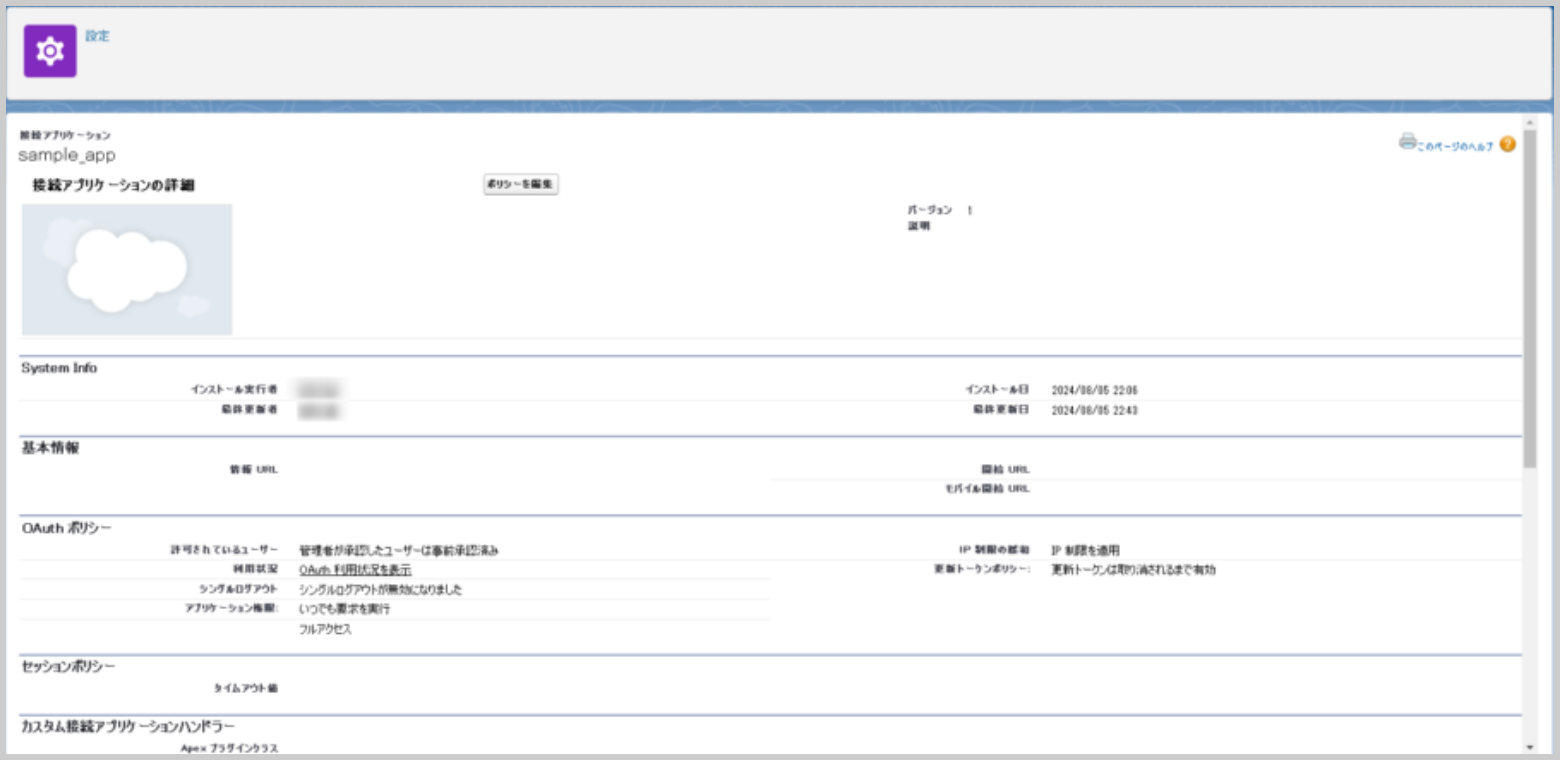
- もとの画面に遷移します。
-
- [設定]画面を下方向にスクロールし、
[プロファイル]-[プロファイルを管理する]をクリックします。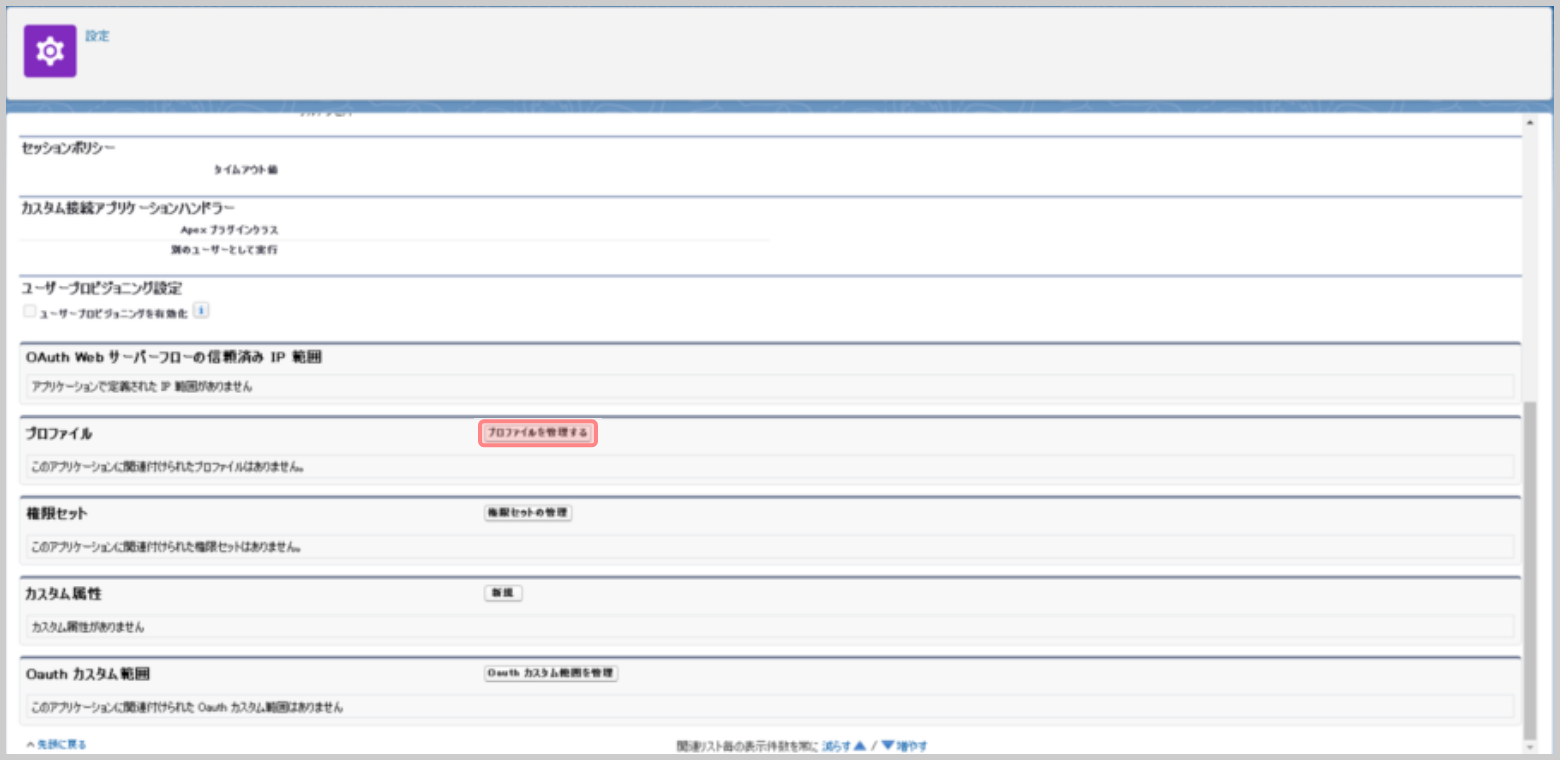
- [設定]画面を下方向にスクロールし、
- VAを使用するユーザーについて、
Salesforceから付与されているものと 同じプロファイル(もしくは権限セット)にチェックを付け、
[保存]をクリックします。
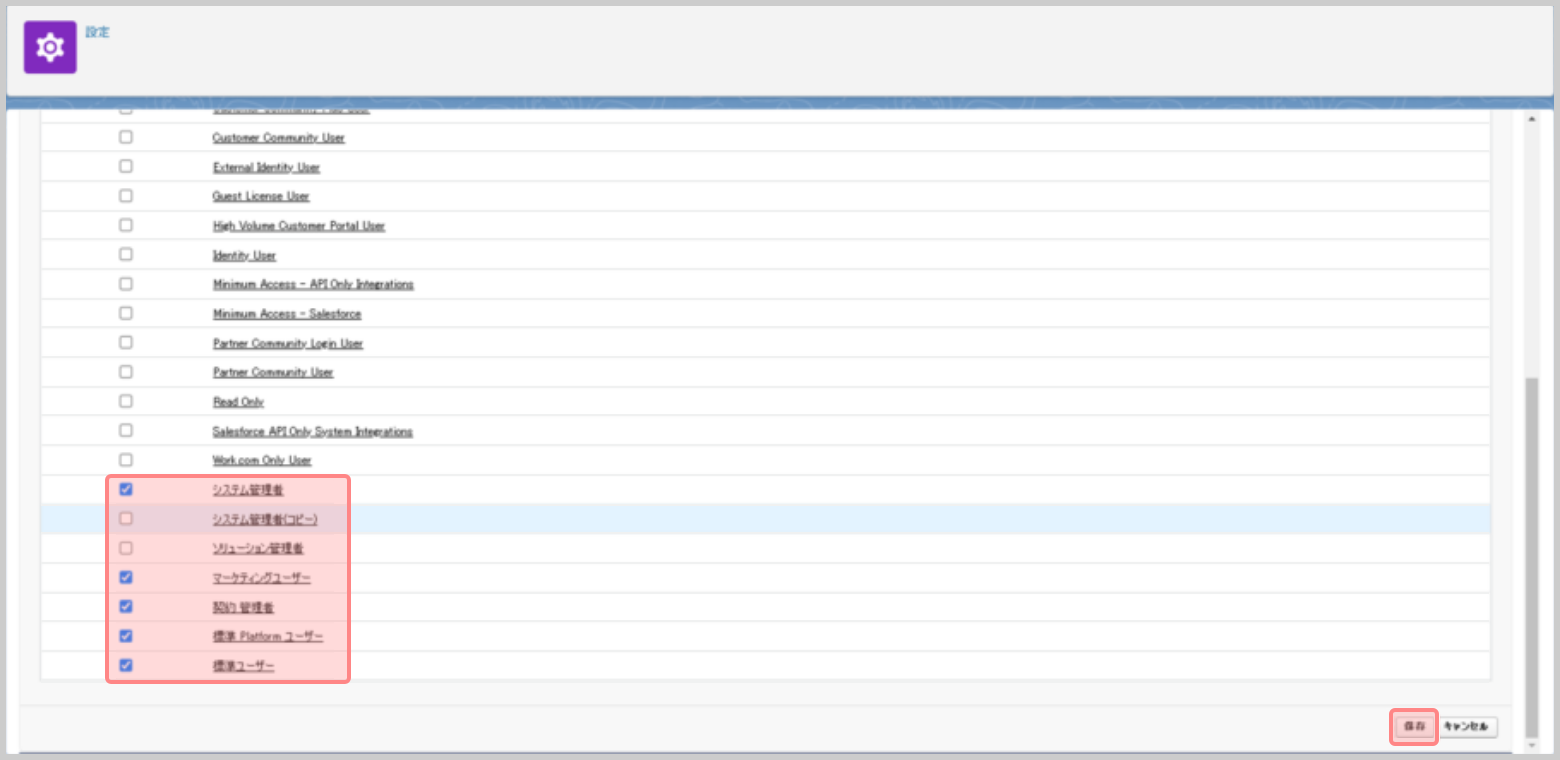
手順3. dejiren に接続設定を作成
-
- dejiren のバーチャルアシスタント (VA) 管理画面にアクセスします。
https://www.dejiren.com/va
- dejiren のバーチャルアシスタント (VA) 管理画面にアクセスします。
-
- 画面上部の[接続設定]をクリックします。
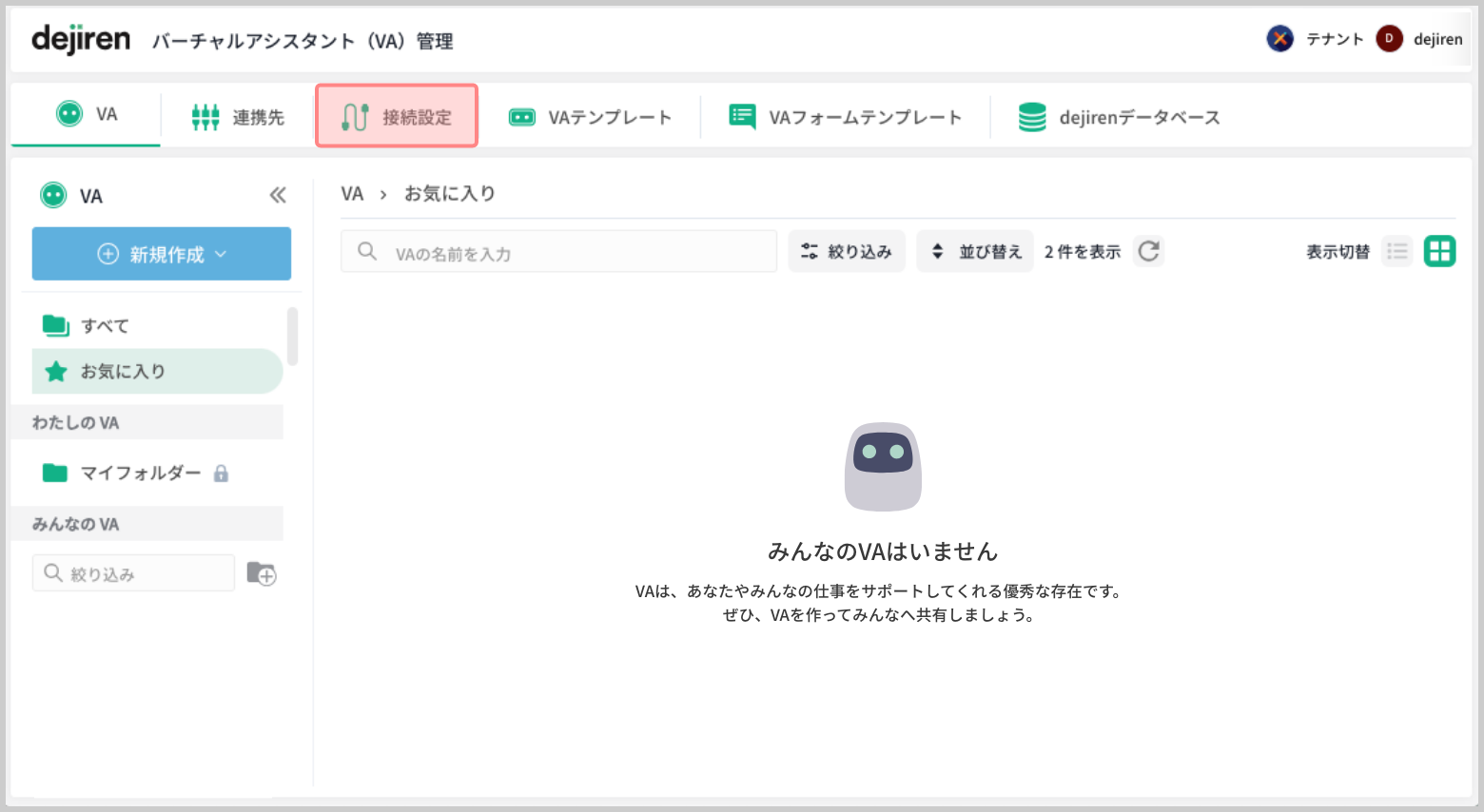
- 画面上部の[接続設定]をクリックします。
-
- [接続設定]ページで[新規作成]をクリックします。

- [接続設定]ページで[新規作成]をクリックします。
-
- [新しい接続設定をつくる]ダイアログが表示されるので、
[Salesforce]を選択して、[つぎへ]をクリックします。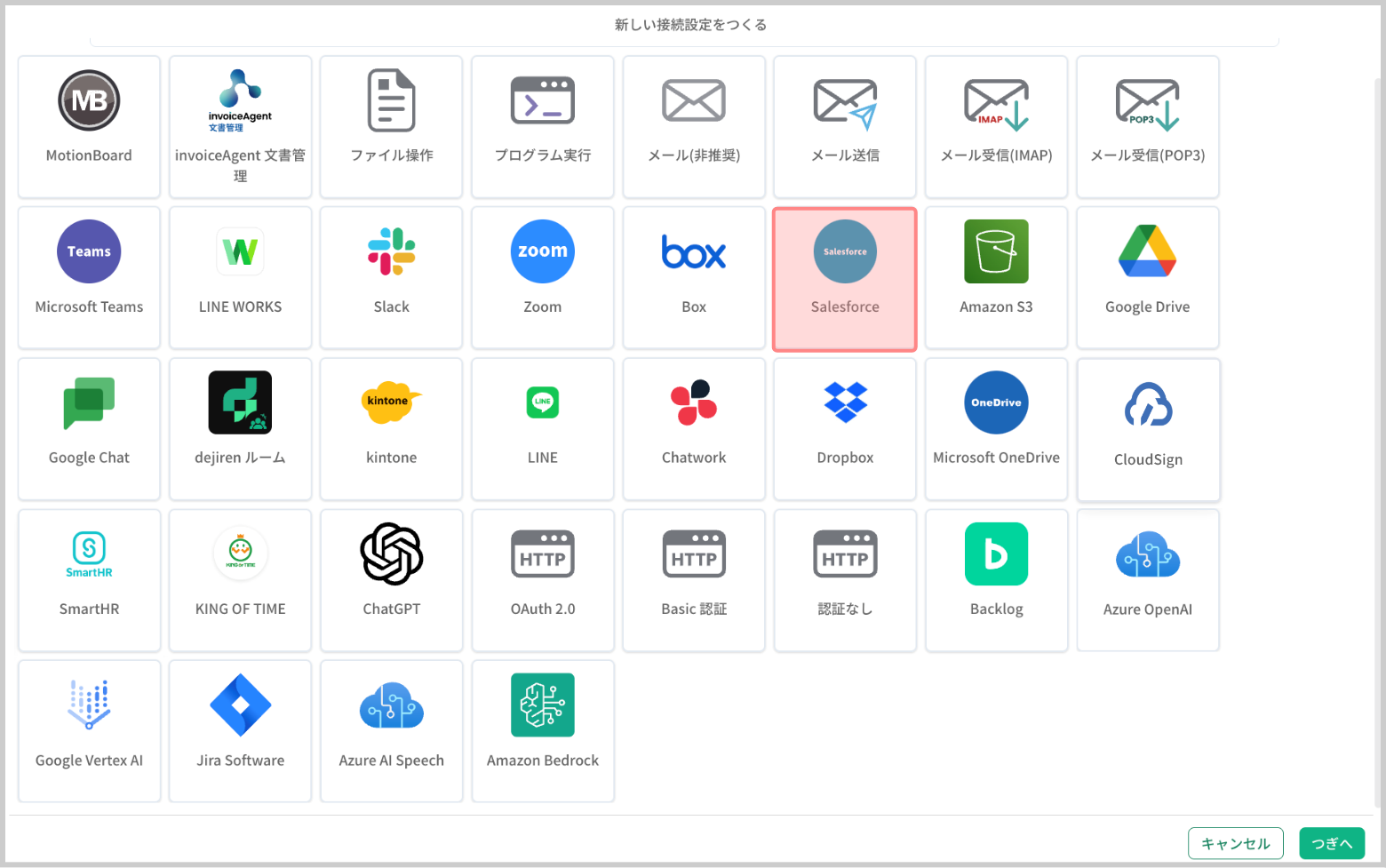
- [新しい接続設定をつくる]ダイアログが表示されるので、
-
- 接続設定の各項目を設定します。
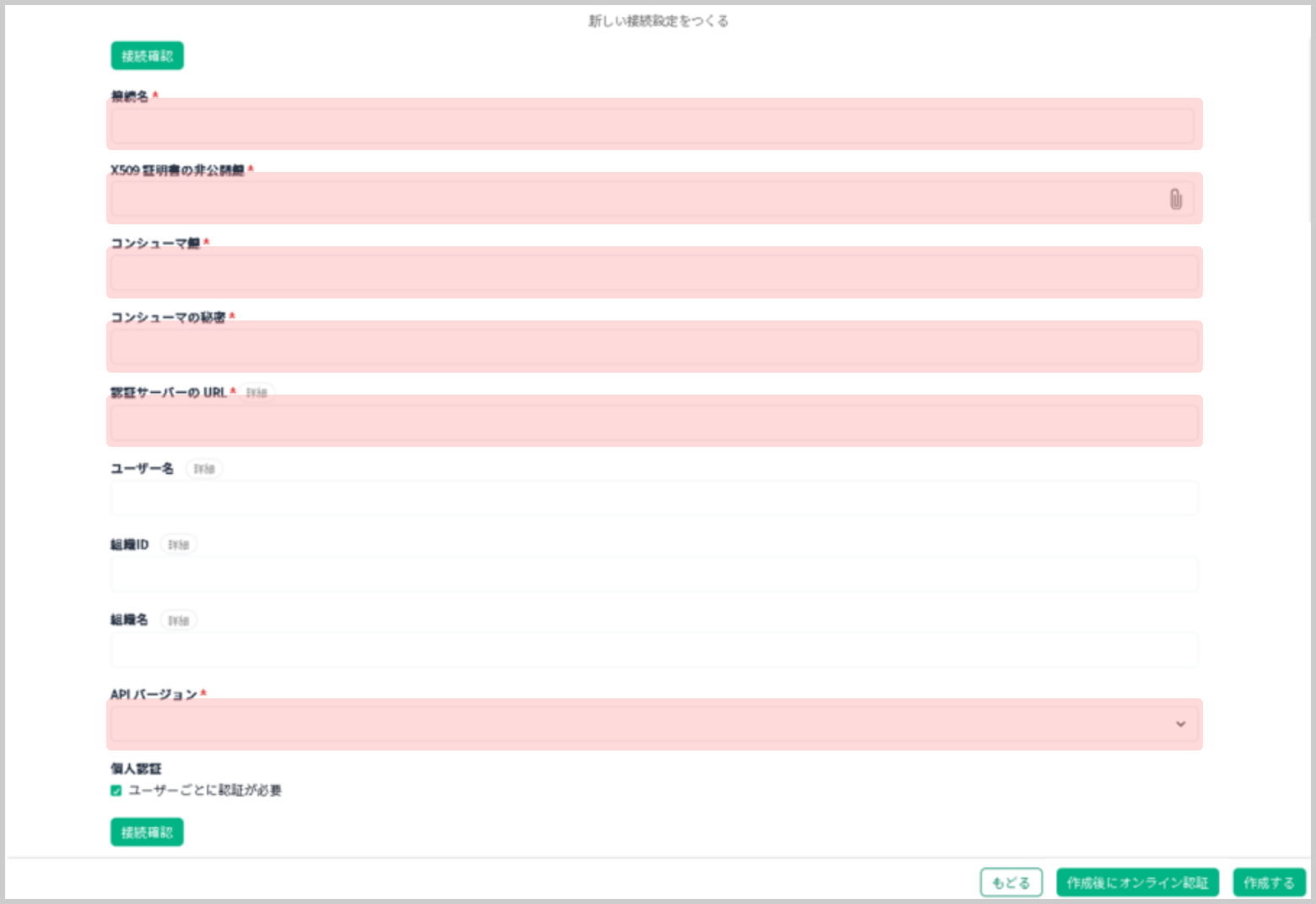
設定項目 設定値 備考 接続名 この接続設定を識別する任意の名称を文字入力します。 必須入力 X509証明書の非公開鍵 手順1で発行した[server.key]をアップロードします。 必須入力 コンシューマ鍵 手順2-7
[アプリケーションマネージャー]-[顧客の詳細]で控えた
[コンシューマー鍵]の値を転記します。必須入力 コンシューマの秘密 手順2-7
[アプリケーションマネージャー]-[顧客の詳細]で控えた
[コンシューマーの秘密]の値を転記します。必須入力 認証サーバーのURL 接続するSalesforceのURLを転記します。
標準URLである[htps://login.salesforce.com]が初期入力されます。必須入力 ユーザー名 (入力不要) オンライン認証後に自動補完されます。 組織ID (入力不要) オンライン認証後に自動補完されます。 組織名 (入力不要) オンライン認証後に自動補完されます。 APIバージョン 設定時点で最新のものを選択します。 必須入力 個人認証 - ユーザーごとに認証が必要 チェックを付けます。 Salesforceは個人認証必須です。
- 接続設定の各項目を設定します。
-
- すべての項目の入力が完了したら、[作成後にオンライン認証]をクリックします。
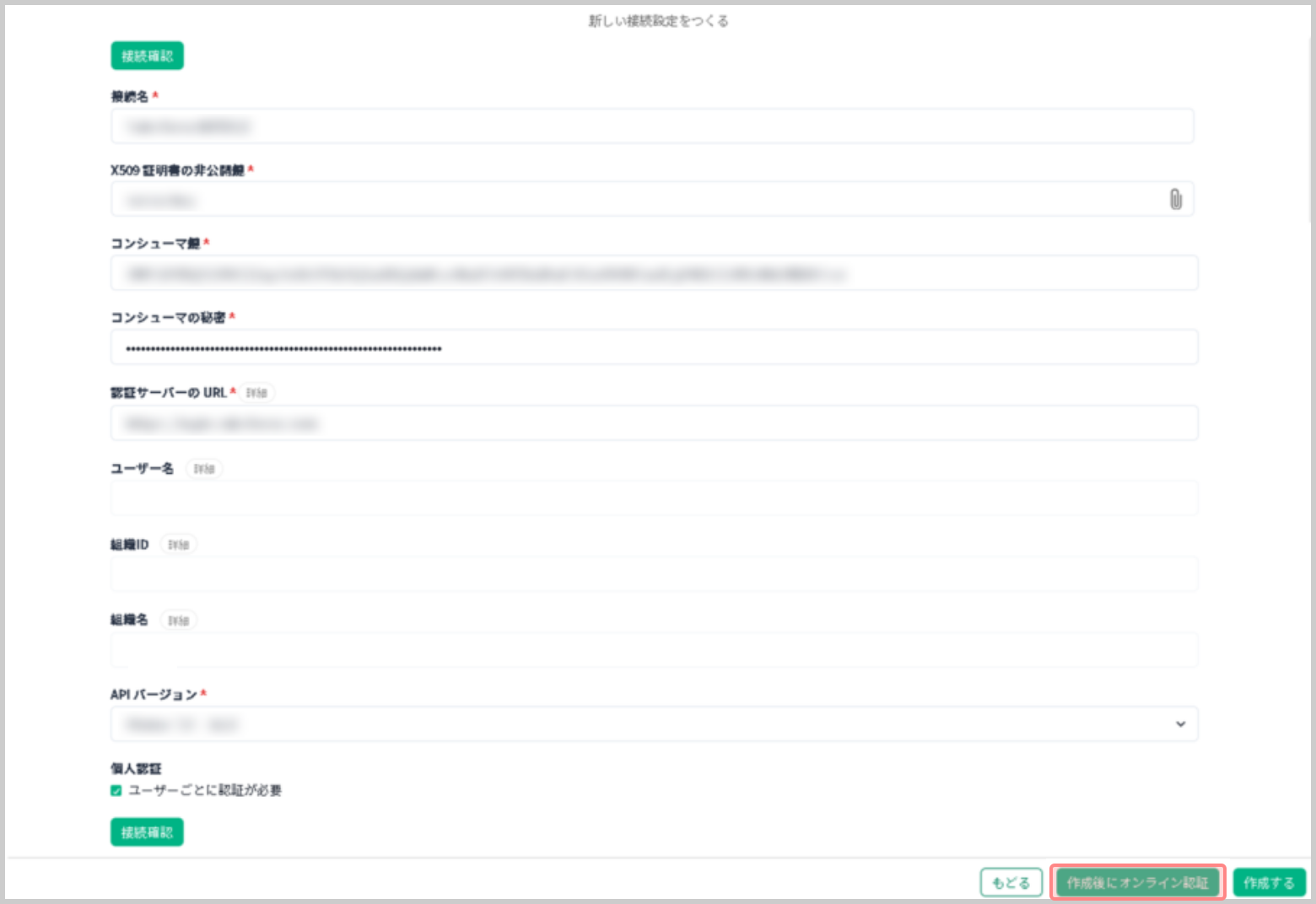
- すべての項目の入力が完了したら、[作成後にオンライン認証]をクリックします。
-
- 接続確認ダイアログが表示されるので、[連携先につなぐ]をクリックします。
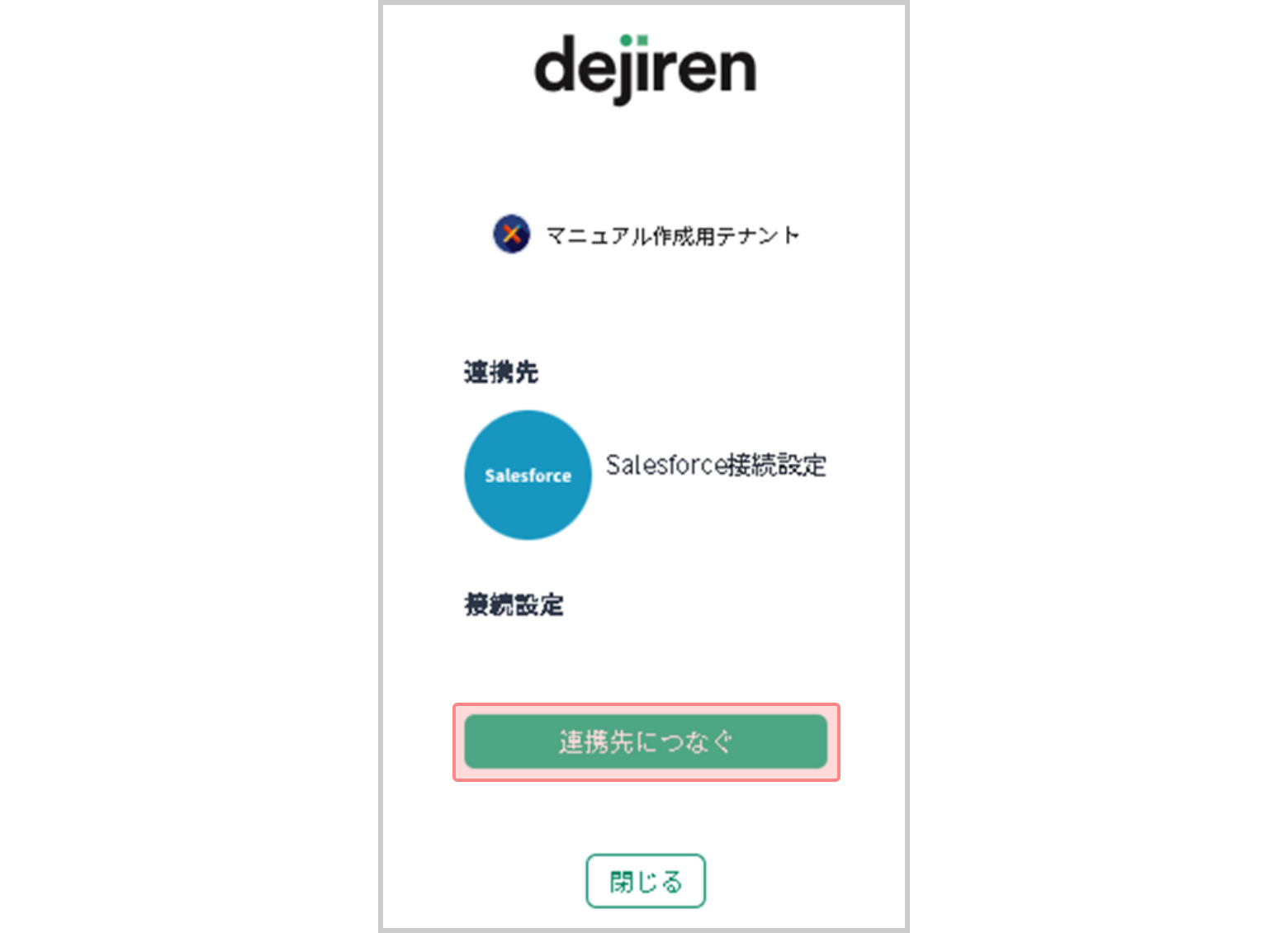
- 接続確認ダイアログが表示されるので、[連携先につなぐ]をクリックします。
-
- Salesforce のログイン画面が表示されるので、API利用可能な Salesforce アカウントのIDとパスワードを入力します。
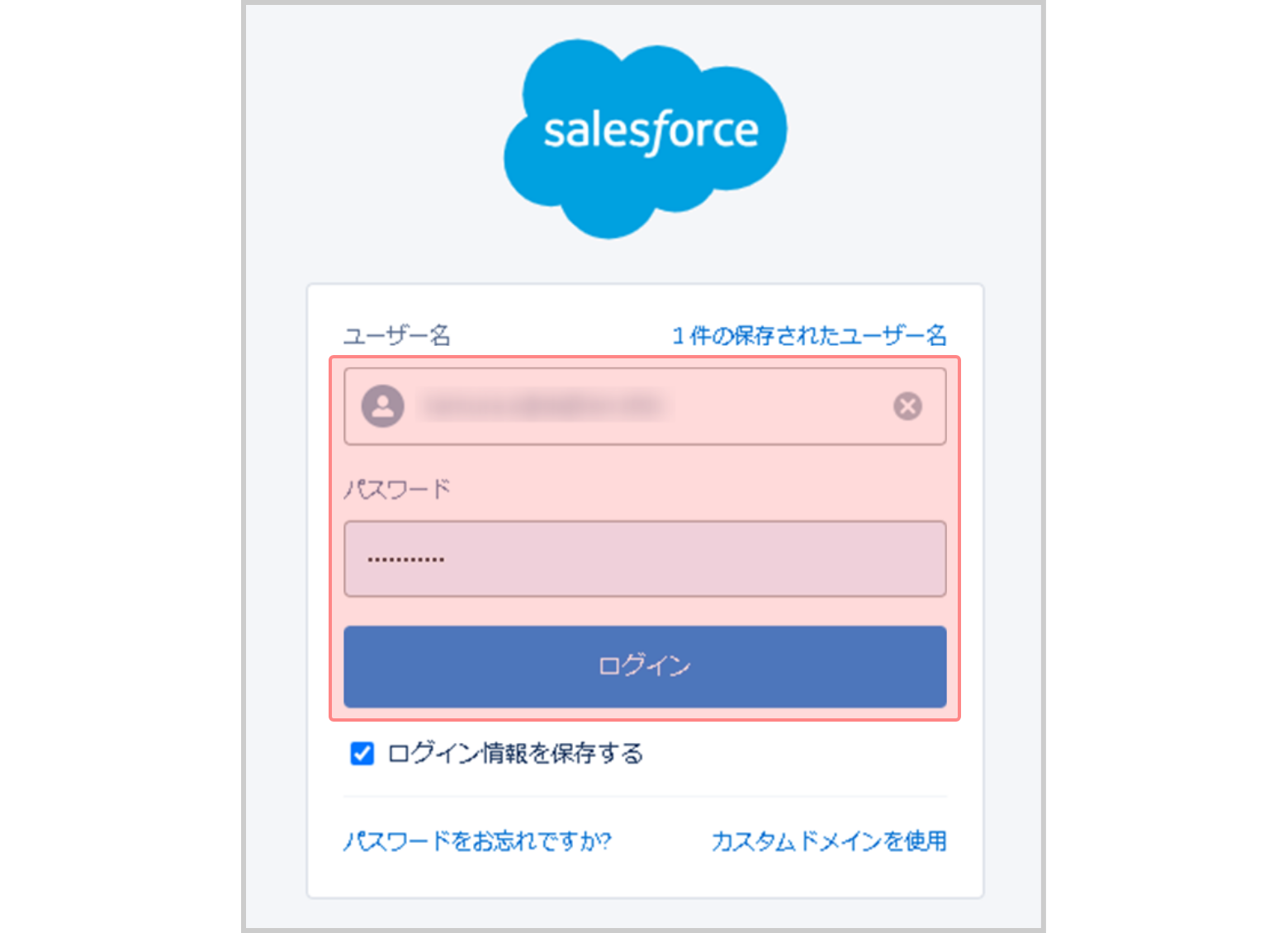
- Salesforce のログイン画面が表示されるので、API利用可能な Salesforce アカウントのIDとパスワードを入力します。
-
- 正常に接続できると、[接続完了しました]というメッセージが表示されるので、[閉じる]をクリック
します。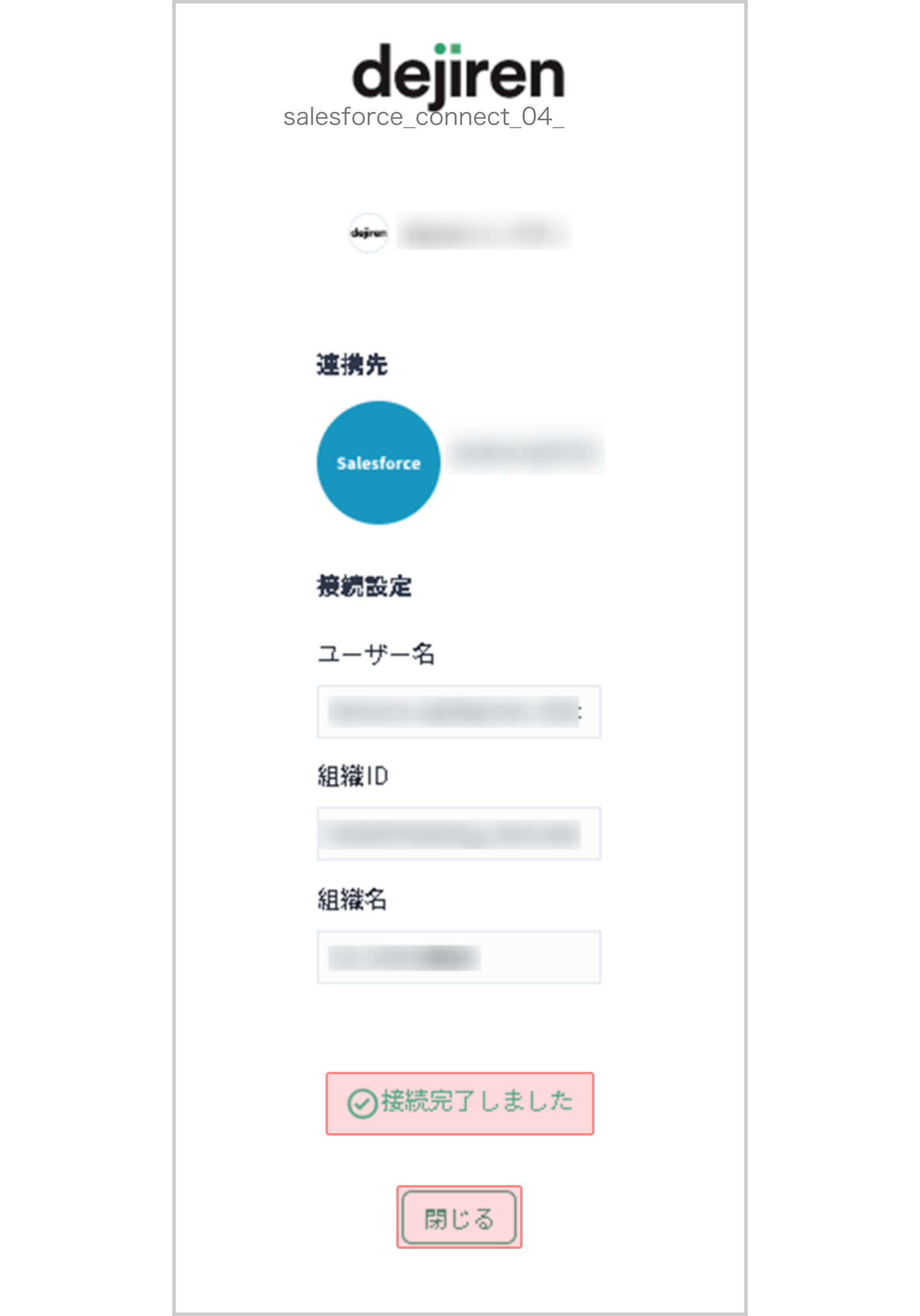
※ 接続設定に誤りがあると、下のエラーが表示されるので、各設定を見直してください。

- 正常に接続できると、[接続完了しました]というメッセージが表示されるので、[閉じる]をクリック
- 設定が完了し、接続設定一覧画面に戻ります。
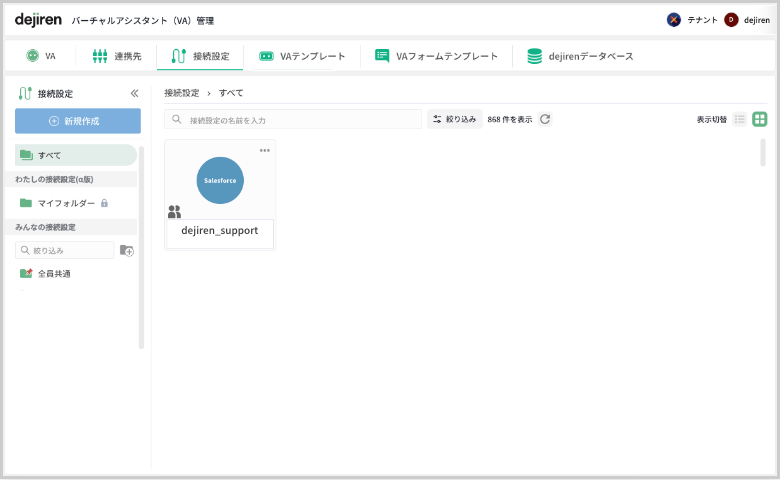
以上で設定は完了です。 これで Salesforce が dejiren から利用できる状態となりましたので、Salesforce と連携する VA を作成してください。
#Salesforce #sf #SFA #セールスフォース #接続設定 #コネクタ