


dejiren AI から SVF Archiver へ MCP 連携する方法
本記事では、dejiren AI の VA から SVF Archiver の文書管理機能を MCP(Model Context Protocol)経由で利用できるようにするための設定手順を説明します。
前提条件
下記権限が必要です。
| 環境 | 権限 | 必要な場面 |
|---|---|---|
| SVF Archiver | 管理者権限 | MCP ユーザーの作成と初期パスワードの設定 |
| SVF Archiver | MCP ユーザー | OAuth認証とMCP連携動作 |
| dejiren AI | VA 編集者以上のロールに所属するユーザー | MCP接続設定 |
連携の概要
SVF Archiver はリモート MCP サーバー機能を提供しており、
dejiren AI の VA から OAuth 認証を経由して文書の閲覧・アーカイブなどの操作を行うことができます。

連携にあたり、大きく次の 2 つの設定作業が必要です。
- SVF Archiver 側:MCP ユーザーの作成と初期パスワードの設定
- dejiren 側:MCP サーバー接続設定の登録と OAuth 認証の実施
設定
あらかじめ SVF Archiver の管理画面で、MCP ユーザーの設定を実施しておく
【参考】SVF Archiver / SVF Transact(クラウド版) - 管理者・運用者向け - 製品ガイド - 9.6.2. MCPユーザーを設定する
https://cs.wingarc.com/manual/ia/cloud/ja/6244323.html#UUID-75ed98c2-9f67-2730-da4d-7833dd95d999l
・SVF Archiverに管理者権限でログインし、ユーザーに正しいメールアドレスが登録されていることを確認します。
・メールアドレスが未登録の場合は登録します。
メールアドレスが未登録のユーザーは MCP ユーザーとして登録できません。
・サーバー環境の設定 > ユーザーとグループ > MCP ユーザー管理で、MCP ユーザーを追加します。
・「MCP ユーザー名」は自動生成された初期値を確認し、必要に応じて変更します。
(半角英数字とハイフン・ピリオドのみ使用可能)。
MCP ユーザーは SVF Archiver の通常ログインユーザーとは別のアカウントです。
MCP ツールを使用する際は、この MCP ユーザーの認証情報を使用します。
MCP ユーザーを作成すると、登録されたメールアドレス宛に SVF Archiver の認証基盤からパスワード設定のご案内メールが届きます。
メール内のリンクをクリックして、MCP ユーザーのパスワードを設定してください。
注意:パスワード設定リンクには有効期限があります。メール受信後、速やかに設定してください。
1 時間を過ぎてもメールが届かない場合は、管理者による「パスワードの再設定」操作を再度行ってください。
dejiren で MCP サーバー接続設定
1. VA 管理画面に、VA 編集者以上のロールでログインします。
2. 新規 MCP サーバー設定の作成 (基本情報の設定)
2.1 VA 管理画面上部の [MCP サーバー設定] タブをクリックします。
2.2 [新規作成] をクリックします。
2.3 各項目を設定します。
| 設定項目 | 設定値 |
|---|---|
| 表示名 | 任意の識別名(例:SVF Archiver MCP) |
| 種類(トランスポートタイプ) | リモート |
| ベースURL | https://mcp.spa-cloud.com/mcp |
| 認証タイプ | OAuth 連携 |
| クライアント ID | svfac-mcp-client |
| クライアントシークレット | 設定しない(空欄) |
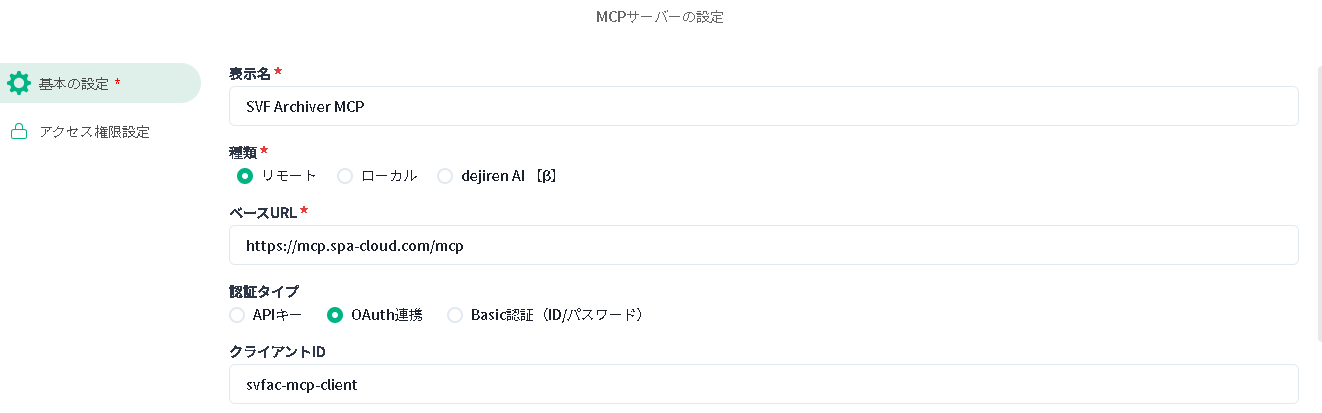
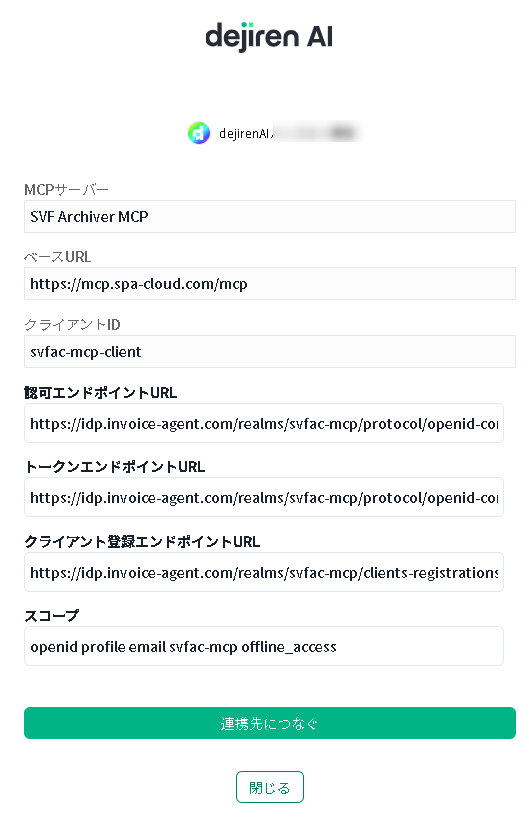
認可エンドポイント URL・トークンエンドポイント URL・クライアント登録エンドポイント URL・スコープは、後の認証手順完了後に自動で入力されます。手動での入力は不要です。
2.4 [保存] をクリックして設定を一時保存します。

3. OAuth 認証の実施
3-1. [オンライン認証] をクリックします。
→ Web ブラウザの別ウィンドウで認証画面が表示されます。
3-2. 表示された認証画面で [連携先につなぐ] をクリックします。
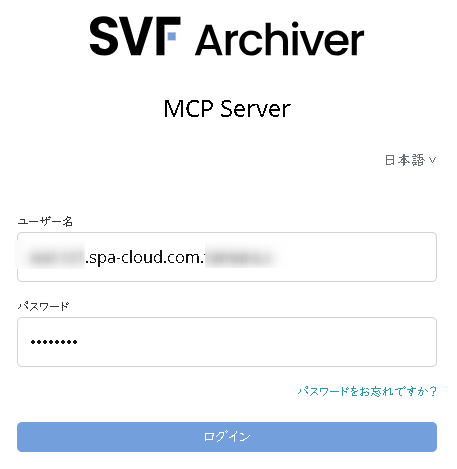
3-3. SVF Archiver で作成した MCP ユーザー名とパスワードを入力して [ログイン] をクリックします。
◆ 通常の SVF Archiver ユーザーとは異なります。
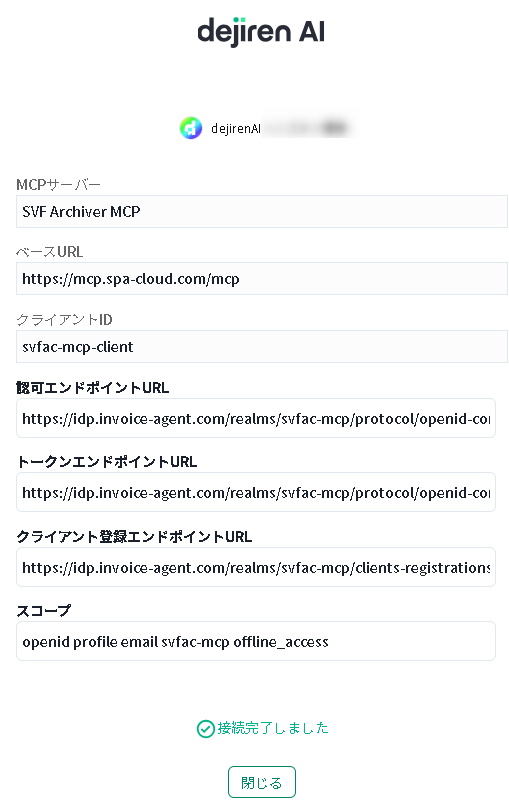
3-4. 「接続完了しました」 と表示されたことを確認し、[閉じる] をクリックします。
4. 利用する MCP ツールの選択
4-1. VA 管理画面の MCP サーバー設定一覧から、先ほど作成した設定をクリックして編集画面を表示します。
4-2. [ツール] セクションで、使用する MCP 連携機能にチェックを付けます。
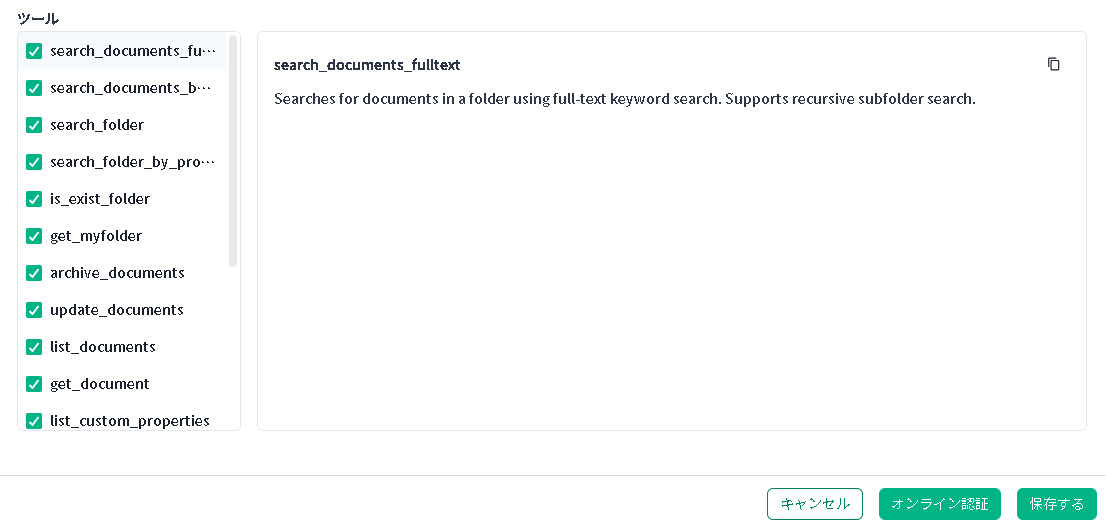
5. [保存]をクリックして完了です。
ファイルアーカイブツールの使い方について
VA との会話でファイルのアーカイブ(SVF Archiver への保存)を指示すると、ファイルアップロード用の URL が案内されます。
以下の手順で操作してください。
dejiren AI Client の VAとの チャット・ルーム画面ではファイルの直接アップロードができません。
そのため、アーカイブ操作は専用の Web フォームを経由する仕様となっています。
1. VA 操作で、ファイルアーカイブを指示すると、ファイルアップロード用の URL が表示されます。
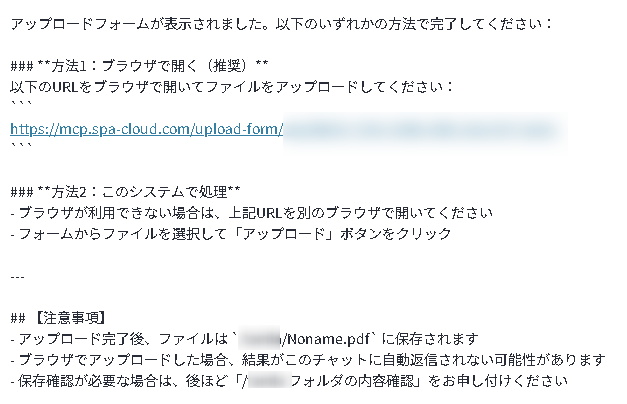
2. ファイルアップロード用 URL をクリックして Web ブラウザでファイルアップロード用ダイアログを表示します。
3. アップロードフォームが表示されます。以下の各項目を設定します。
- ファイルの選択:アーカイブするファイルを選択します(複数選択可)。
- 同名のファイルが存在する場合:「エラーにする」または「ファイル名を自動採番する」から選択します。
- カスタムプロパティ:必要に応じてプロパティ名・値を追加します。
- アーカイブフォルダー:保存先フォルダーを確認・変更します。
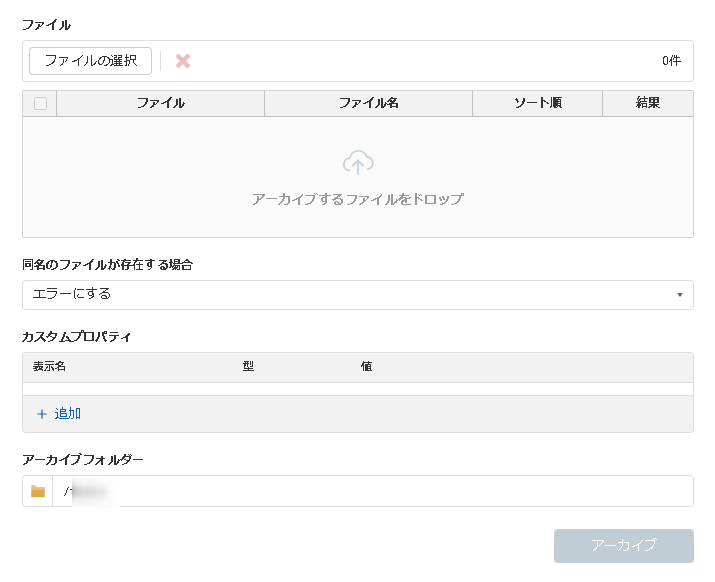
4. [アーカイブ] をクリックします。
5. 処理が完了すると、ファイル一覧の 「結果」 列に 「成功」 と表示されます。
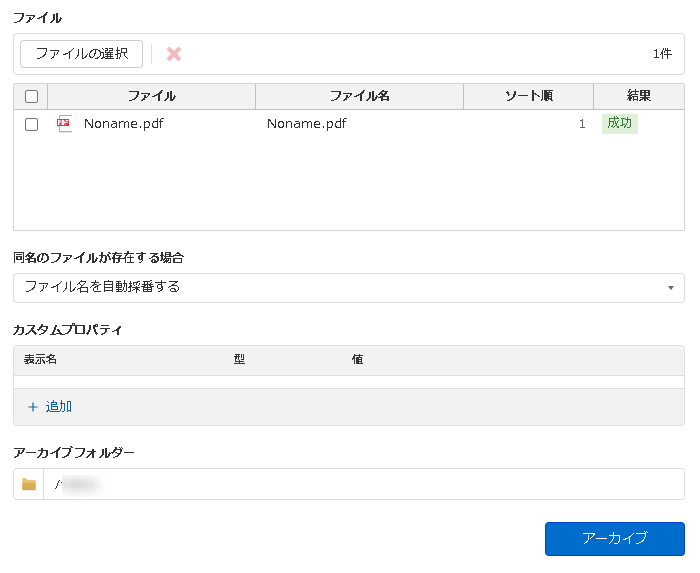
・アーカイブ完了後もフォームウィンドウは自動で閉じないため、続けてファイルをアーカイブすることができます。
・カスタムプロパティ・アーカイブ先フォルダー・保存時のファイル名は、フォーム表示前の VA との会話の中で指定することも可能です。
注意事項
- OAuth アクセストークンの有効期限は 5 分です。期限切れ後はリフレッシュトークン(有効期限 7 日)にて自動更新されます。
- 初回アクセストークン発行から 180 日を経過すると、再ログインが必要となります。
- MCP ユーザーを削除すると、MCP 経由での新規ツール実行ができなくなります(発行済みアクセストークンは即時無効化されません)。
- SVF Archiver のユーザーを削除すると、連携中の MCP ユーザーも自動で削除されます。