


SVF Archiver と dejiren AI の接続設定方法
本記事では、SVF Archiver(旧 invoiceAgent 文書管理/SPA) と dejiren AI の接続設定について説明します。
前提条件・必要な権限
| サービス名 | 必要な権限 | 権限が必要な場面 |
|---|---|---|
| SVF Archiver | 管理者権限 | 接続設定情報確認 |
| dejiren AI | VA編集権限(VA管理者、もしくはVA編集者ロールを付与されたアカウント) | 接続設定作成 |
設定作業の流れ
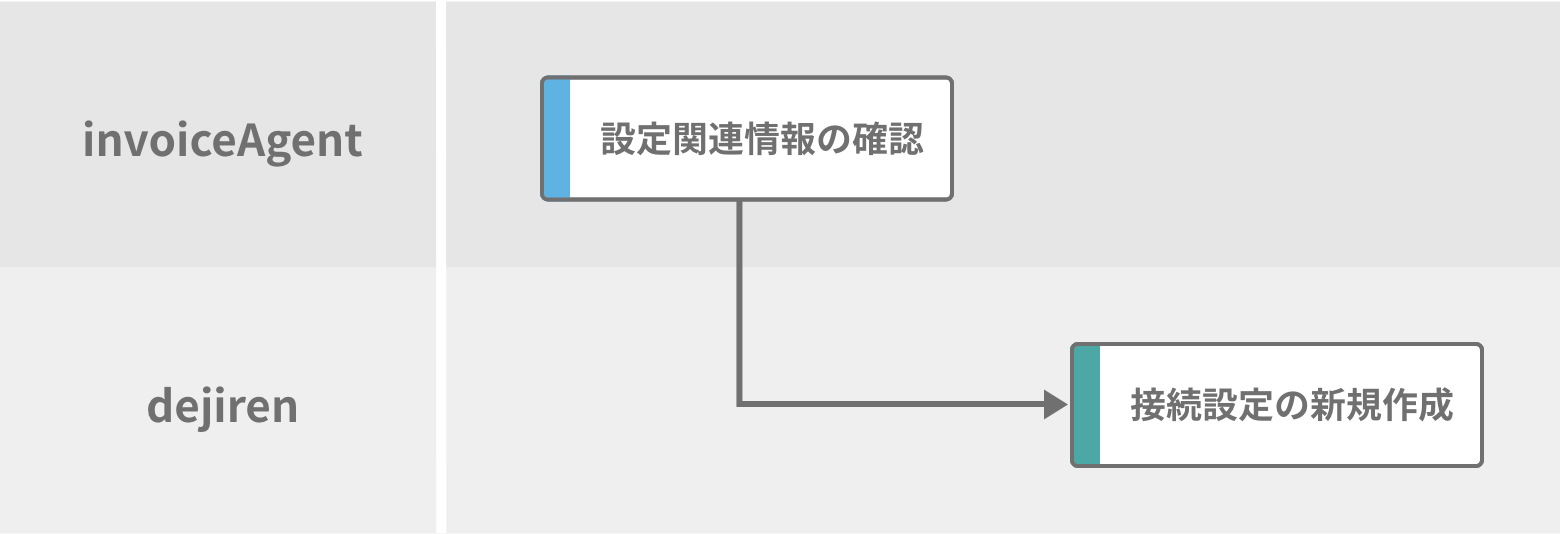
SVF Archiver の URL やドメイン、接続に必要なアカウントを確認してから、dejiren AI に接続設定を作成します。
設定手順
手順1. SVF Archiver の情報を確認
1. SVF Archiver のログイン画面で、下記の各情報を控えます。
| 設定項目 | 設定値 |
|---|---|
| ドメイン名 | 通常は [ local ] |
| dejiren AI | SVF Archiver のログインURL |
2. 管理者ユーザーの ID とパスワードも確認しておきます。
3. SVF Archiver にログインし、シークレットの値を控えます。
※シークレットの初期値、及びカスタム設定値の確認方法はSVF Archiver の説明資料をご参照ください。
手順2. dejiren AI に接続設定を作成
1. dejiren AI のバーチャルアシスタント (VA) 管理画面にアクセスします。
https://www.dejiren.com/va
2. 画面上部の[接続設定]をクリックします。
3. [接続設定]ページで[新規作成]をクリックします。
4. [新しい接続設定をつくる]ダイアログが表示されるので、
[SVF Archiver]を選択して、[つぎへ]をクリックします。
5. 接続の詳細設定画面が表示されるので、各項目の値を設定します。
| 設定項目 | 設定値 | 入力 |
|---|---|---|
| 接続名 | この接続設定を識別するための任意の名称を文字入力します。 | 必須 |
| テナント | SVF Archiver のログイン画面で確認したドメインを文字入力します。 | ー |
| ユーザーID | SVF Archiver の利用者 ID を入力します | 必須 |
| パスワード | SVF Archiver の利用者がログインするときに用いるパスワードを入力します。 | 必須 |
| URL | SVF Archiver のログイン画面で確認したURLを文字入力します。 | 必須 |
| シークレット | SVF Archiver で確認したシークレットの値を転記します。 | 必須 |
| ブリッジ | ー | オンプレミス版を利用する場合のみ必須 |
| 個人認証 | ー | 通常不要 |
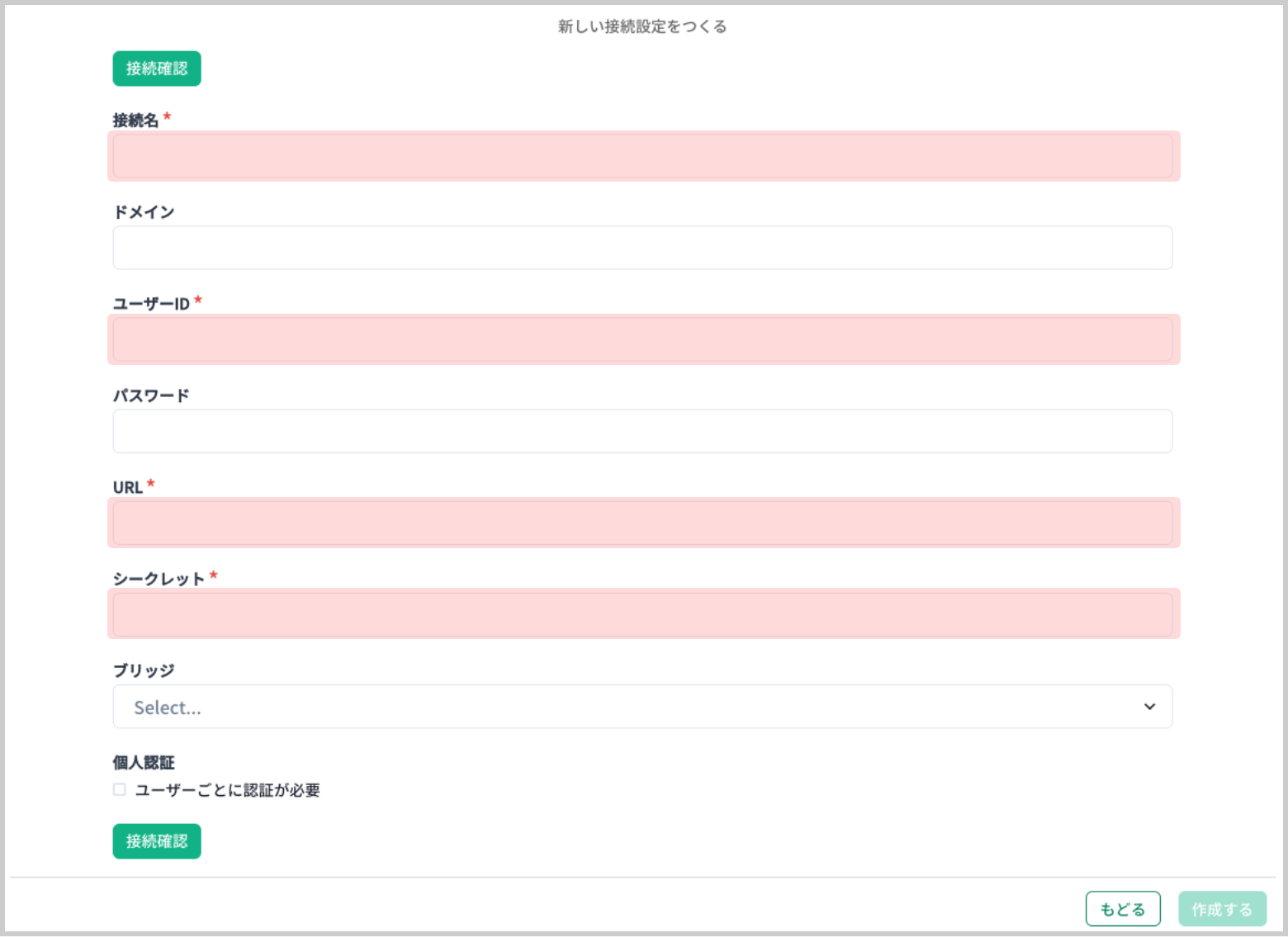
6. すべての項目の入力が完了したら、[接続確認]をクリックします。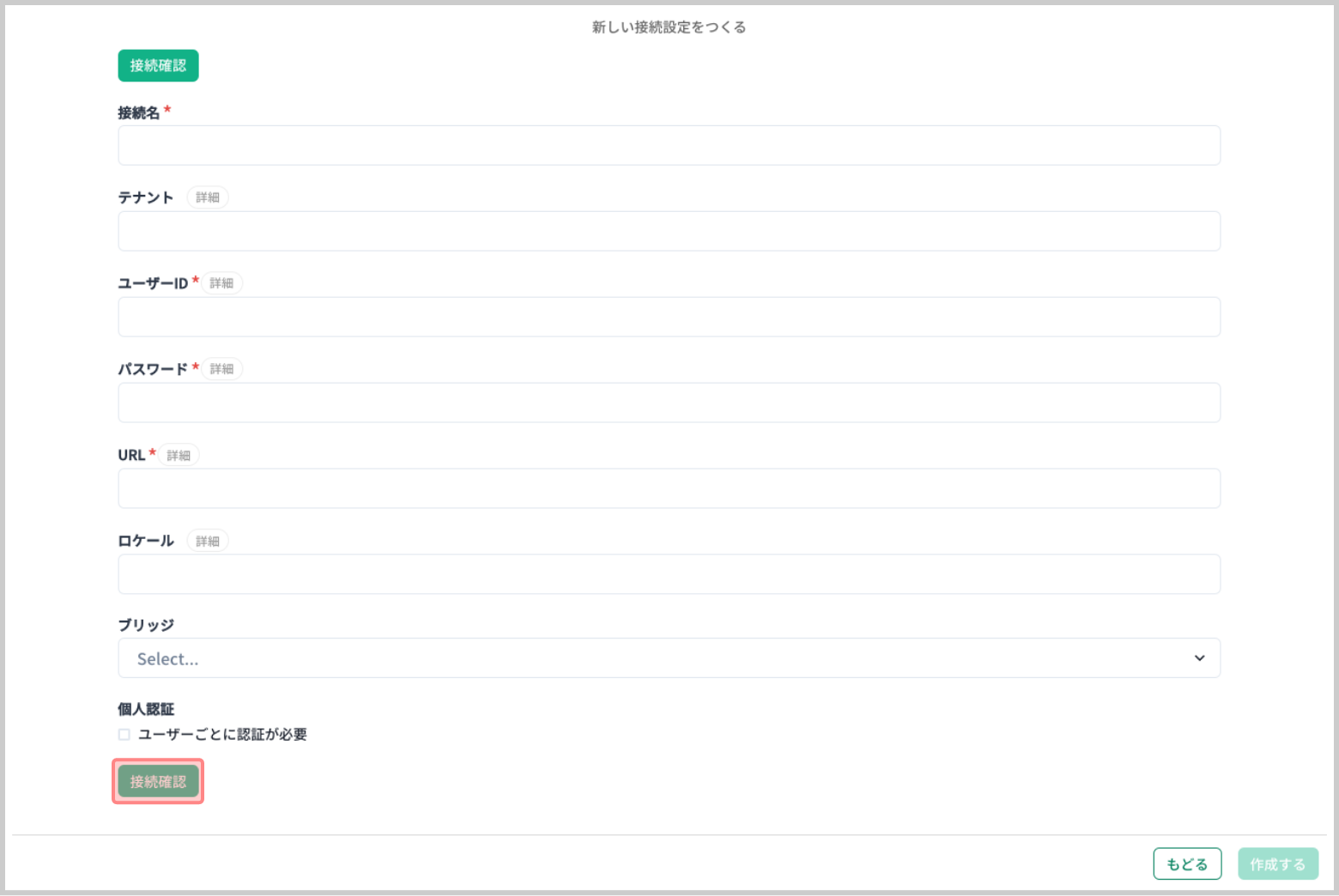
7. 正常に接続が確立すると、「接続に成功しました。」と表示されるので、
[閉じる]をクリックします。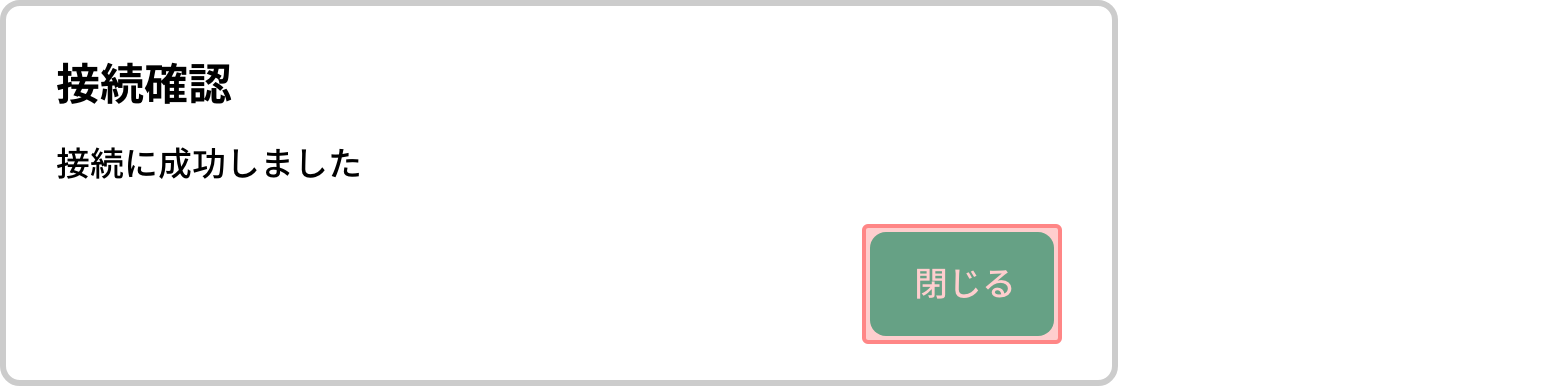
8. [作成する]をクリックして、接続設定の作成を終了します。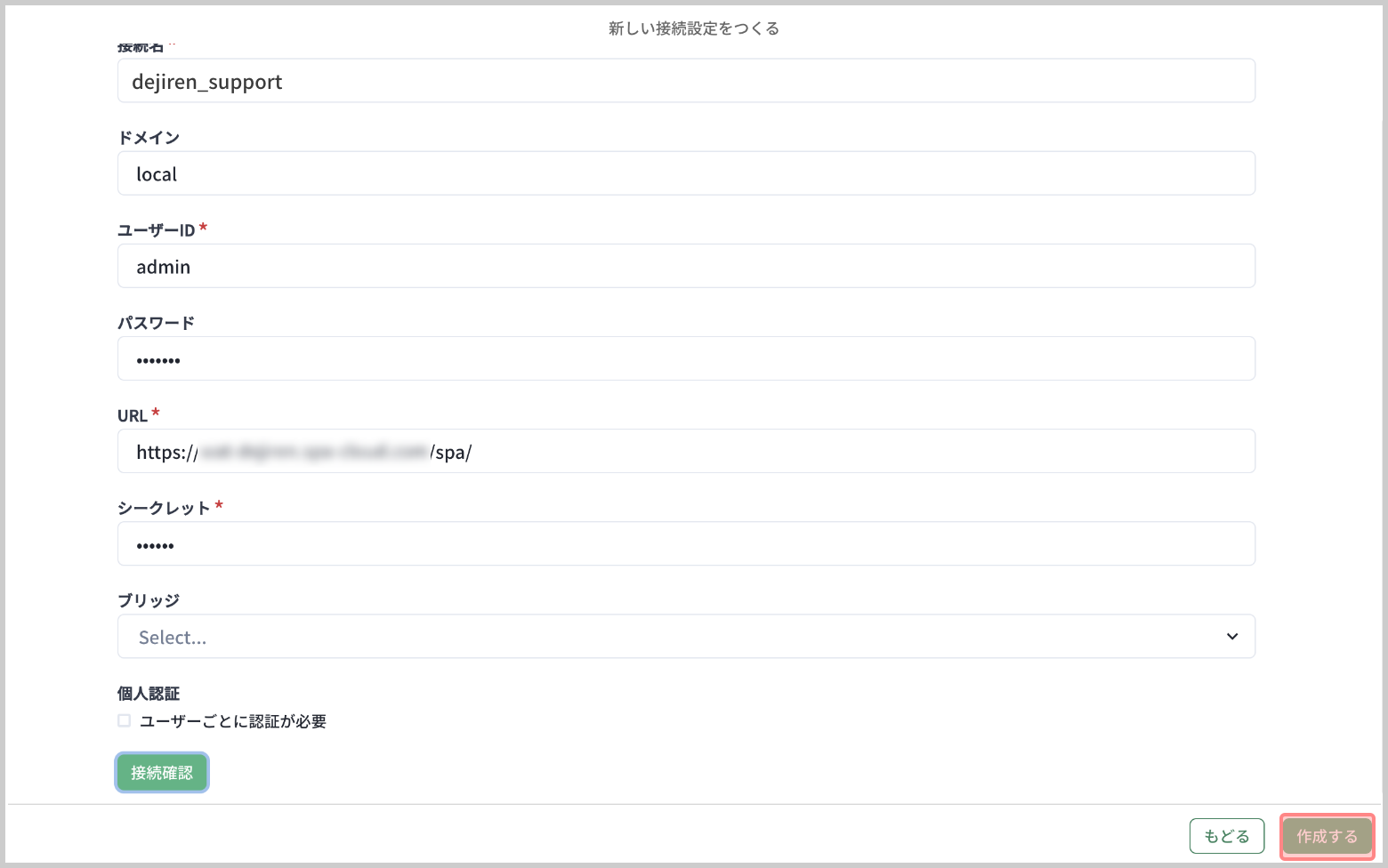
9. 接続設定一覧画面に戻ります。
以上で、dejiren AI と SVF Archiver が連携可能な状態になりましたので、ひきつづき VA を作成してください。
#SVFAr #SVFArchiver #invoiceAgent #iA #invoiceAgent文書管理 #SPA #接続設定 #コネクタ #ウイングアーク1st製品