


dejirenデータベースのテーブルを作成する方法
このページでは、dejirenデータベースのテーブルを新規作成する流れについて記します。
dejirenデータベースの詳細説明ページはこちら
テーブルの作成手順
手動でカラムを設定する方法とCSVファイルをインポートして作成する方法の2種類があり、それぞれについて説明します。
手動でカラムを設定する方法
1. VA管理画面にアクセスします。
https://www.dejiren.com/va
2. VA管理画面の上部に表示されている「dejirenデータベース」をクリックします。
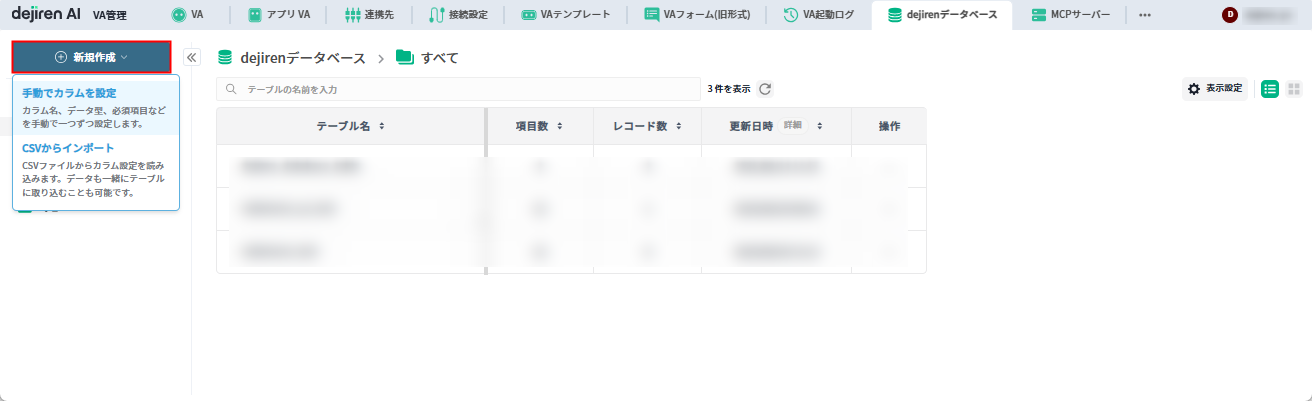
3. 「dejirenデータベース」画面で「新規作成」をクリックし、「手動でカラムを設定」を選択します。
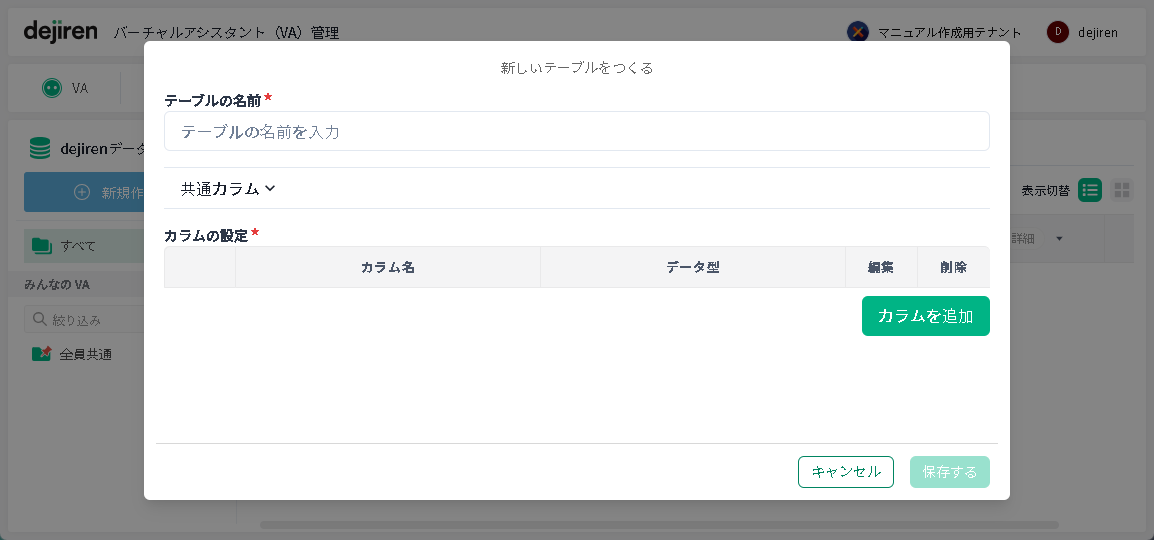
4. テーブルの設定ダイアログが表示されるので、「テーブルの名前」に、
このdejirenデータベーステーブルの識別するための名称を入力します。
5. 次に同じダイアログの「カラムの設定」で「カラムの追加」をクリックして、テーブルの列項目の設定を行い、最後に「保存する」をクリックします。
(★ 必要な項目数分、「カラムの追加」をクリックして、項目を設定します。)
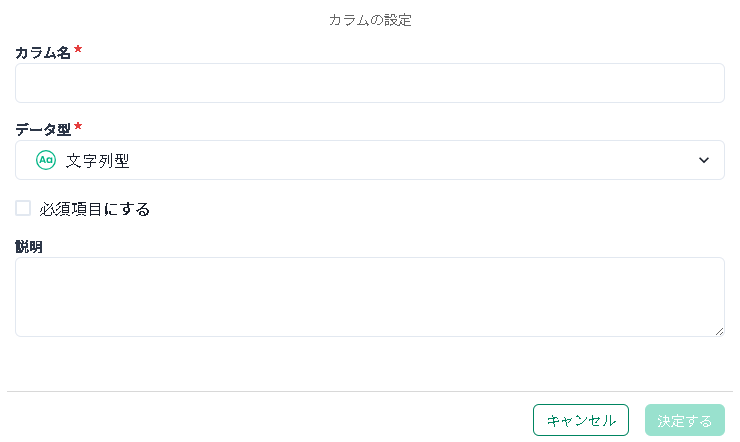
5-1. 「カラム名」にテーブルの列見出しとして用いる表示名を入力します。
5-2. 「データ型」で、どの様なフォーマットのデータを用いる項目なのかを選択して
「決定する」をクリックします。
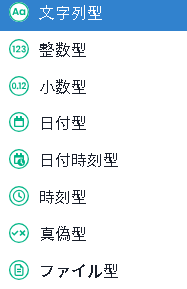
| データ型 | 登録できる値 |
|---|---|
| 文字列型 | 一般的な日本語文字・英文字 (あいうabcABC123456!!##…) |
| 整数型 | 小数点がつかない半角数字 (1234567890…) *設定できる値は -9223372036854775808 〜 9223372036854775807 です。 |
| 小数型 | 小数点がつく半角数字 (0.1….) |
| 日付型 | yyyy-mm-dd形式の年月日 (2045-07-10) |
| 日付時刻型 | yyyy-mm-dd hh:mm 形式の日付・時刻 |
| 時刻型 | hh:mm:ss 形式の時刻 |
| 真偽型 | true もしくは false |
| ファイル型 | 各種ファイル |
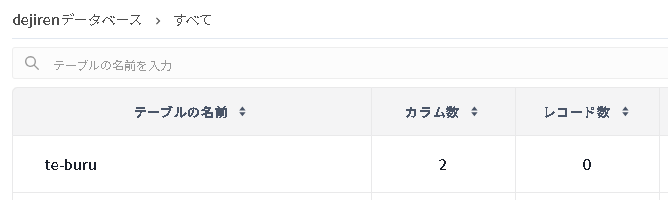
6. テーブルができました。
CSVをインポートして作成する方法
1. VA管理画面にアクセスします。
https://www.dejiren.com/va
2. VA管理画面の上部に表示されている「dejirenデータベース」をクリックします。
3. 「dejirenデータベース」画面で「新規作成」をクリックし、「CSVからインポート」を選択します。
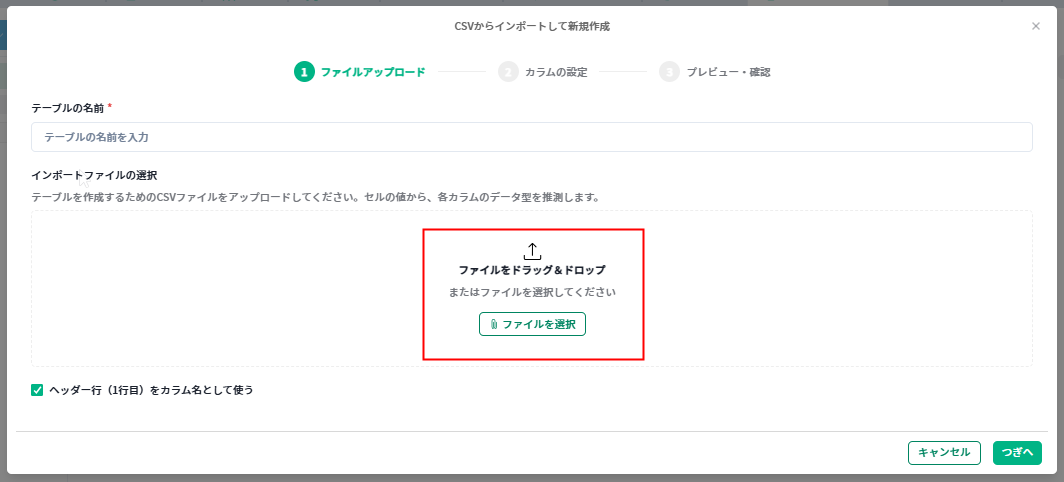
4. ファイルアップロードのダイアログが表示されるので、「インポートファイルの選択」に元データとなるCSVファイルをアップロードします。
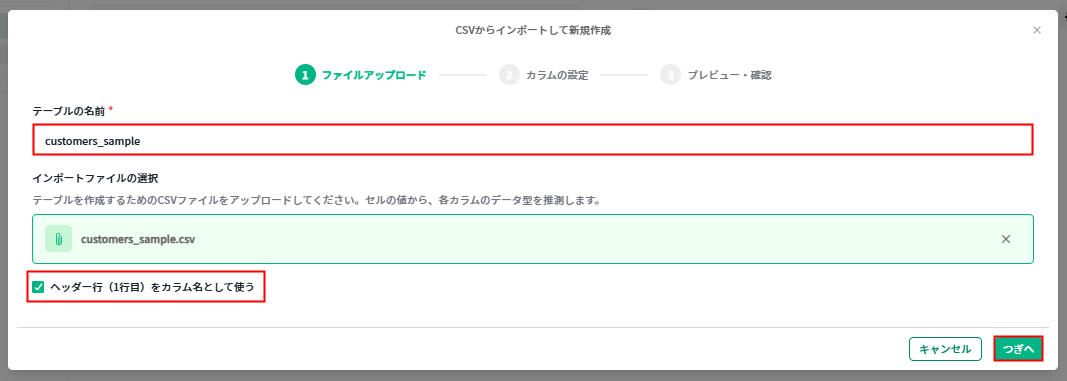
5. アップロードしたファイルと同名になっているテーブルの名前を必要に応じて修正し、ヘッダー行の値をカラム名として使用するかを選択してから「つぎへ」をクリックします。
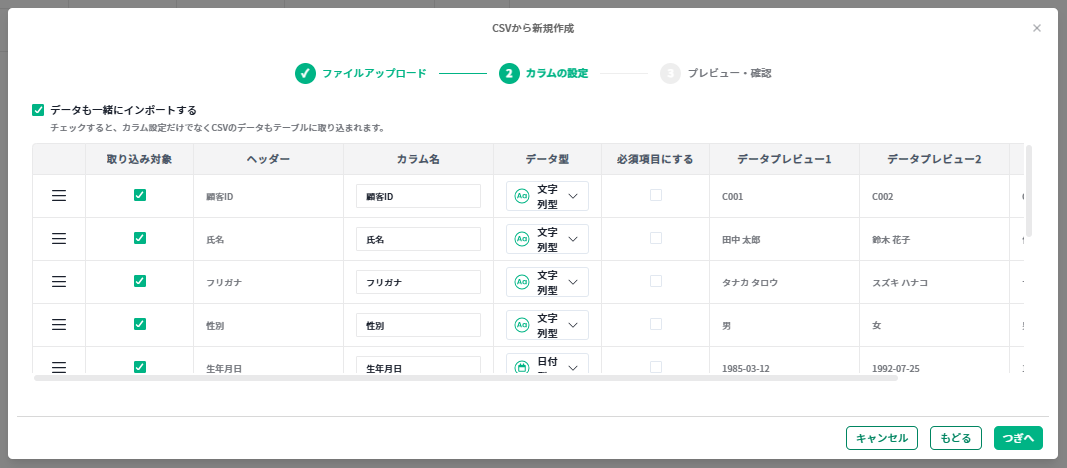
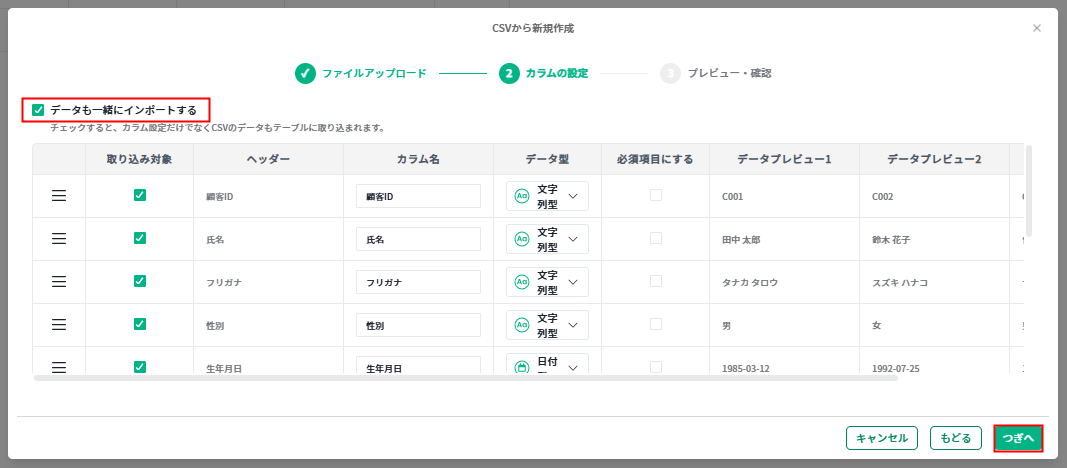
6. カラムの設定画面が表示されるので、各カラムの設定を行います。
| 項目名 | 説明 |
|---|---|
| 取り込み対象 | チェックボックスを選択したカラムを取り込みます。 |
| ヘッダー | 元データのヘッダ行の値を表示します。 ※ファイルアップロード時に、ヘッダ行をカラム名に使用しなかった場合は「カラム1、カラム2、カラム3…」と連番で仮の名称を生成 |
| カラム名 | dejirenデータベースで使用されるカラム名を入力します。 ※ヘッダーと同じ値が初期値 |
| データ型 | カラムのデータ型を選択します。 ※カラム名や入力値から推測したデータ型を初期値として設定 ※データ型の詳細は「手動でカラムを設定する方法」5-2の表を参照 |
| 必須項目にする | チェックボックスを選択したカラムを必須項目に設定します。 |
| データプレビュー(最大3) | 元データで各カラムに入力されている値を表示します(最大3レコードまで)。 |
7. 「データも一緒にインポートする」にチェックをつけて「つぎへ」をクリックした場合は、手順8に進みます。
データをインポートしない場合は、チェックを外して「つぎへ」をクリックした後、手順10に進んでください。
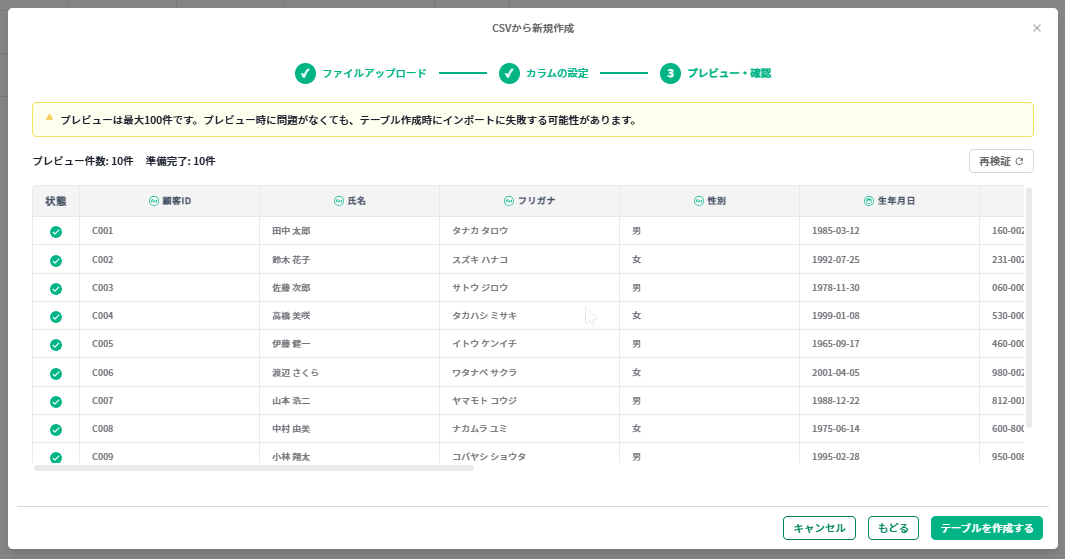
8. プレビューでインポートするデータを確認し、「テーブルを作成する」をクリックします。
※プレビュー内にエラーが含まれる場合は、下の画像のようにエラー箇所を表示します。
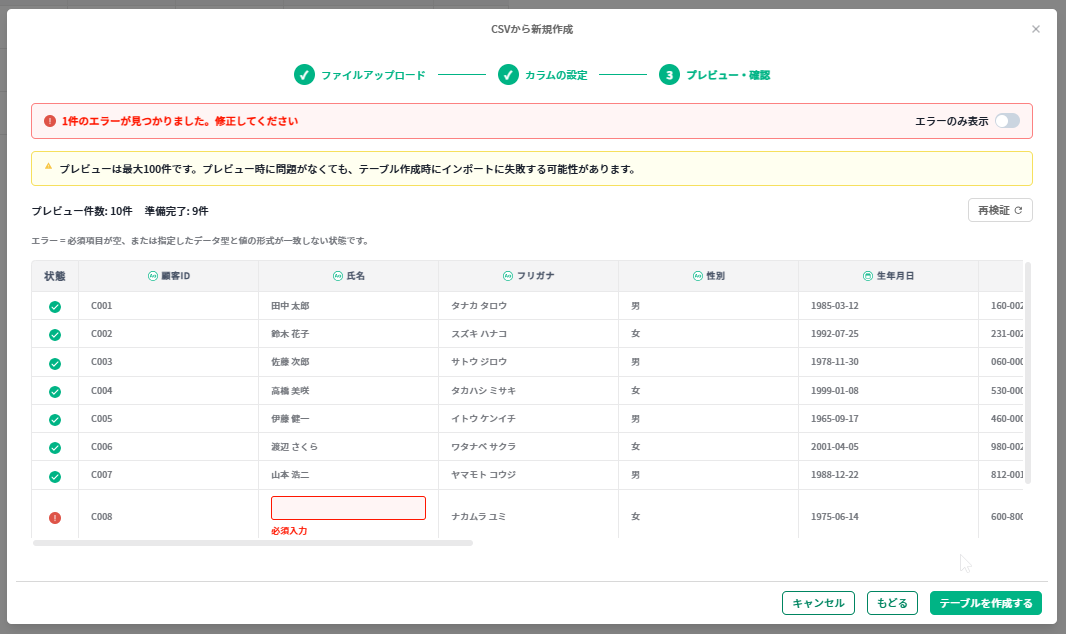
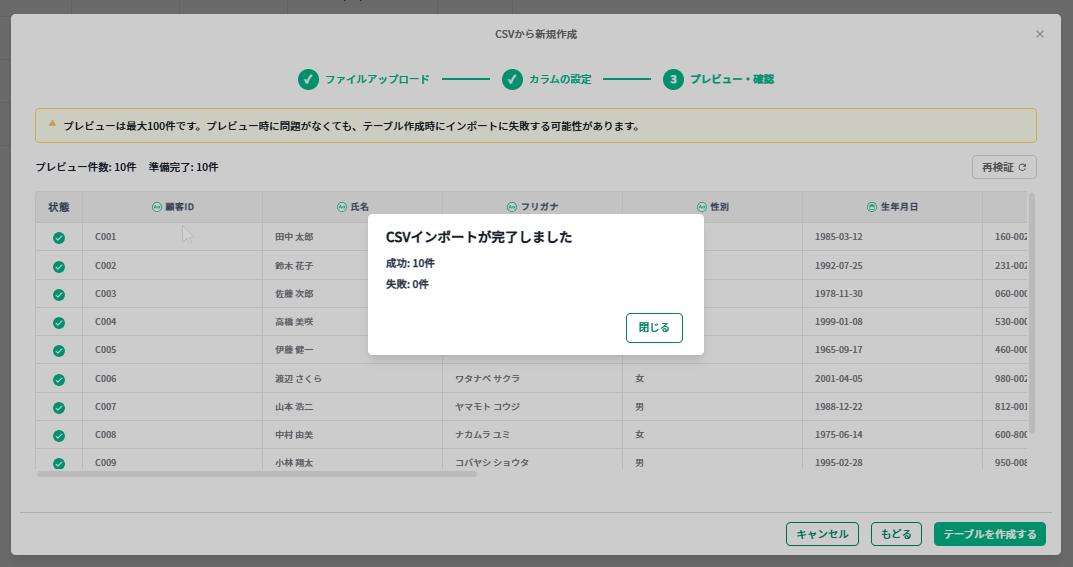
9. インポート結果を確認し、「閉じる」をクリックします。
※エラーが含まれるレコードは失敗としてカウントされ、インポート対象から除外されます
10. テーブルが作成されました。

作成したテーブルのアクセス権限設定
作成したテーブルに対するアクセス権限について説明します。
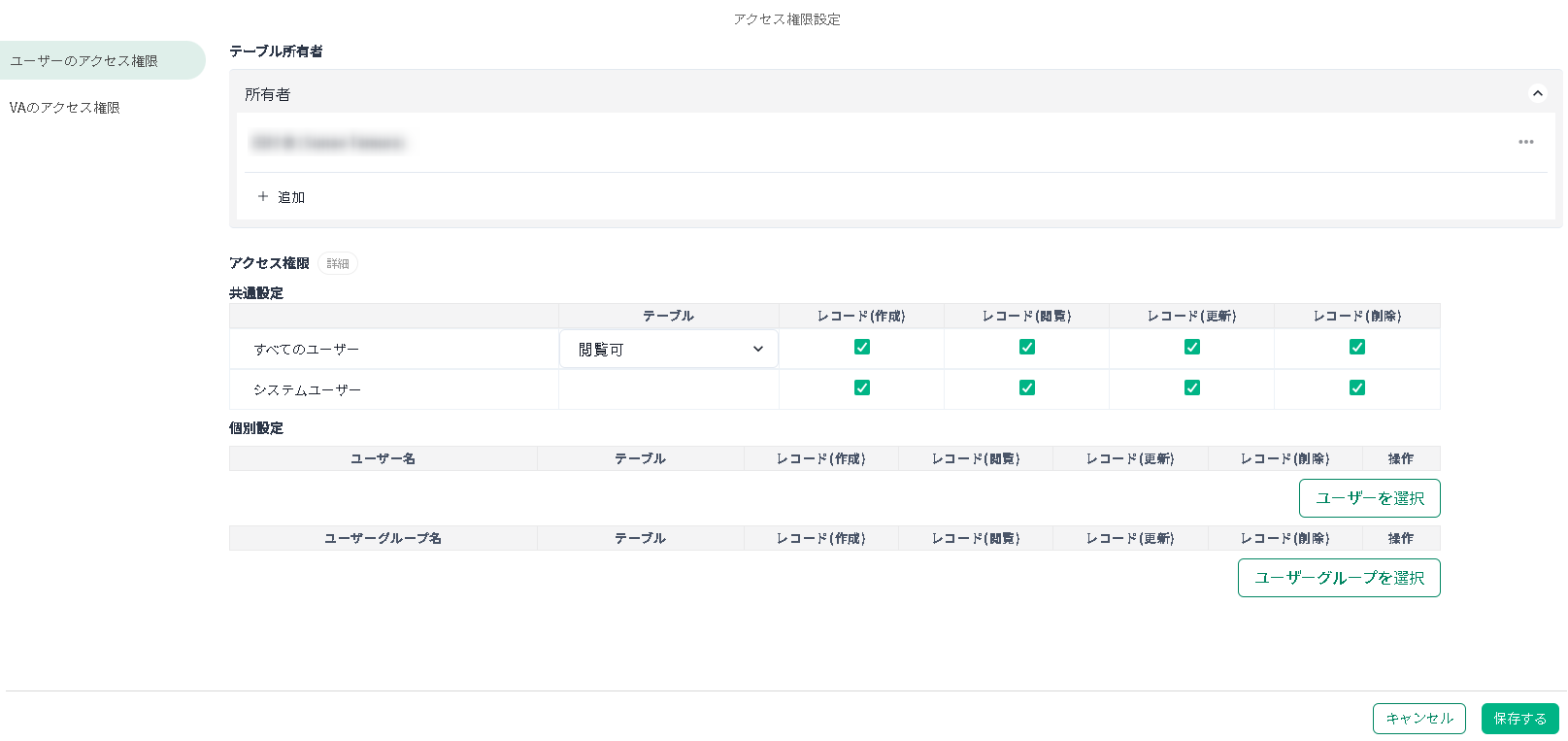
初期状態では、テーブルの作成者がテーブル所有者となり、全ての権限を持ちます。
その他のすべてのユーザーは、
・テーブルを閲覧可=テーブル構成は視認できるがカラム項目の新規追加や削除などの変更不可
・個別レコードの登録・変更・削除が可能
・テーブルのアクセス権限がどのようになっているか閲覧可能
です。
また、dejirenデータベーステーブルは VA からレコードの登録・参照・更新・削除が可能であることが特徴であるものの、テーブルの初期作成段階では、VAからは一切のアクセスができず、VA管理画面からのみレコード操作が可能な状態です。
設定手順
1. dejirenデータベースのテーブルをVAから扱えるようにするために、
テーブルのアクセス権を変更します。
2. dejirenデータベース テーブル一覧を表示している画面で、
対象のテーブルをクリックして開きます。
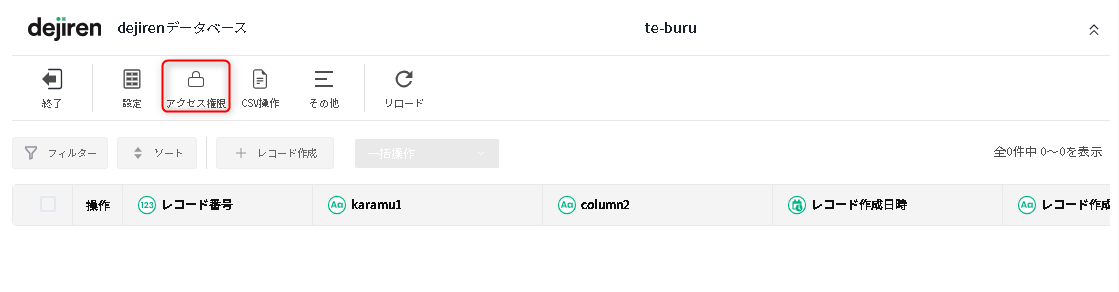
3. テーブル画面の上部に表示されている「アクセス権限」をクリックします。
4. このテーブルにアクセスする権限を設定するダイアログが表示されます。
人のユーザー、グループがこのテーブルを操作する権限を設定するタブと、
VA がこのテーブルを操作する権限を設定するタブに分かれています。
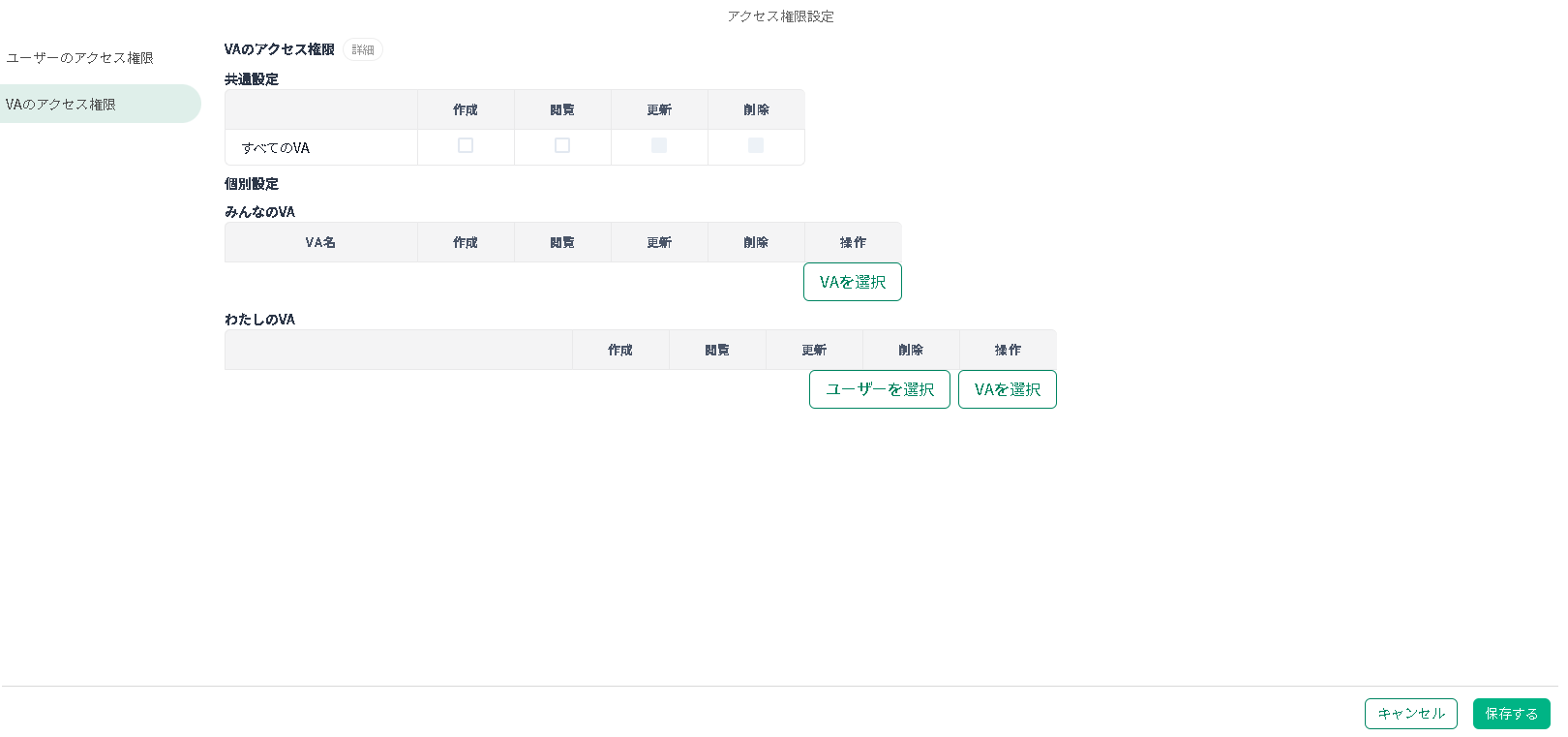
「VAのアクセス権限」タブで、このテーブルのレコード操作を許可するVAを指定し、
許可する処理を指定します。
- すべてのVAを対象とする場合には、「共通設定」-「すべてのVA」の項にある
「作成」「閲覧」「更新」「削除」から許可する処理にチェックを入れます。 - 特定のVA単位で許可事項を分ける場合には
「みんなのVA」/「わたしのVA」で「VAを選択」をクリックして
対象のVAを選択して、「作成」「閲覧」「更新」「削除」から許可する処理にチェックを入れます。 - 「わたしのVA」は、「ユーザーを選択」をクリックすることで、テナント内の他のユーザーの「わたしのVA」も選択対象とすることが可能です。
アクセス権の詳細は
をご参照ください。
◆ dejiren データベースカテゴリにある各ブロック
(「レコード取得」・「レコード作成」・「レコード更新」・「レコード削除」)で、
任意の dejiren データベーステーブルを処理対象に選択する際、
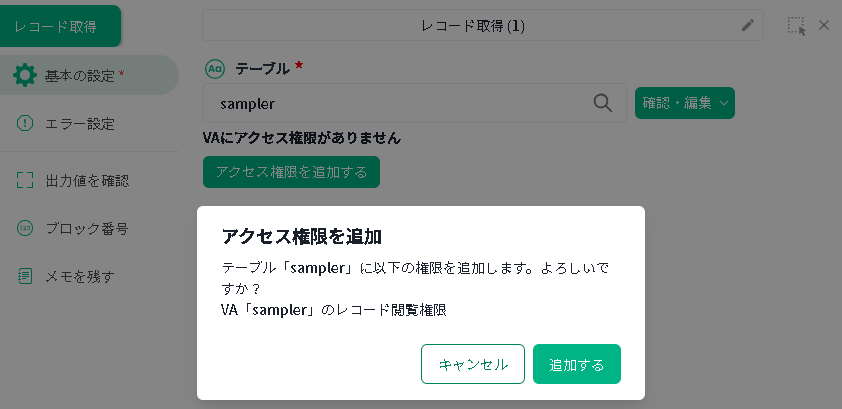
編集中 VA に対象テーブルへのアクセス権がないときには、
この VA にテーブルへのアクセス権を付与することの確認ダイアログが表示されるので、
VA 編集途中でアクセス権を付与することも可能です。
#dejirenデータベース #デジレンデータベース #db #テーブル