


dejirenデータベースについて
dejiren データベースは、dejirenから利用可能なテーブル形式のデータ格納領域であり、レコード単位で文字列情報やファイルを格納することができます。
格納されたレコードデータは、抽出条件を指定することで dejiren チャットやその他の連携先で利用することが可能です。
dejirenデータベースの仕様
| 属性 | 最大値 |
|---|---|
| 作成可能なテーブル数 | 500テーブル |
| 1テーブルあたりのレコード数 | 100万レコード |
| テーブルのサイズ | テーブル単位での制限無し ※1ユーザーあたり10GB付与される、共通ストレージの範囲内でご利用いただけます |
VA 管理画面での操作方法
dejirenデータベースの作成と管理は、VA 管理画面で行います。
https://www.dejiren.com/va/table-list/all
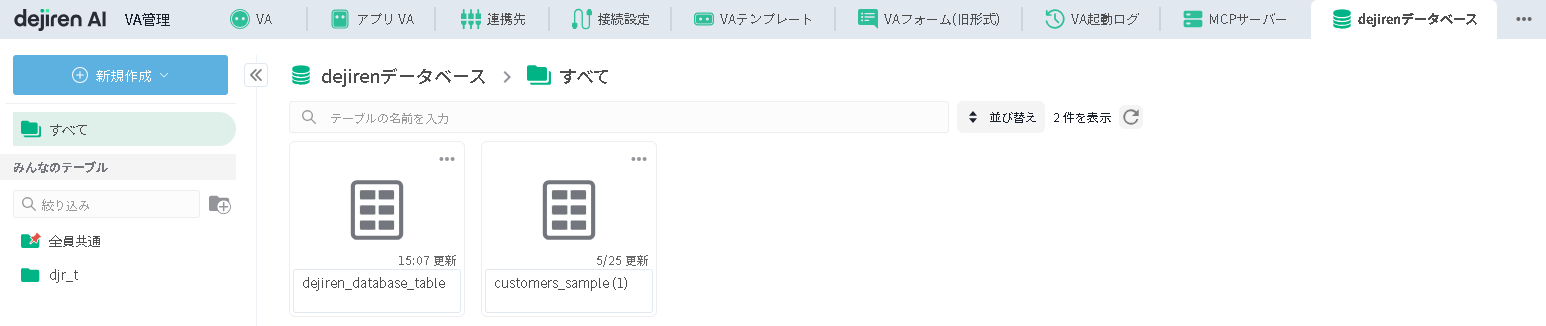
「dejirenデータベース」画面では、既存のテーブルがご確認いただけます。
一覧画面の上部の検索欄でテーブル名称での検索が行えるほか、
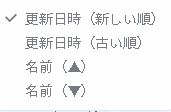
検索欄の横にある「並べ替え」メニューで表示順序の変更が可能です。
テーブルの作成方法はこちらをご参照ください。
作成されているテーブルはテーブル一覧画面で複製できます。
コピー先のフォルダーやテーブル名を指定して複製することが可能です。
レコードの新規作成・参照・更新・削除
dejiren データベースのレコードは、VA手順書を通して操作することができます。
新規レコードの登録
VA フォームで入力した値を、dejiren データベースの新規レコードとして登録する VA の作成方法は以下のとおりです。
■ VA フォームの設定
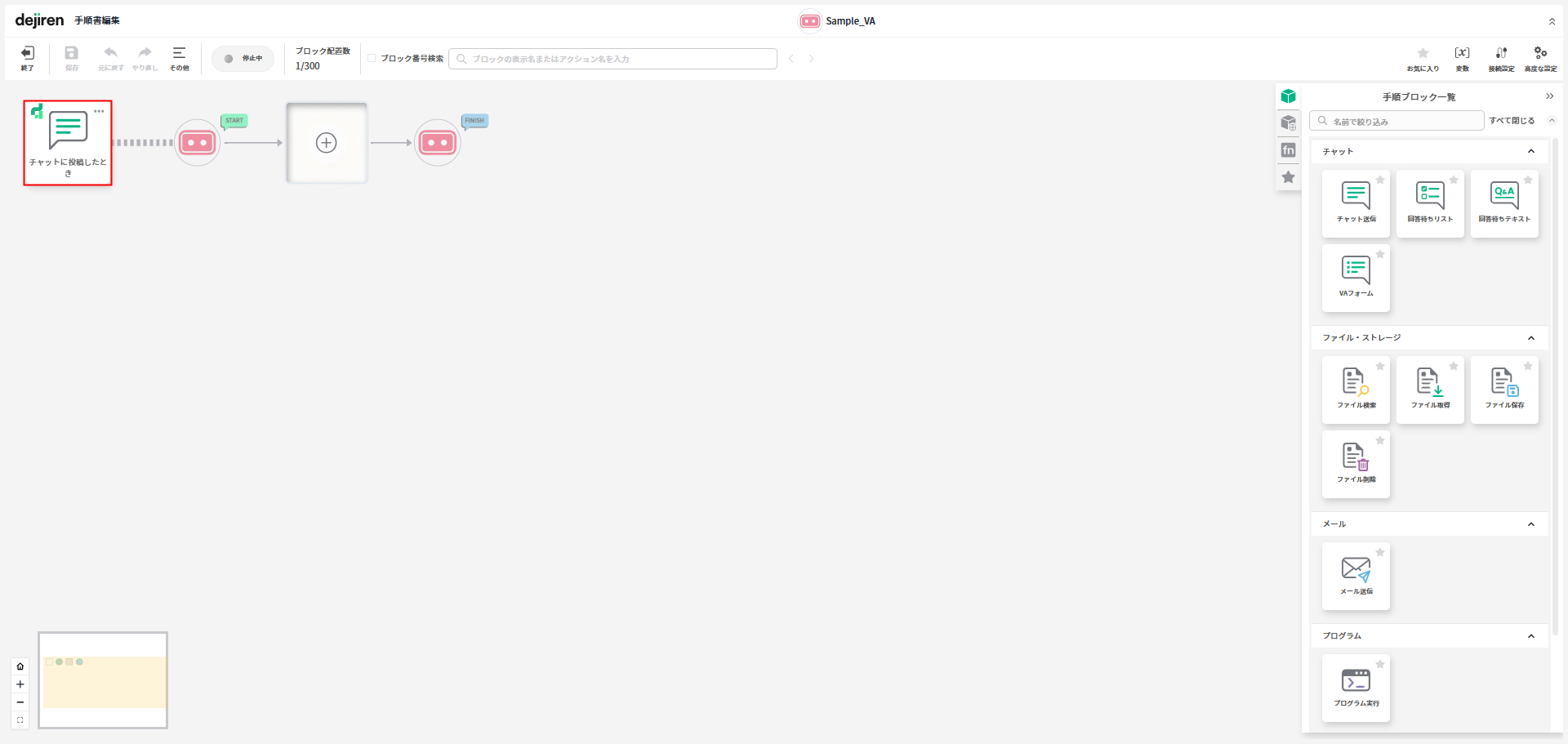
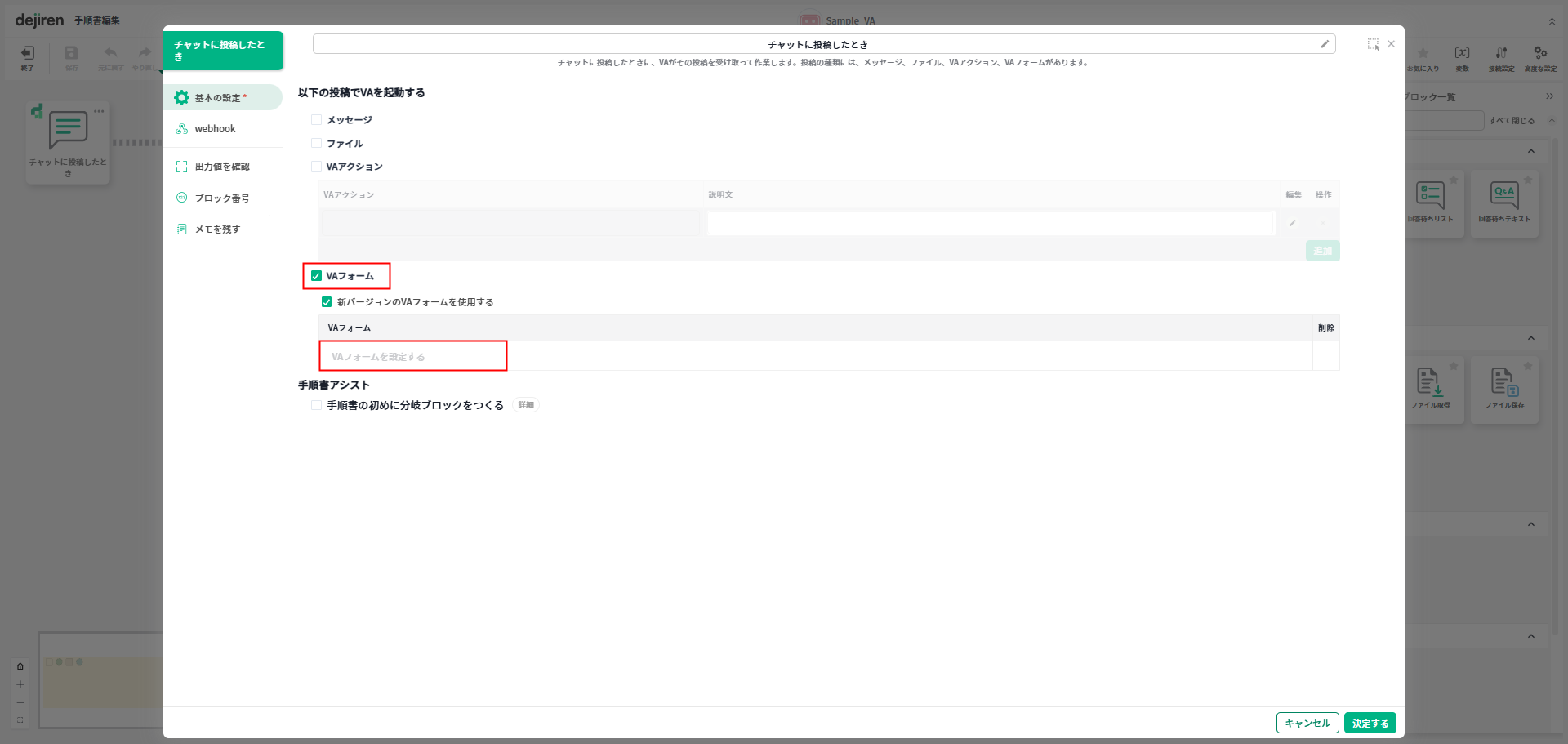
1. VA 手順書編集画面で、きっかけブロックをクリックします。
2. 「メッセージ」と「ファイル」のチェックボックスからチェックを外します。
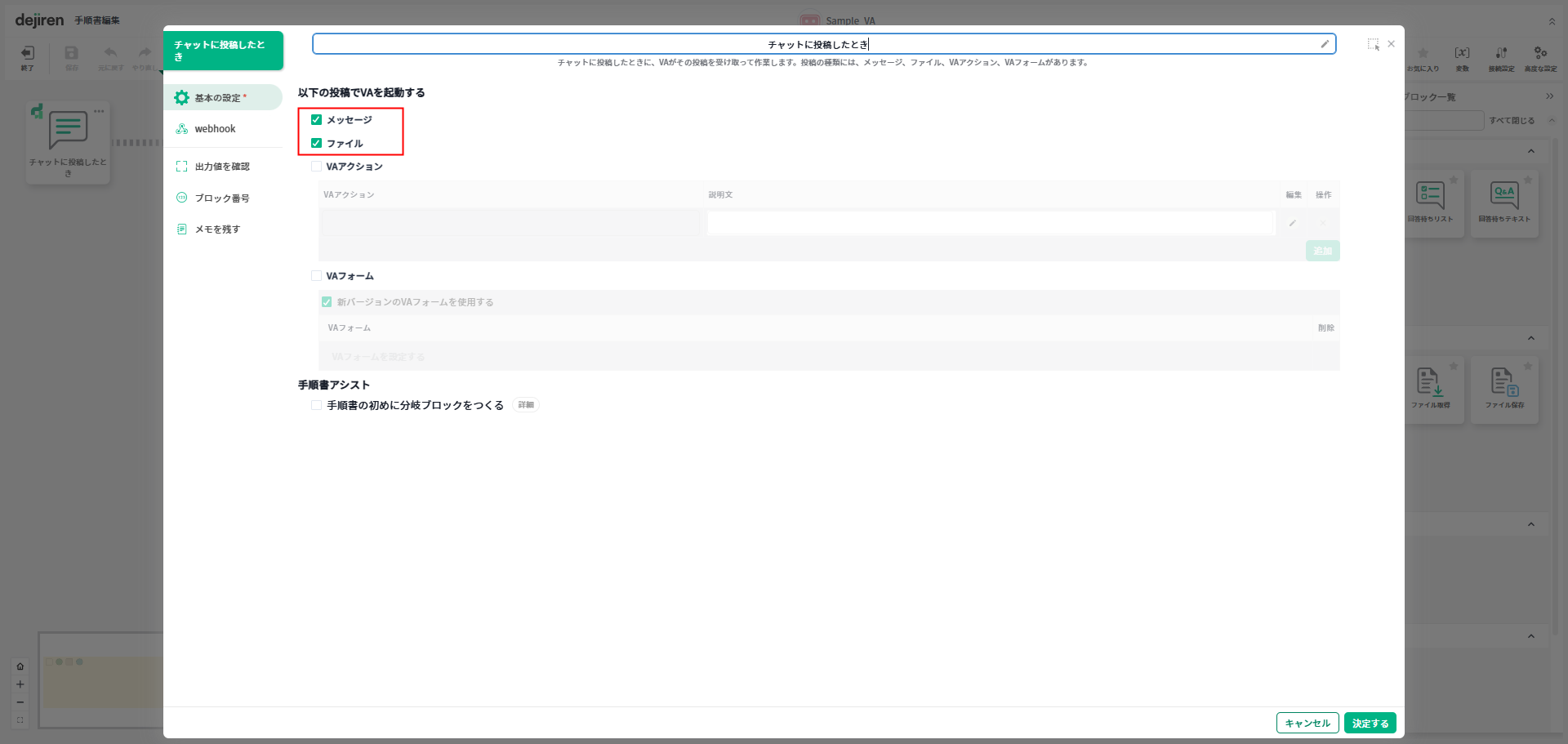
3. 「VAフォーム」のチェックボックスにチェックをつけ、「VAフォームを設定する」をクリックします。
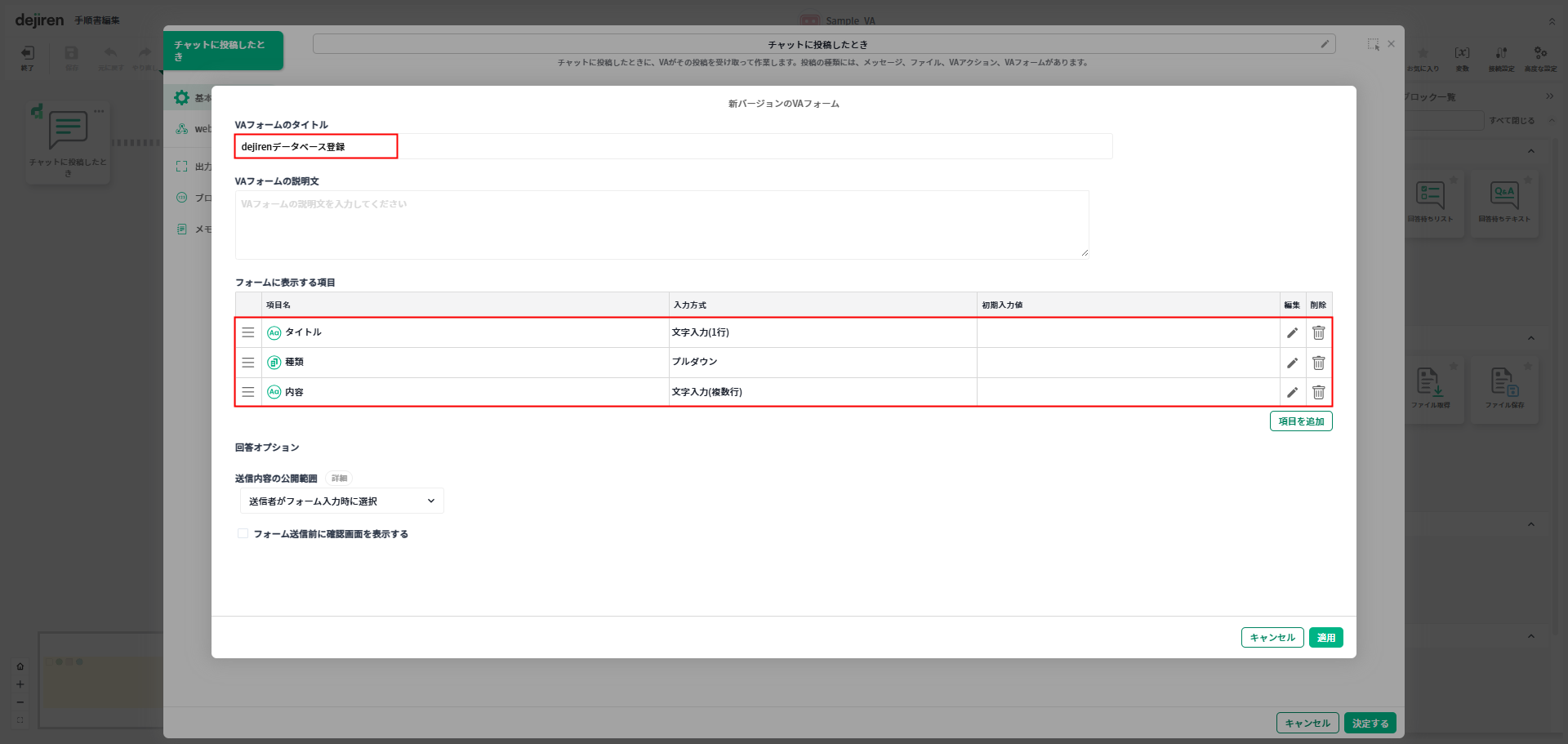
4. VA フォーム編集画面でフォームの名称を設定し、
フォームに表示する項目(タイトル、種類、内容など)と
その入力方式(文字入力、プルダウン、複数行文字入力など)を設定します。
■ VA 手順書でのレコード作成ブロックの利用
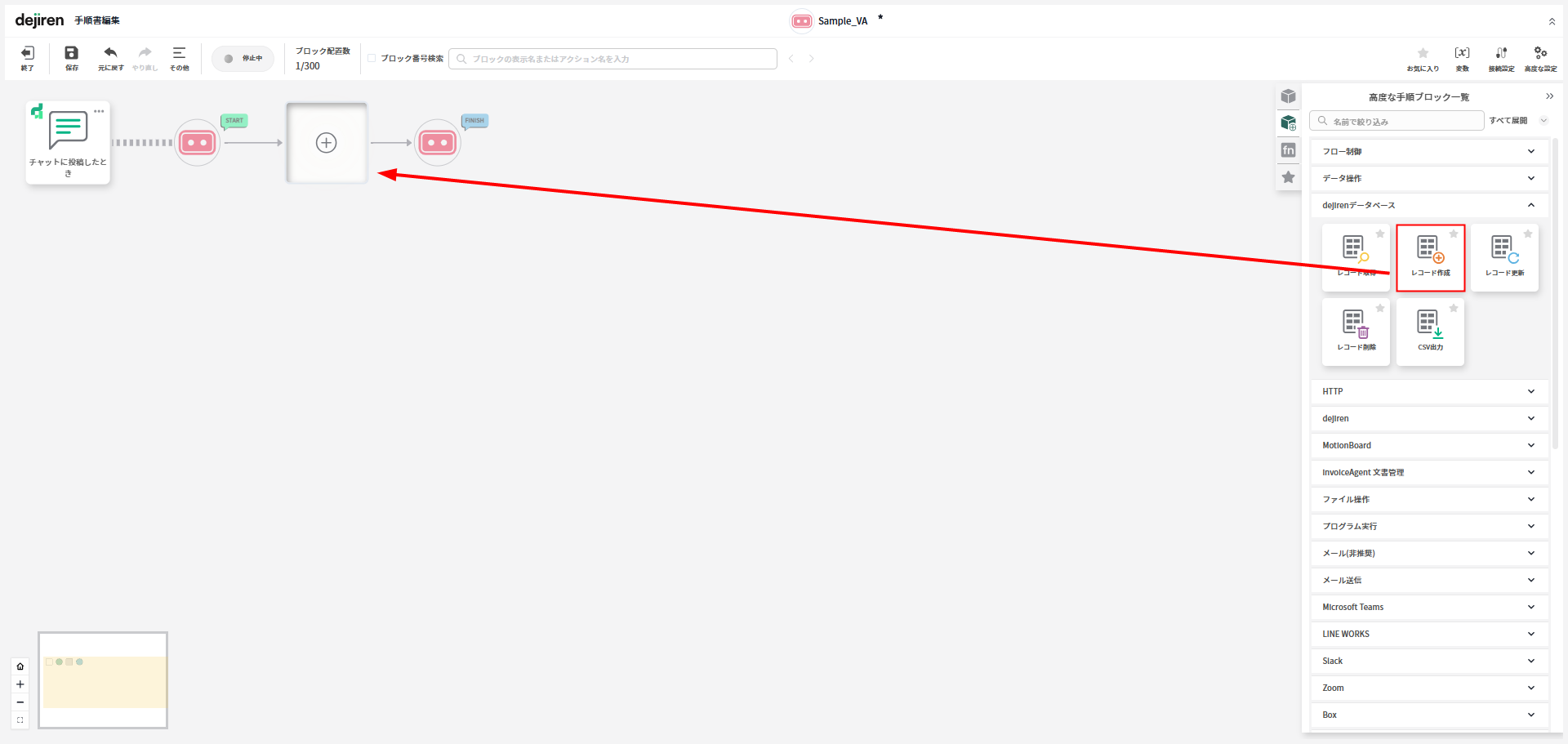
1. [高度な手順ブロック一覧]から[レコード作成]ブロックを手順書編集画面に配置します。
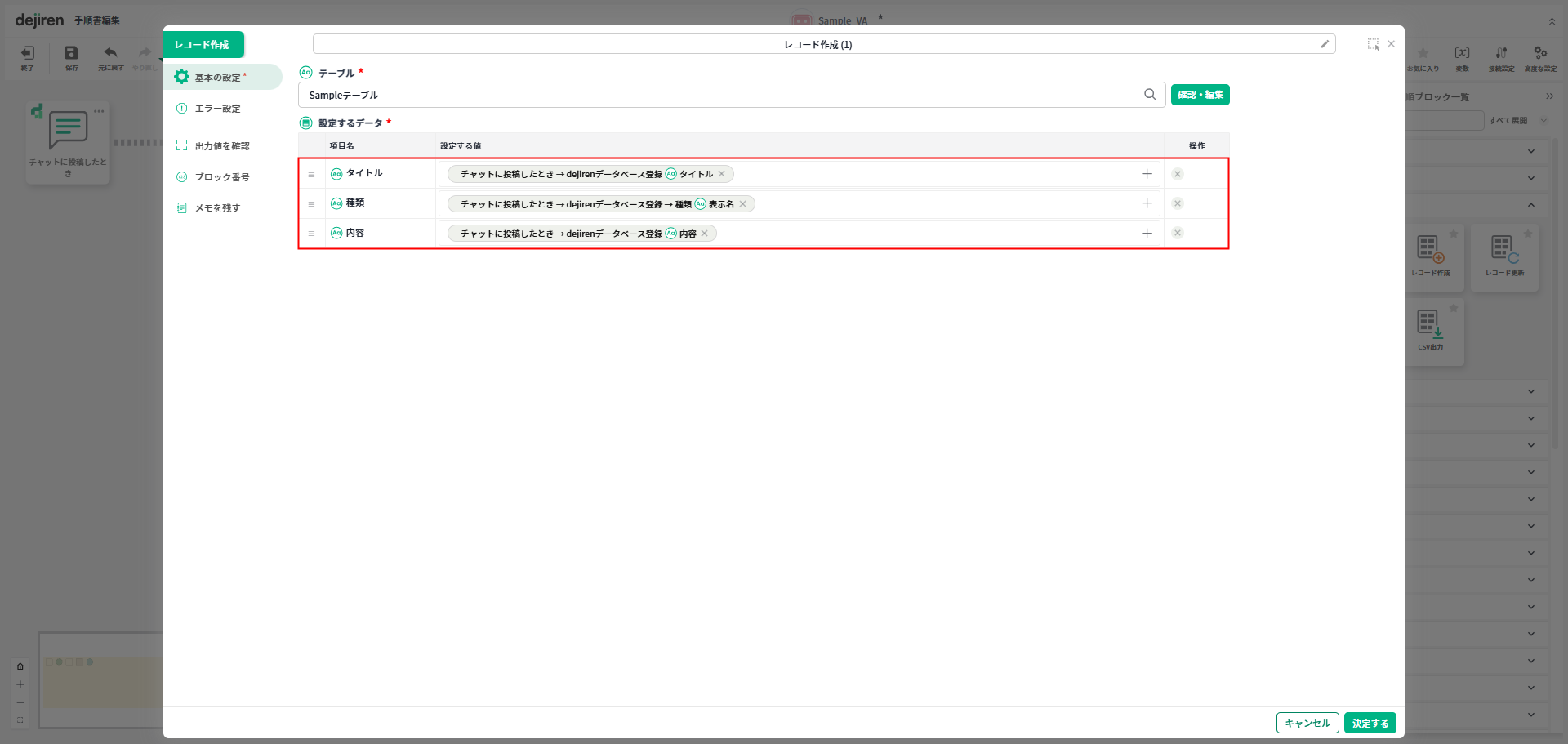
2. 配置した[レコード作成]ブロックをクリックして編集画面を開き、事前に作成したdejirenデータベーステーブルを選択します。
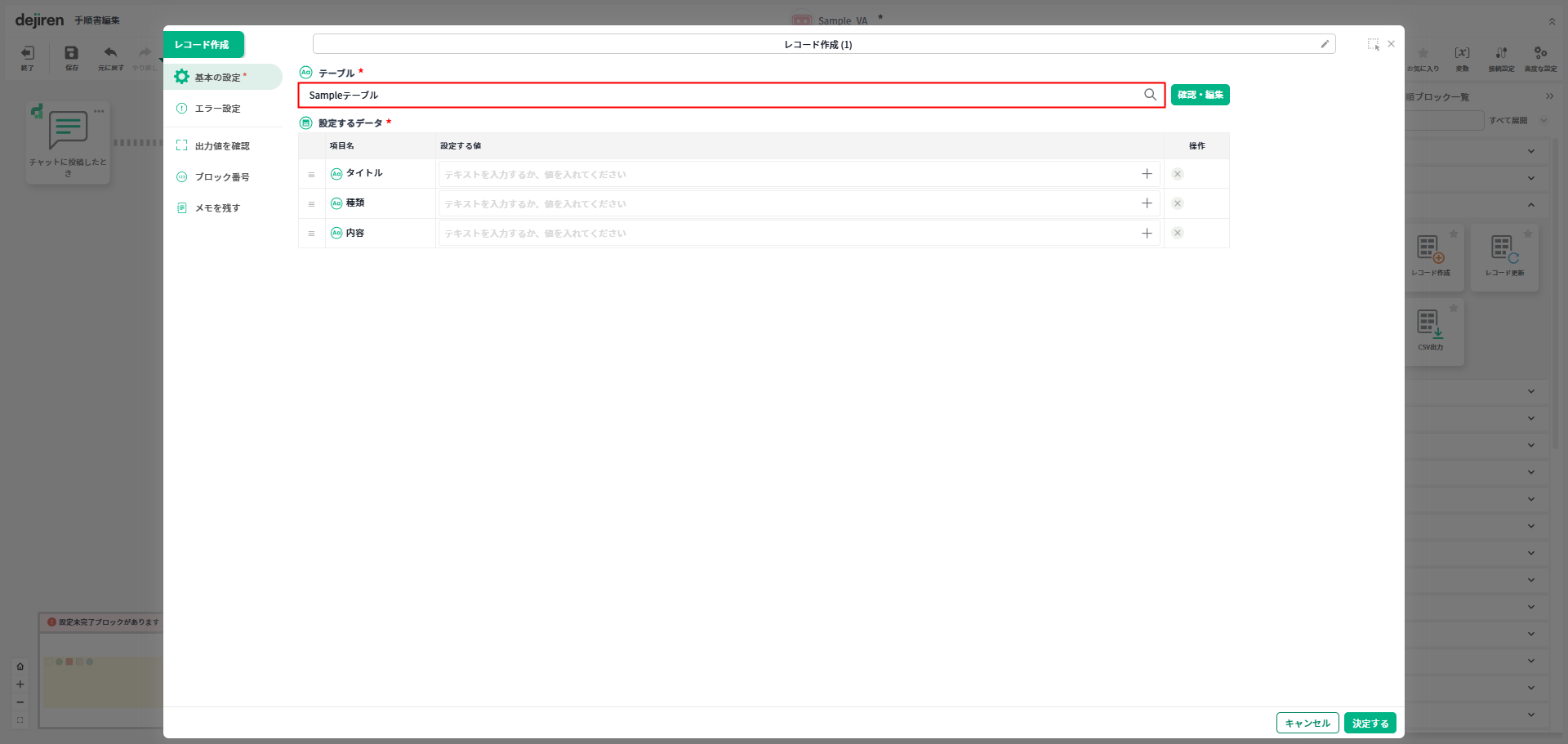
3. [設定するデータ]の[設定する値]の各項目に
VA フォームの回答で得られる値が入力されるようにマッピングします。
例えば、フォームの「タイトル」をデータベースの「タイトル」カラムに紐付けます。
■ VA の有効化とチャットルームへの参加
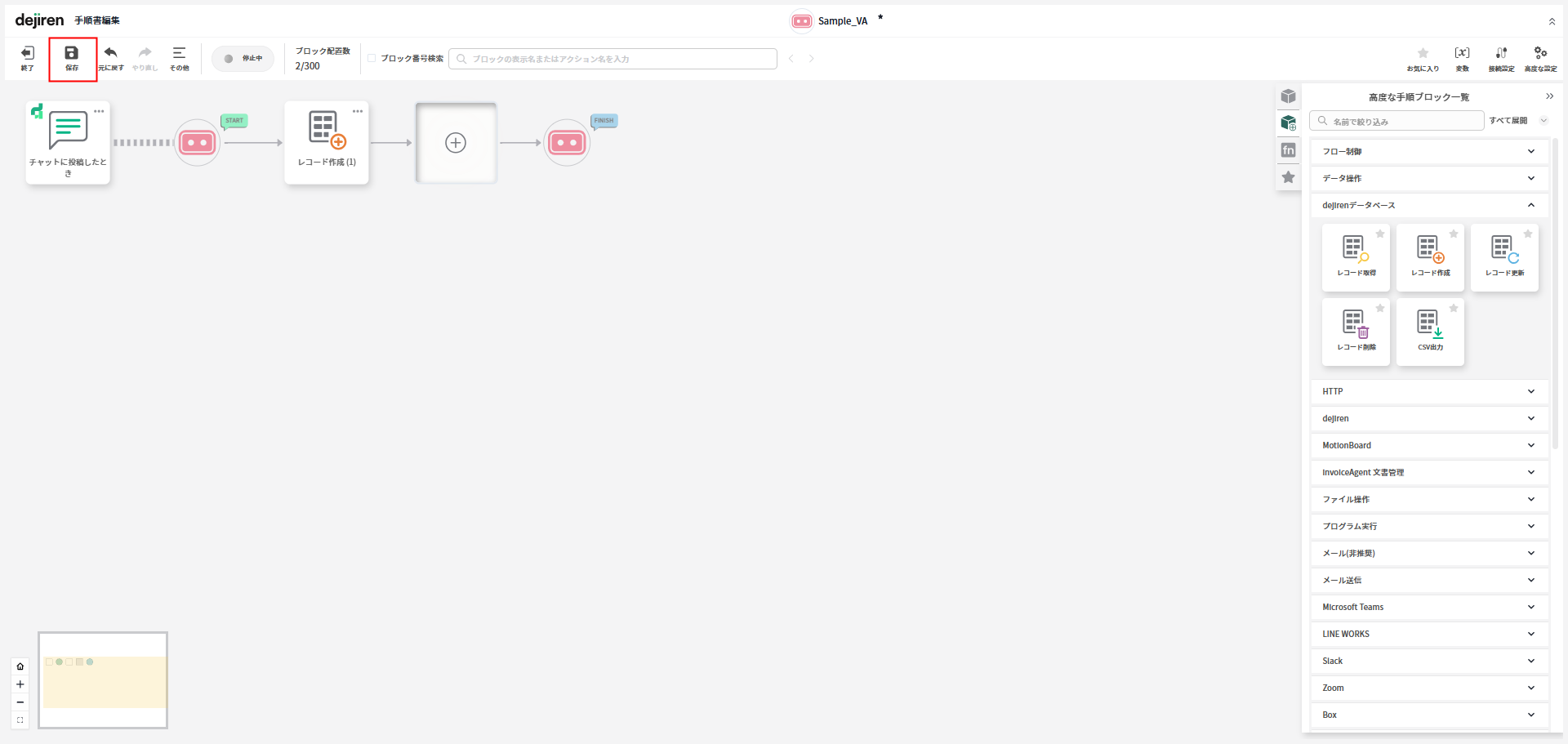
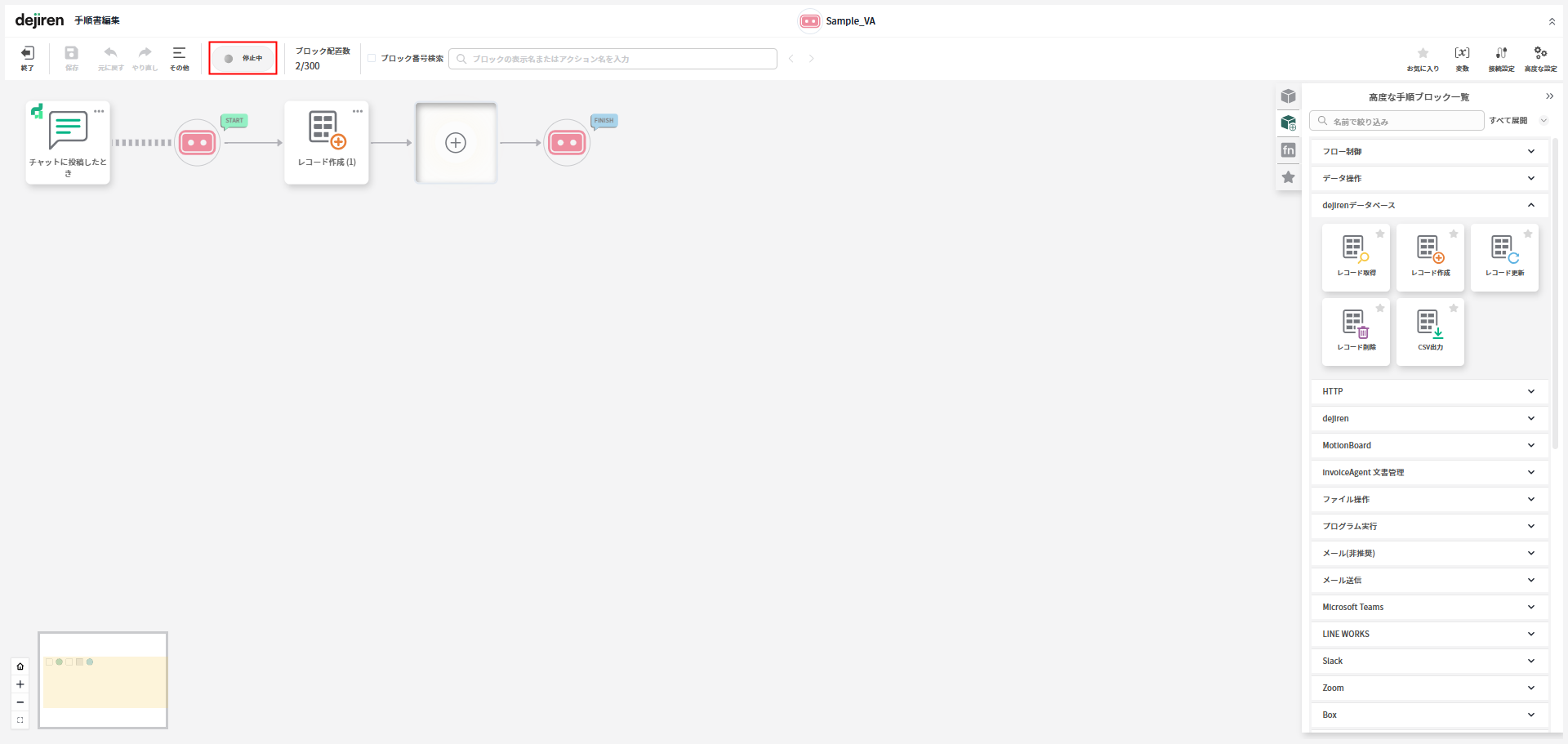
1. 作成したVA 手順書を保存し、VA の作業状態を[🟢稼働中]に変更します。
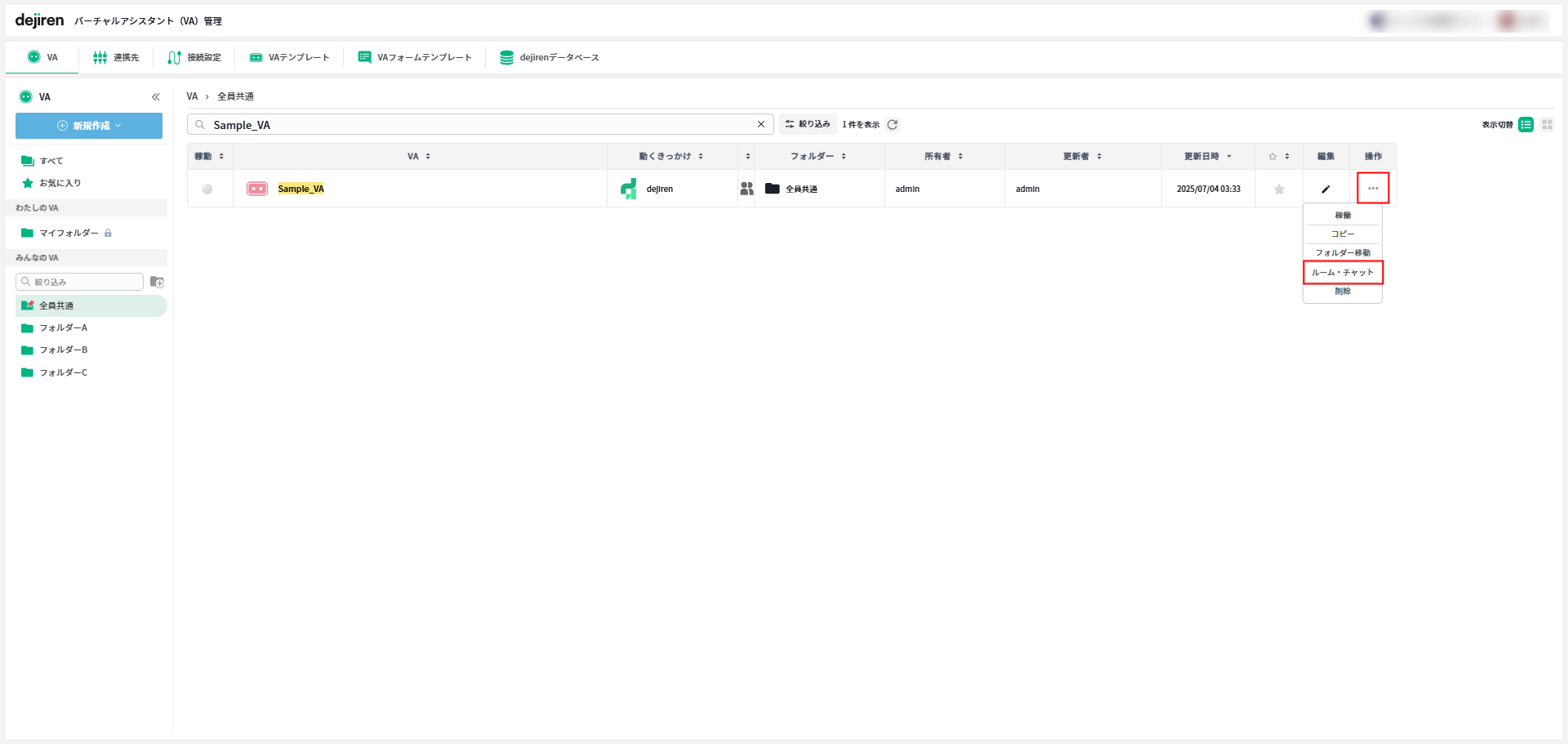
2. VA の3点メニュー([…])から[ルーム・チャット] > [ルーム作成]を選択し、
VA が参加するチャットルームを作成します。
■ データ登録の操作
1. VAが参加しているチャットルームで
メッセージ入力欄の下部に表示されている VA フォームボタンをクリックして
VA フォームを呼び出します。

2. VAフォームの各項目に入力/選択して[送信]をクリックします。
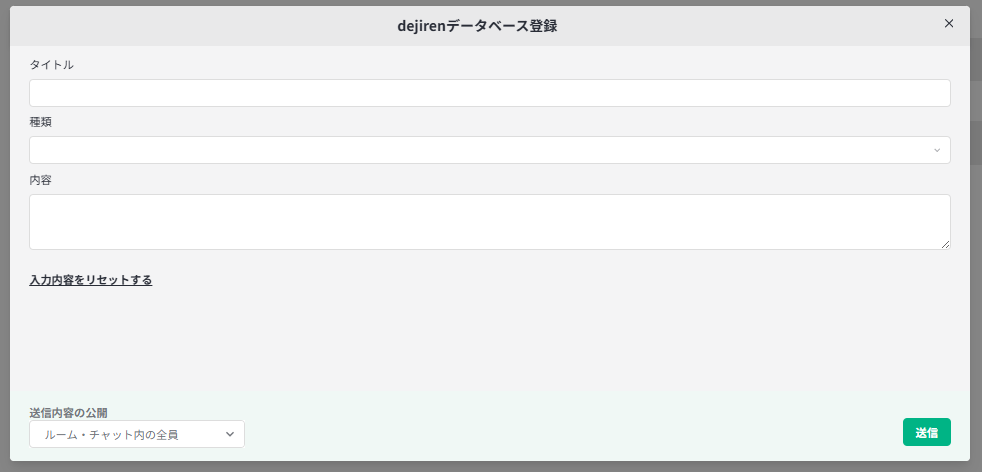
これで dejirenデータベースに新規レコードが追加されます。
dejirenデータベース画面で、画面の際読み込みをクリックして、
VAフォームに入力した値が新規レコードとして追加されていることをご確認ください。
CSV によるデータ入出力
dejiren データベースのレコードは、CSV 形式でのデータ登録が可能です。
登録済みのレコードがある状態で「CSV インポート」を行うと、CSV ファイルに記載されているデータが新規レコードとして追加されます。
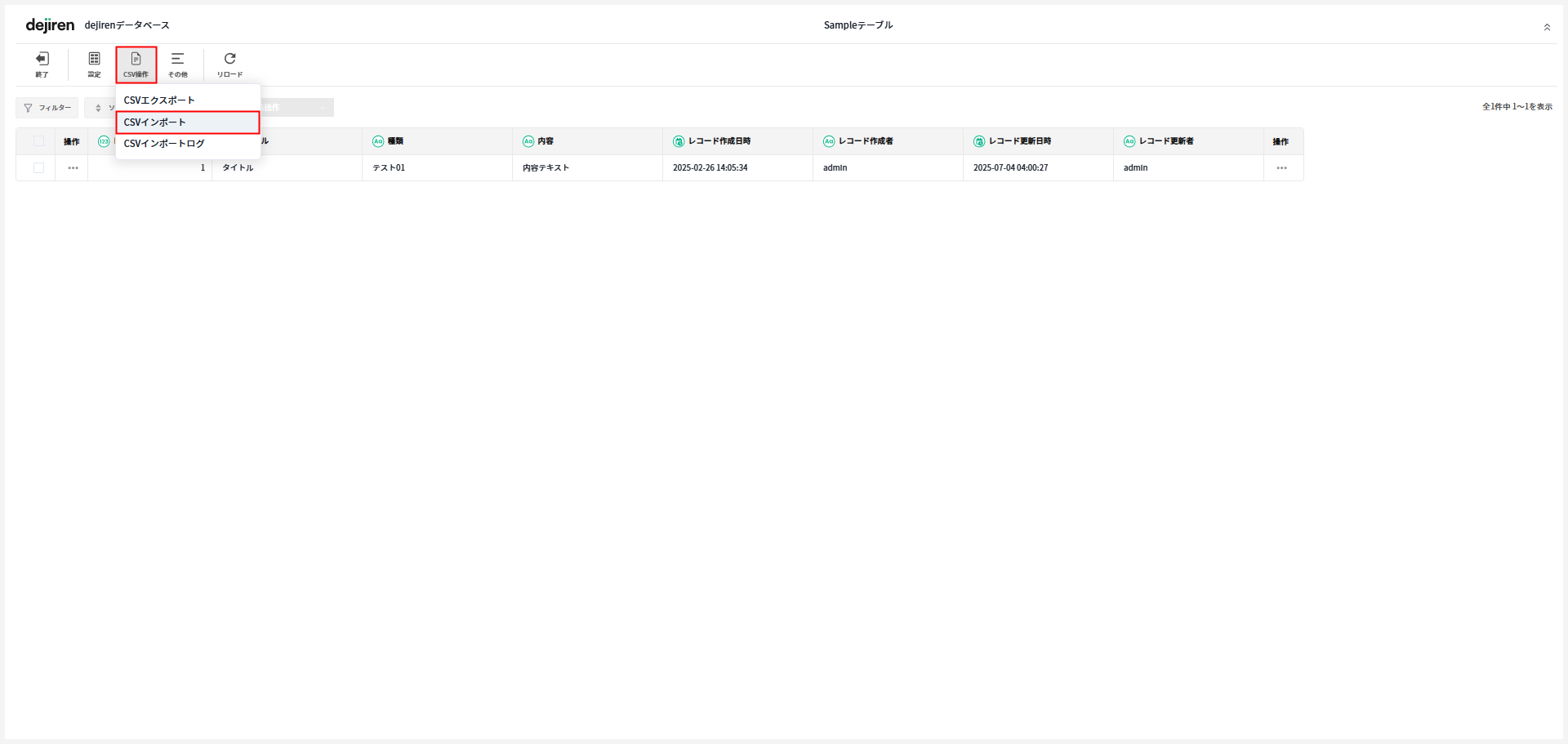
テーブルの内容は CSV 形式で出力でき、MotionBoard などの外部ツールに連携することが可能です。
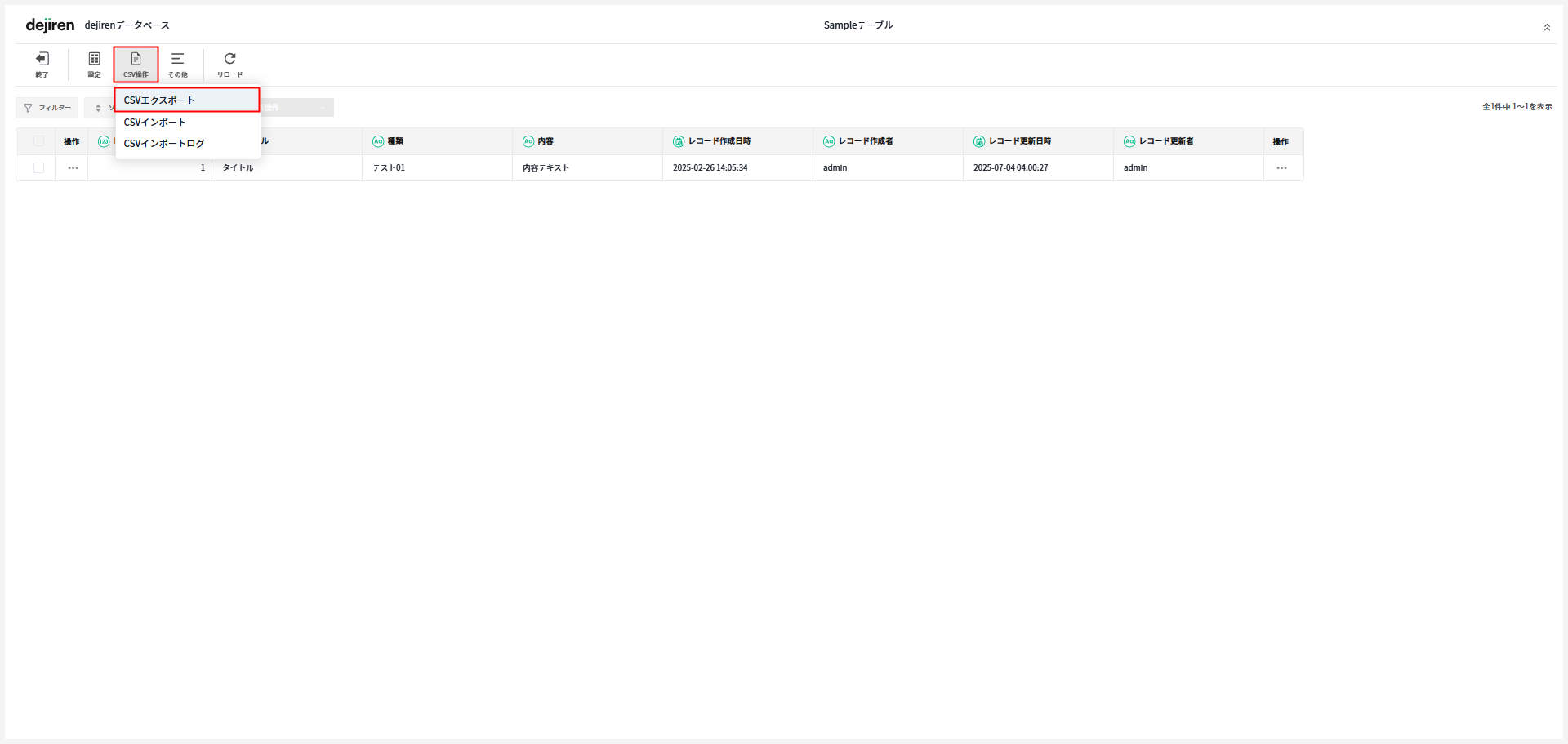
◆インポート(入力)に用いるCSVファイルは、1行目をdejirenデータベースの項目と表記を合わせて登録します。
※ レコード番号、レコード作成日時、レコード作成者、レコード更新日時、レコード更新者の各列は除外します。
※ もし、「ファイル型」の項目列がある場合には除外します。
※ 「日付型」、「日付時刻型」のデータ項目の日付の書式は「yyyy-mm-dd」としてください。
※ CSVファイルは、UTF-8(BOM付)でインポートしてください。
また、エクスポート(出力)の際は、Shift-JIS 形式を指定されることをお勧めします。
※一度にインポート可能なレコード数は最大50000件です。
■ インポート結果の確認方法
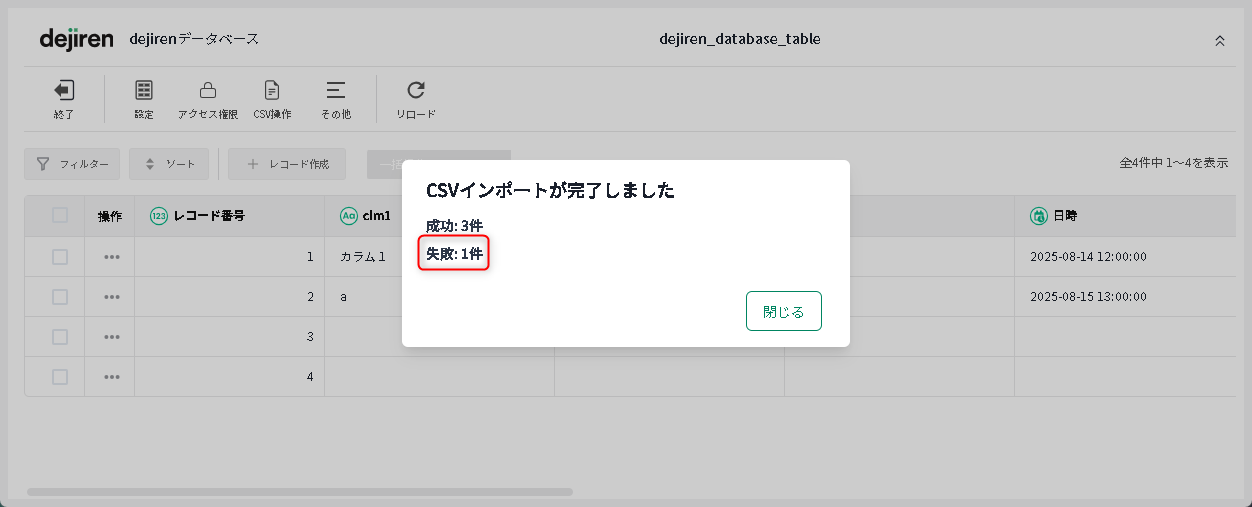
上記操作でCSVファイルに記載されているデータをインポートした結果は、
処理完了後にダイアログで表示します。
失敗データがある場合には、下記操作にてご確認ください。
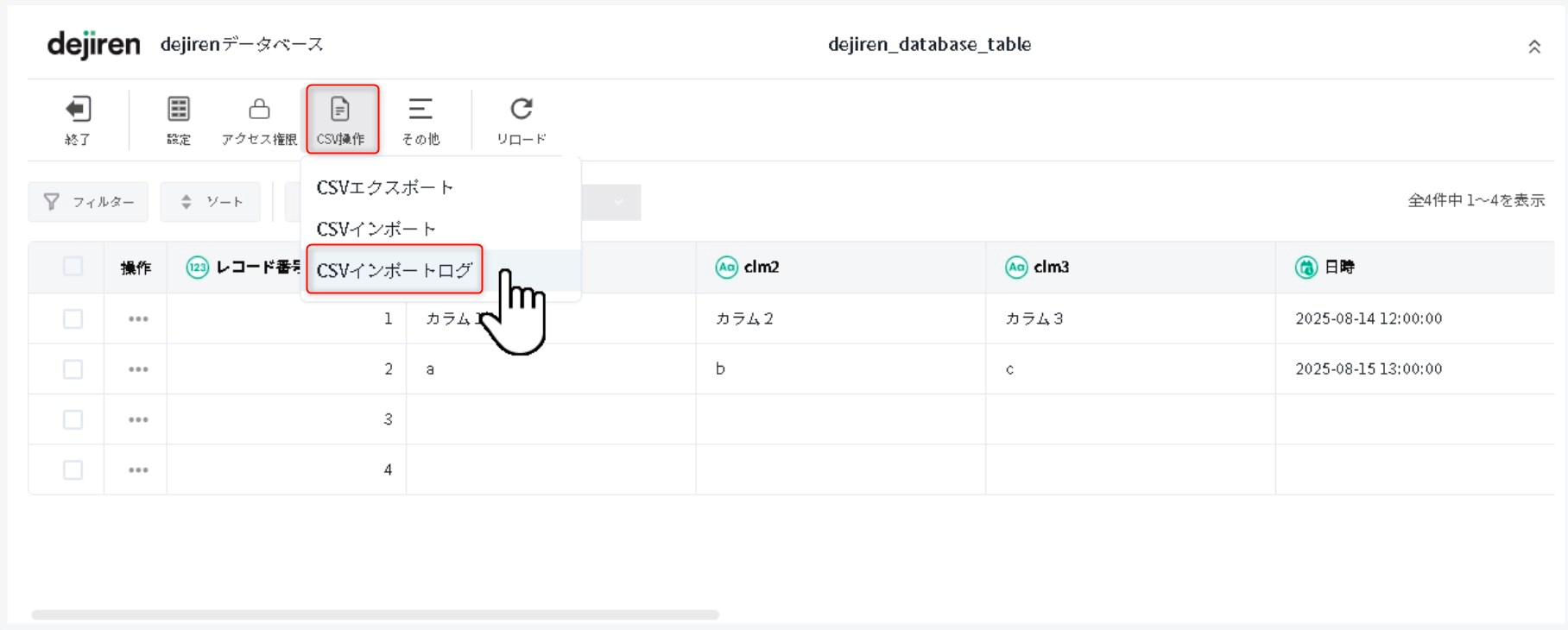
1. 「CSV操作」>「CSVインポートログ」を選択
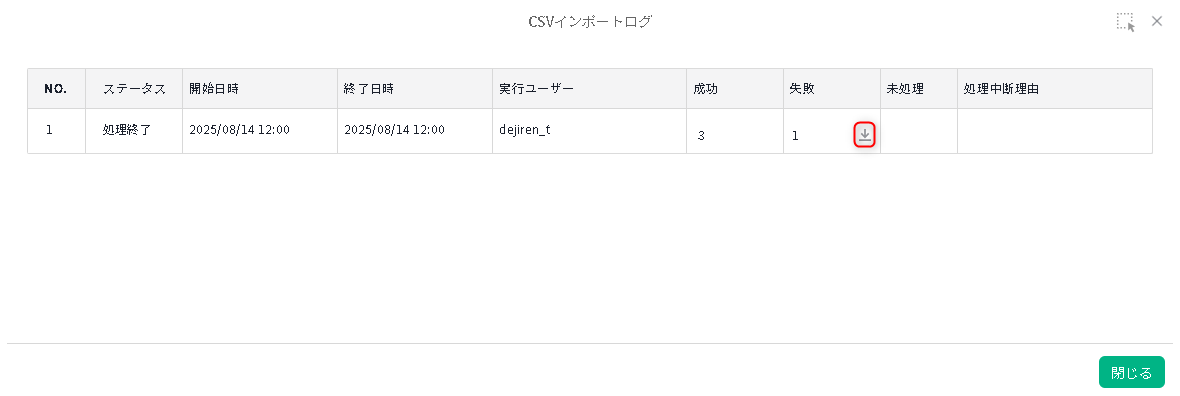
2. インポート実行タイミングごとの実行結果が表示されます。
3.

をクリックすると、詳細ログが zip 形式のファイルとしてダウンロードされます。




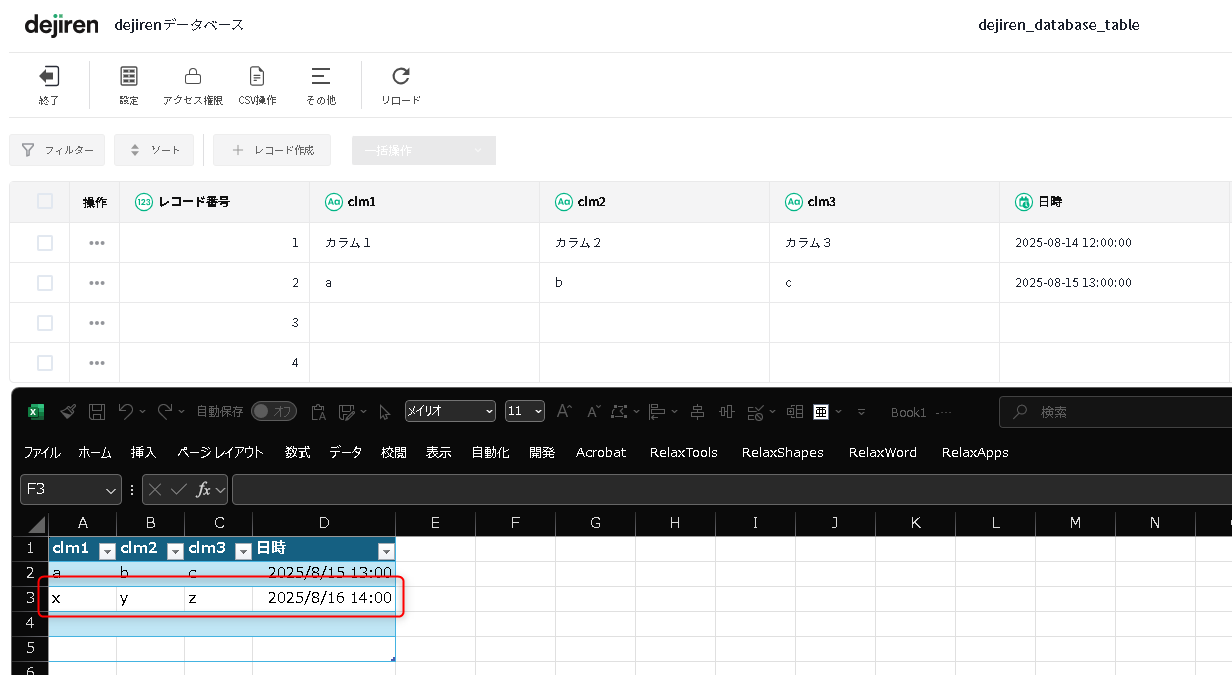
◆ ダウンロードされたログは、そのまま Excel で開くと文字化けする場合があります。
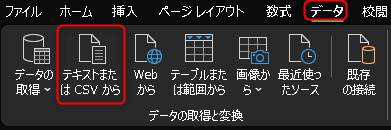
その場合には、Excel でデータ読み込みで開いてください。
登録済みレコードの参照
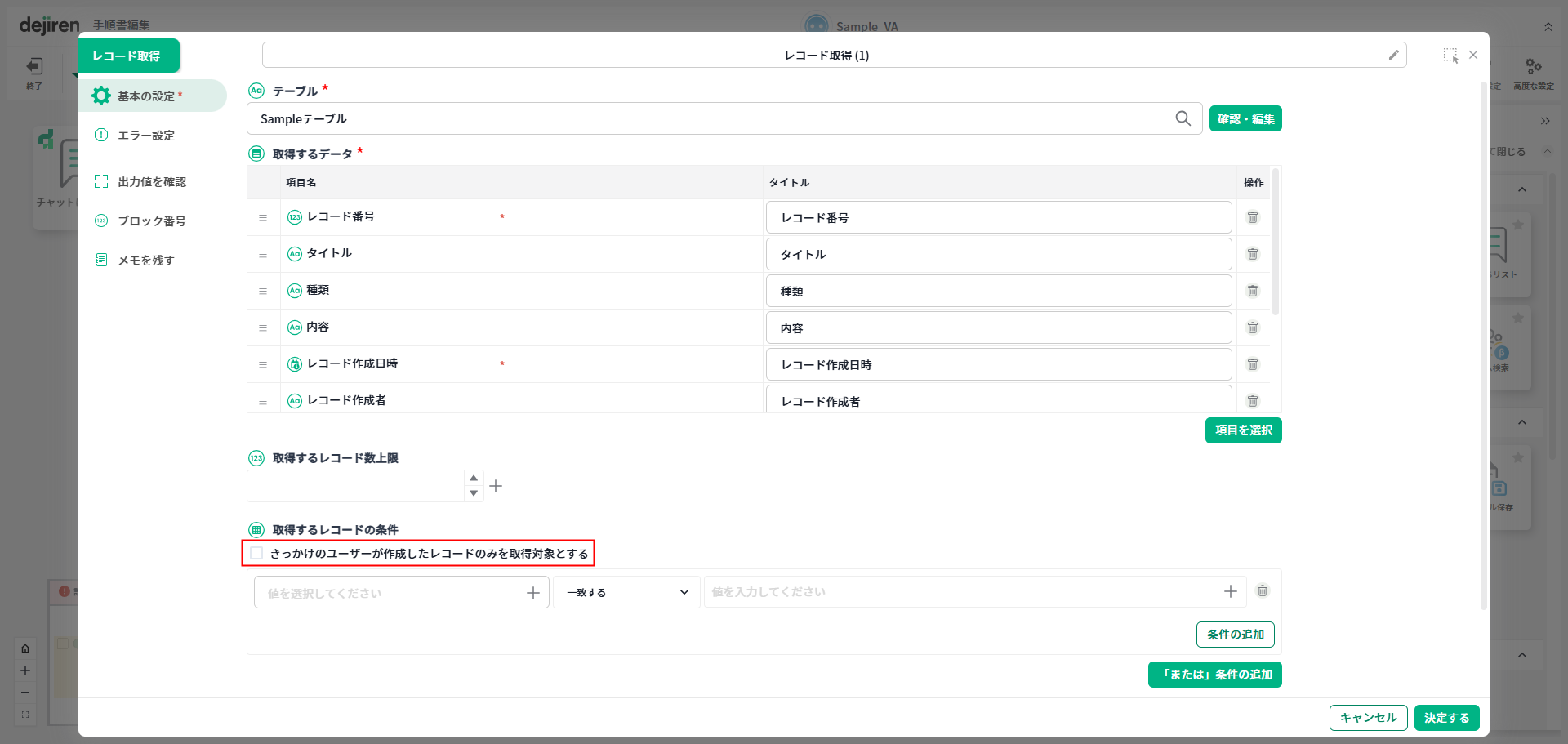
- VA手順書には、dejiren データベースのレコードを参照するための[レコード取得]ブロックが用意されています。
「レコード取得」ブロックで個別レコードを検索し、その条件に合致するレコードの任意の項目情報を参照することが出来ます。 - このブロックには[きっかけのユーザーが作成したレコードのみを取得対象とする]チェックボックスがあり、これをオンにすることで、手順書の誤設定などにより他者が作成したレコードを誤って参照してしまうリスクを軽減できます。
※VA の動作のきっかけがチャット送信時など操作者を特定できない場合には、このチェックボックスは設定できません。
登録済みレコードの更新
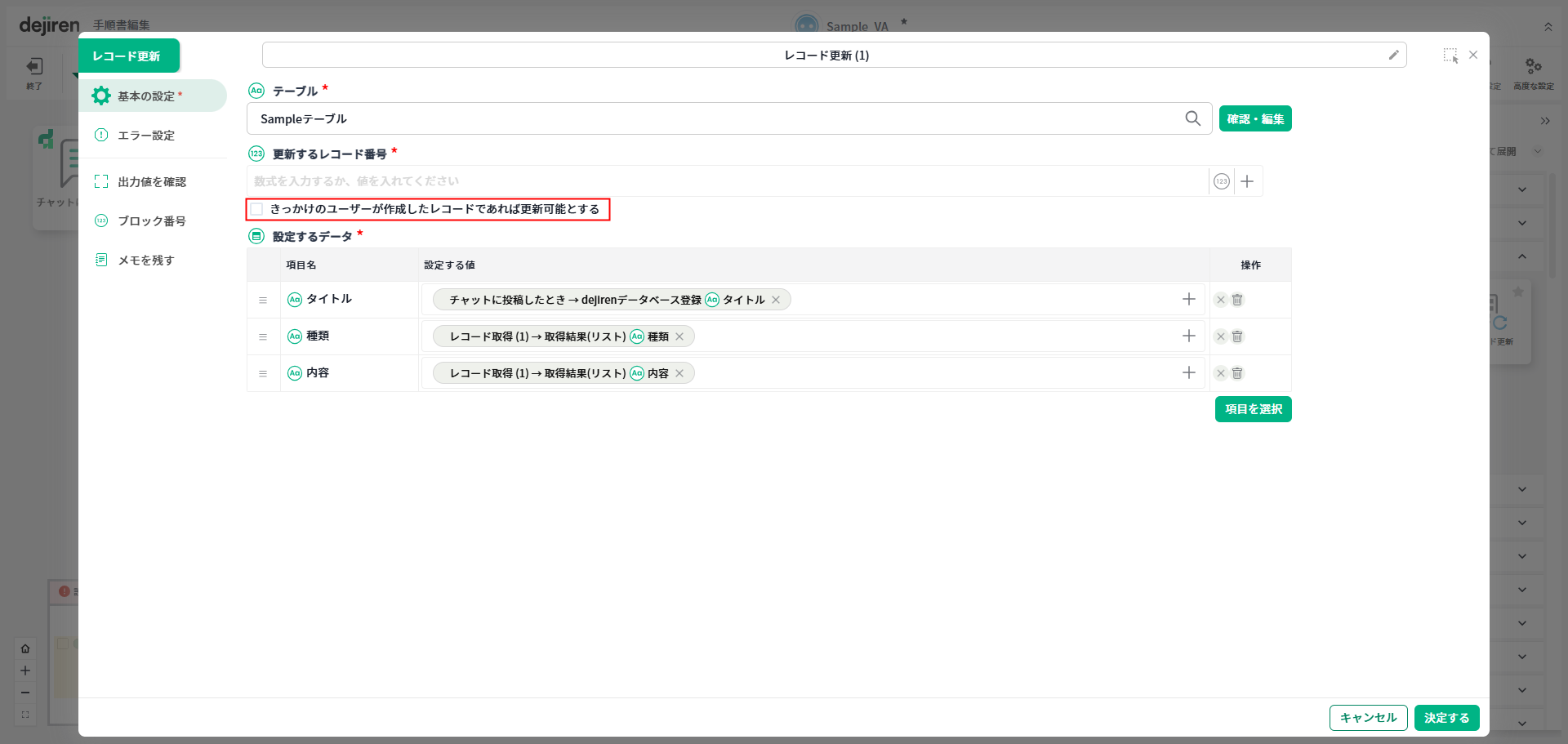
- VA手順書には、dejiren データベースのレコードを更新するための[レコード更新]ブロックが用意されています。
「レコード取得」ブロックで個別レコードを検索し、その条件に合致するレコードの任意の項目情報を上書き更新することが出来ます。 - このブロックには[きっかけのユーザーが作成したレコードであれば更新可能とする]チェックボックスがあり、これをオンにすることで、手順書の誤設定などにより他者が作成したレコードを誤って更新してしまうリスクを軽減できます。
※VA の動作のきっかけがチャット送信時など操作者を特定できない場合には、このチェックボックスは設定できません。
レコードの削除
- dejiren データベースの画面からは、個別のレコードを編集・削除できるほか、登録済み全レコードの削除も可能です。
- VA 手順書には、dejiren データベースのレコードを削除するための[レコード削除]ブロックが用意されています。
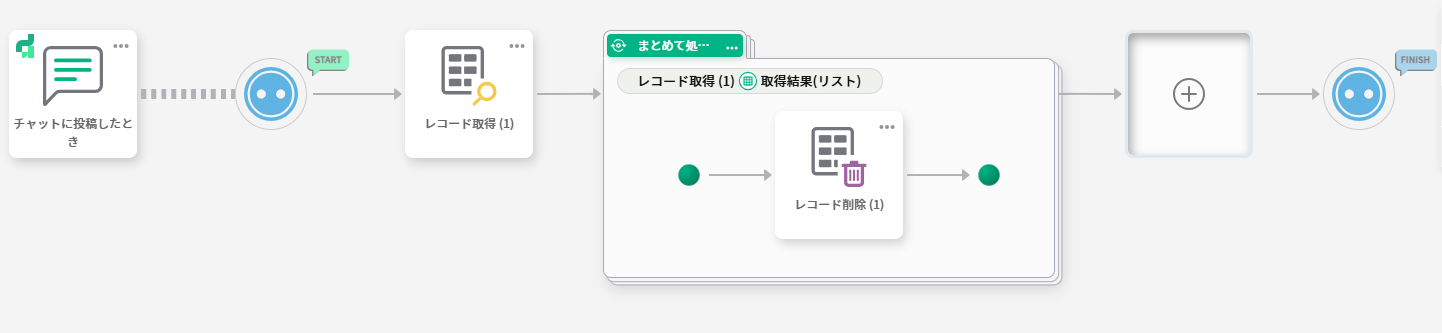
- 「レコード取得」ブロックで削除対象レコードのデータを検索し、
その結果を「まとめて処理」で分解して、
「まとめて処理」内に「レコード削除」ブロックを配置することで
任意のレコードを VA から削除することが出来ます。
- 「レコード取得」ブロックで削除対象レコードのデータを検索し、
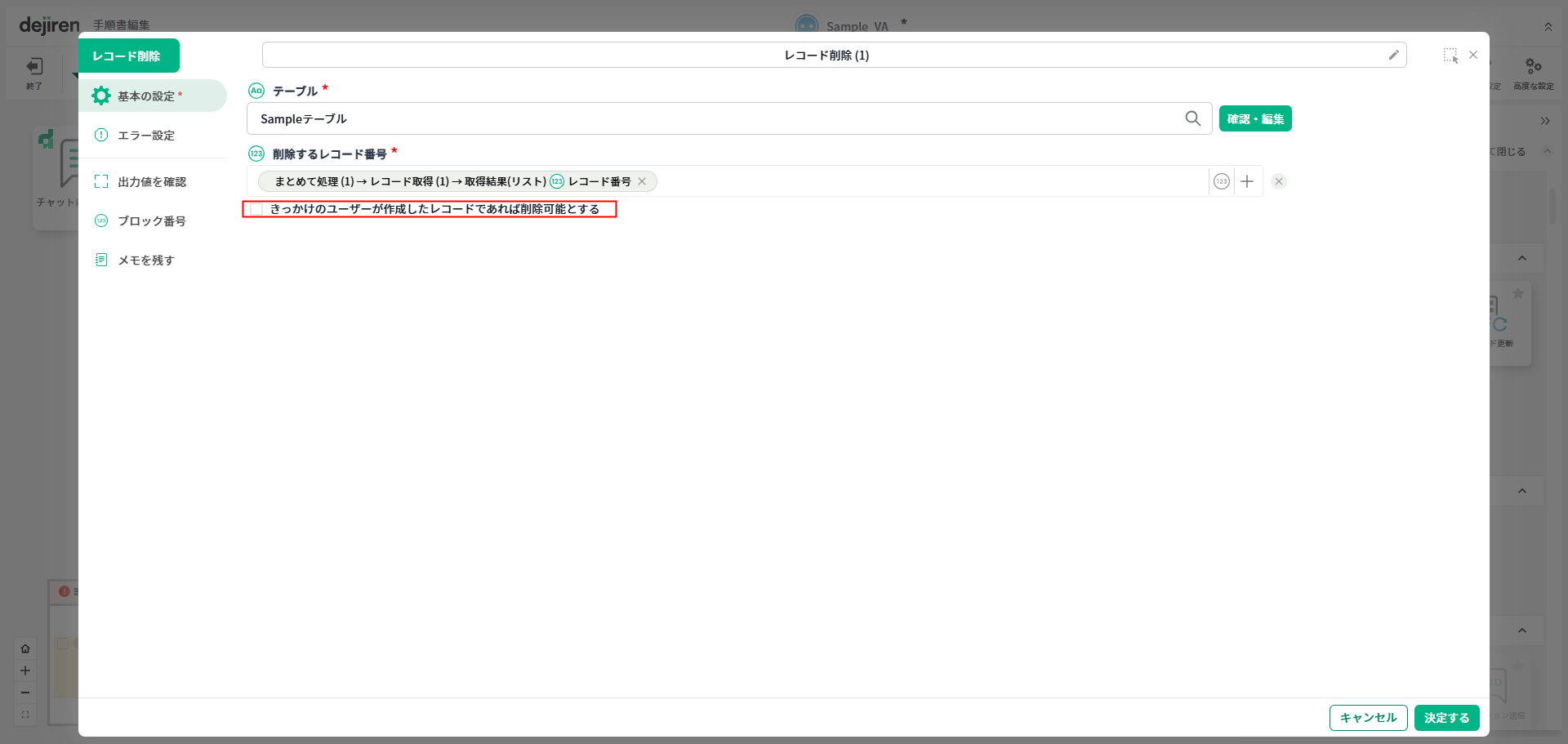
- [レコード削除]ブロックにも[きっかけのユーザーが作成したレコードであれば削除可能とする]という設定項目があり、「レコードの更新」と同様に他のユーザーが登録したレコードの誤削除を防ぐことが可能です。
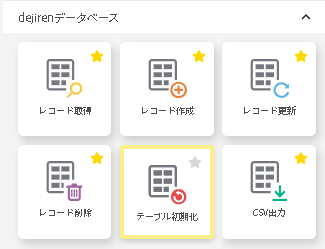
テーブル初期化
- テーブル初期化ブロックを用いることで、対象テーブルのレコードを全て削除します。
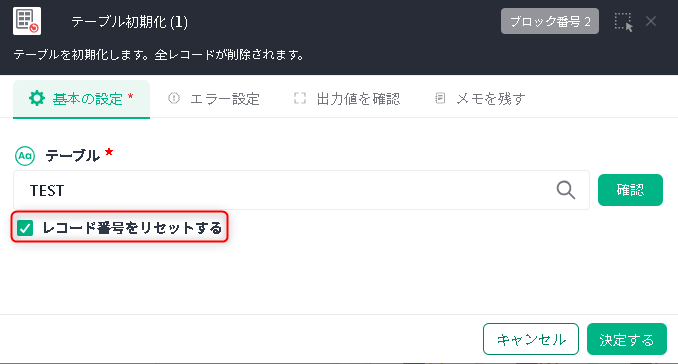
テーブル初期化ブロックにおけるレコード番号保持設定について
dejiren データベースのテーブル初期化ブロックにおいて、
「レコード番号をリセットする」チェックをつけると
レコード番号を1から採番し直します。
チェックを外した場合には、登録済みレコードを削除するのみでレコード番号は続きから採番します。
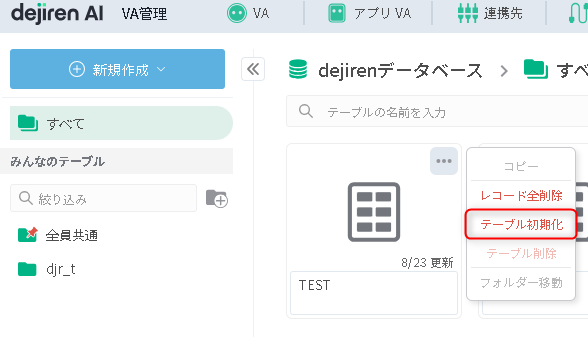
テーブル管理画面での初期化操作
【テーブル一覧画面での操作】
【テーブル編集画面での操作】
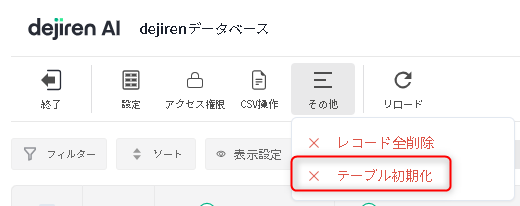
▼初期化確認ダイアログが表示されます。
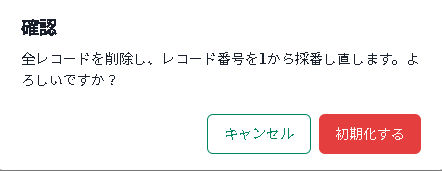
※テーブル構成(カラム設定)は保持されます。
◆「レコード全削除」との違い
いずれも登録済みレコードをすべて削除しますが、処理を実行したあとのレコード登録の動作に差異があります。
| テーブル初期化 | レコード番号を1から採番し直す |
| レコード全削除 | 登録されていたレコードの次のレコード番号から採番されます。 |
dejirenデータベース各ブロックで、テーブルのアクセス権を変更
VA手順書に配置した「dejirenデータベース」の各ブロックで、
dejirenデータベーステーブルのアクセス権の変更が可能です。
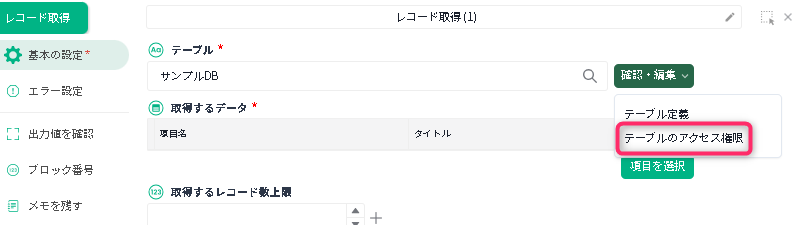
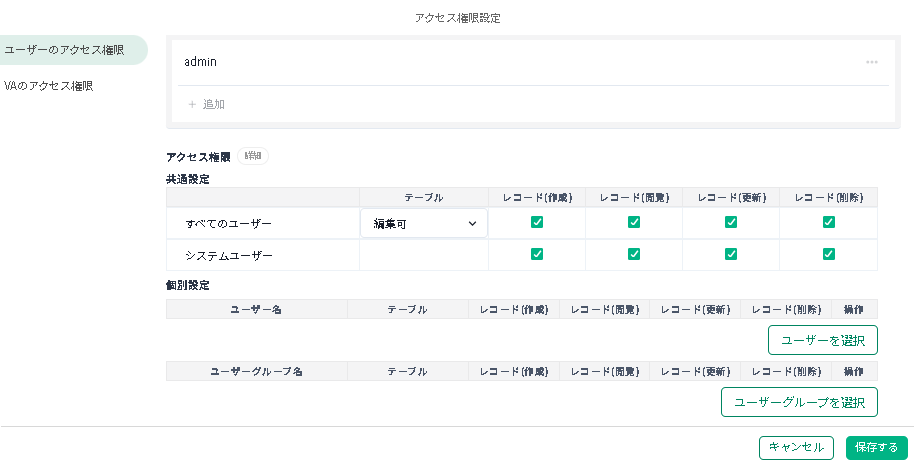
アクセス権に関する詳細はこのページの詳細説明セクションをご参照ください。
dejirenデータベースの管理モード機能
データベース管理者ロールに所属するユーザーの場合には
VA管理画面でdejirenデータベースの管理モードに切り替えて、
個別に権限を保有していないデータベーステーブルの編集が可能です。
dejirenデータベース管理モードの有効化
VA 管理画面右上のユーザー名表示箇所をクリックして
展開されるメニューから切り替えが可能です。
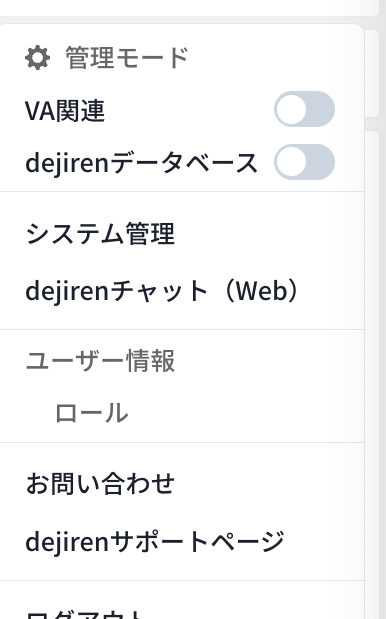

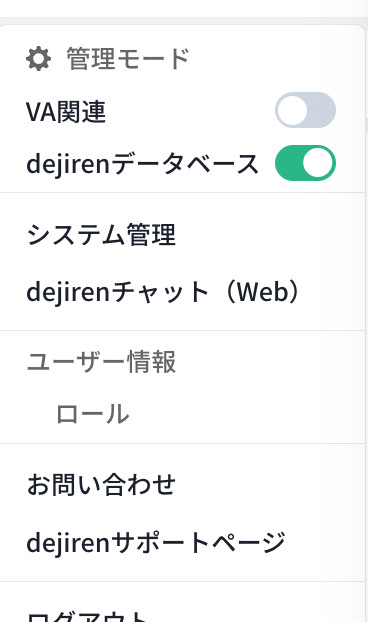
● 管理モードで可能になる操作
・ご自身以外のユーザーが所管されているものも含めた、
テナント内のすべての dejiren データベースのテーブルとフォルダーの管理が可能になります。
・テーブルの削除は、テーブルの所有者のみが実行できますが、
データベース管理モードで任意のテーブルの所有者権限を追加することで、テーブルの削除が可能です。
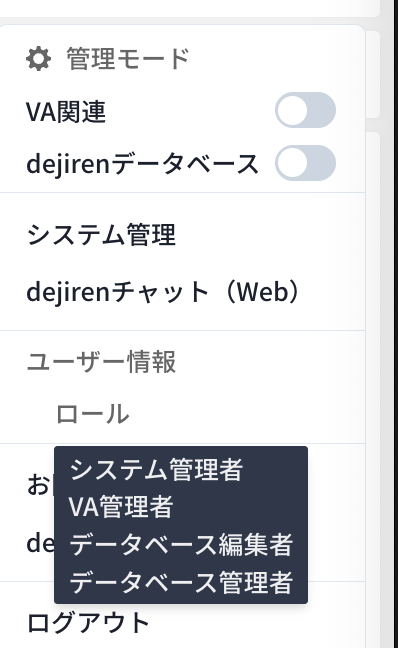
◆ VA 管理画面で、ご利用中のアカウントがどの権限ロールに所属しているのか確認可能です。
(「ユーザー情報」 ー 「ロール」にマウスポインタを重ねると表示されます。)
dejirenデータベース利用時の注意点
dejirenデータベースを安全かつ有効にご利用いただくために、以下の点にご留意ください。
アクセス権限について
- dejirenデータベースは、詳細なアクセス権限設定が可能です。
- テーブルにも所有者(オーナー)の概念が導入され、所有者は当該テーブルに対して特権を持ちます。
- アクセス権の設定はユーザーと VA に分かれており、ユーザーとVAそれぞれについてご案内します。
ユーザーのアクセス権限
- ユーザーのアクセス権限は、テーブル全体に対する「テーブルアクセス権限」とテーブル内のレコードに対する「レコードアクセス権限」の2種類が存在します。
■ テーブルアクセス権限
- テーブルアクセス権限には、以下の種類があります。
| テーブルに対するユーザーの保有権限 | できること |
|---|---|
| 所有者👑 | ・所有者を含むすべてのアクセス権限の編集が可能です。 ・当該テーブルの削除が可能です。 ・テーブル設定の編集が可能です。 |
| 編集可✒️ | ・所有者を除くアクセス権限の編集が可能です。 ・テーブル設定の編集が可能です。 |
| 閲覧可👓️ | ・アクセス権限を閲覧のみ可能です。 ・テーブル設定を閲覧のみ可能です。 |
| 権限なし🚫 | ・アクセス権限は使用できません。 ・テーブル設定は使用できません。 |
※テーブル作成時に所有者に設定した以外のユーザーには、初期値として「閲覧可」の権限が付与されています
- テーブル管理画面での最終的なアクセス権限は、テーブルが保存されているフォルダーのアクセス権限とテーブルの設定を照合して決定されます。
| テーブルアクセス権限▤▶ \ フォルダーアクセス権限📁▼ | 所有者👑 | 編集可✒️ | 閲覧可👓️ | 権限なし🚫 |
|---|---|---|---|---|
| 所有者👑 | 所有者👑 | 編集可✒️ | 編集可✒️ | 編集可✒️ |
| 編集可✒️ | 所有者👑 | 編集可✒️ | 閲覧可👓️ | 権限なし🚫 |
| 閲覧可🕶️ | 所有者👑 | 編集可✒️ | 閲覧👓️ | 権限なし🚫 |
| 権限なし🚫 | 所有者👑 | 編集可✒️ | 閲覧可👓️ | 権限なし🚫 |
■ レコードアクセス権限
- レコードアクセス権限には以下の種類があり、ユーザーが当該テーブルの管理画面にアクセスした際とVAの実行ユーザーになった際に実行可能な操作を制御します。
| レコードに対するユーザーの保有権限 | できること |
|---|---|
| 作成✒️ | ・当該テーブル内に新しいレコードを作成することが可能です。 |
| 閲覧🕶️ | ・当該テーブル内のレコードを参照することが可能です。 ※「更新」と「削除」権限を有効にする前提条件として、「閲覧」権限を保有していることが必要となります。 |
| 更新↻ | ・当該テーブル内のレコードを編集することが可能です。 |
| 削除✖ | ・当該テーブル内のレコードを削除することが可能です。 |
- VA を実行する際、VA実行者のdejiren データベーステーブルへのアクセス権限が不足している場合、レコード登録・更新・削除のブロックの処理時にエラーの扱いとなり、エラーメッセージが表示されます。
システムユーザー
- 「決まった時間に動く」や「Webhook」など、VAの実行者ユーザーが特定できないきっかけで動作する VA では、レコードの作成・改定は、「system」というビルトインユーザーが利用されます。
- VAの実行者ユーザーが特定できないきっかけで動作する VA により新規登録・改定されたレコードは、登録者・改定者に「system」が記録されます。
VAのアクセス権限
VAのアクセス権限とは、VA手順書を作成・編集する際に、dejirenデータベースのテーブルに対してどのような処理を許可するかを設定する項目です。
- VAのアクセス権限には以下の種類があり、VAは付与されたアクセス権限の対象となる手順書ブロックで当該テーブルを利用可能になります。
| レコードに対するVAの保有権限 | 対象となる手順書ブロック | できること |
|---|---|---|
| 作成✒️ | ・「レコード作成」ブロック | ・新規レコードの追加 |
| 閲覧🕶️ | ・「レコード取得」ブロック ・「CSV出力」ブロック | ・レコードの取得 |
| 更新↻ | ・「レコード更新」ブロック | ・レコードの更新 |
| 削除✖ | ・「レコード削除」ブロック | ・レコードの削除 |
⚠️ dejirenデータベースを作成した初期状態では、
どのVAからもテーブルにアクセスすることは出来ません。
適切なVAへのアクセス権を設定してください。
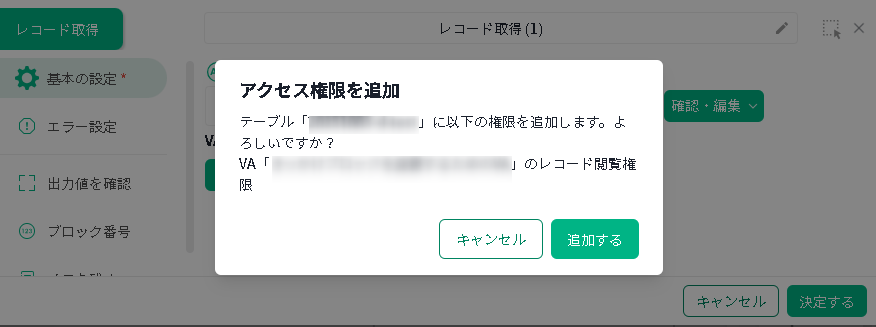
- 手順書ブロック編集画面でアクセス権を与えられていないテーブルを選択した場合は、
アクセス権追加の確認ダイアログが表示されます。
(対象のテーブルへのアクセス権限があるとき)
dejiren データベースを MotionBoard のソースに利用する
- dejiren データベースを MotionBoard のソースデータに利用することができます 。
*API キーは作成時にのみ値が確認可能です。(紛失時は再取得の必要があります)。 - API キーの作成と管理を行うことができるのは、システム管理者、VA 管理者、データベース管理者のロールに属するユーザーアカウントです。
詳細は下記サポートページにてご確認ください。
https://www.dejiren.com/support/manual/dejiren_database_mb
#dejirenデータベース #dejirenDB #デジレンデータベース #テーブル #ストレージ #グローバル変数格納