

「ファイルに変更があったとき」きっかけで Box から通知を受け取って動作する VA のつくりかた
このページでは、Box のフォルダーに、
・ファイルが新規作成・追加されたとき
・保存されているファイルに変更があったとき
・保存されているファイルが移動・削除されたとき
をきっかけにして動作する VA の作り方を説明します。
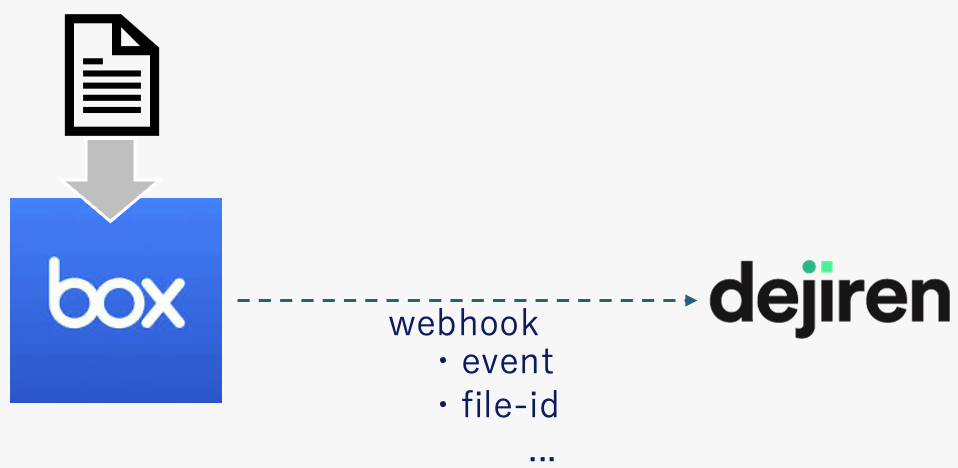
この仕組みは、Box の監視対象のファイルやフォルダーに
dejiren で発行した webhook を登録しておき、
Box でファイル格納などのイベントが発生したら
Box から dejiren に Webhook を発報することで VA が稼働する、というものです。
前提条件・必要な権限
・あらかじめ Box と dejiren の接続設定を作成された上で、このページの記載事項をご対応ください。
まだ Box との接続設定を作成されていない場合には、こちらのページの記載内容をご参照いただき、
接続設定を作成くださいます様お願いいたします。
| 環境 | 必要な権限 | 必要な場面 |
|---|---|---|
| Box | Box開発者コンソールへのアクセス権限 | dejirenで発行したWebhookの登録 |
| dejiren | VA 編集権限 (VA 管理者、もしくは VA 編集者ロールを付与されたアカウント | 接続設定 |
設定の順序
設定
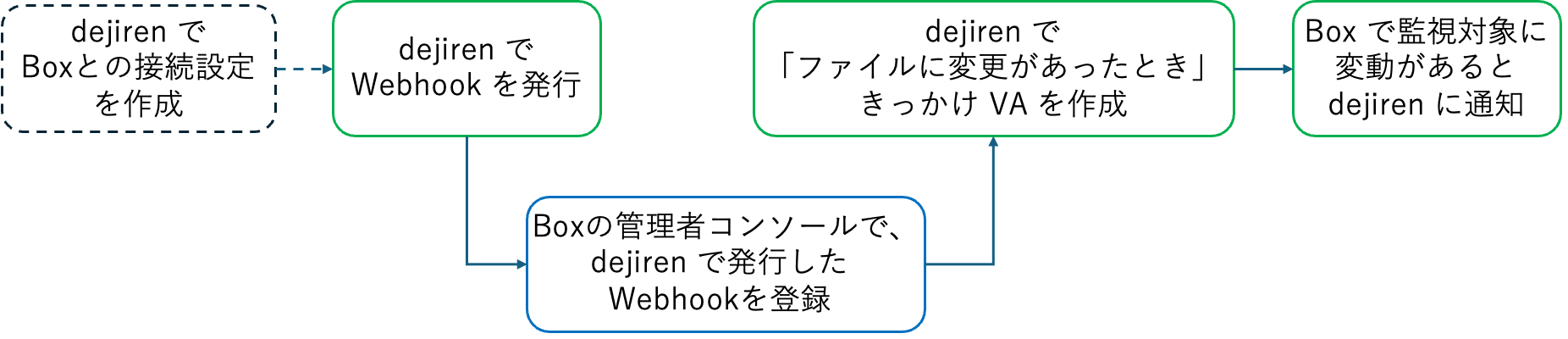
1. dejiren で Webhook を発行
Box に登録するための Webhook を dejiren で発行します。
1. dejiren の VA管理画面にアクセスします。
https://www.dejiren.com/va
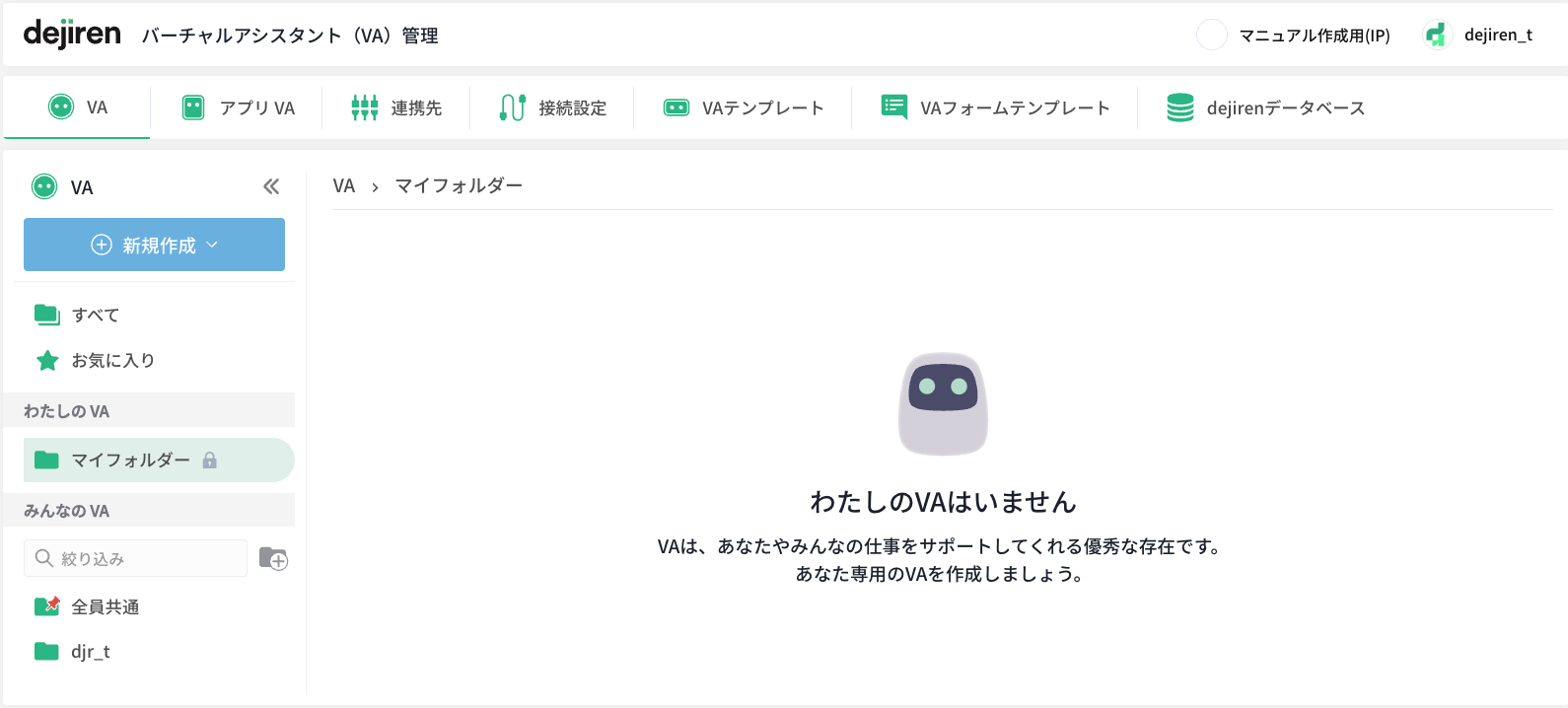
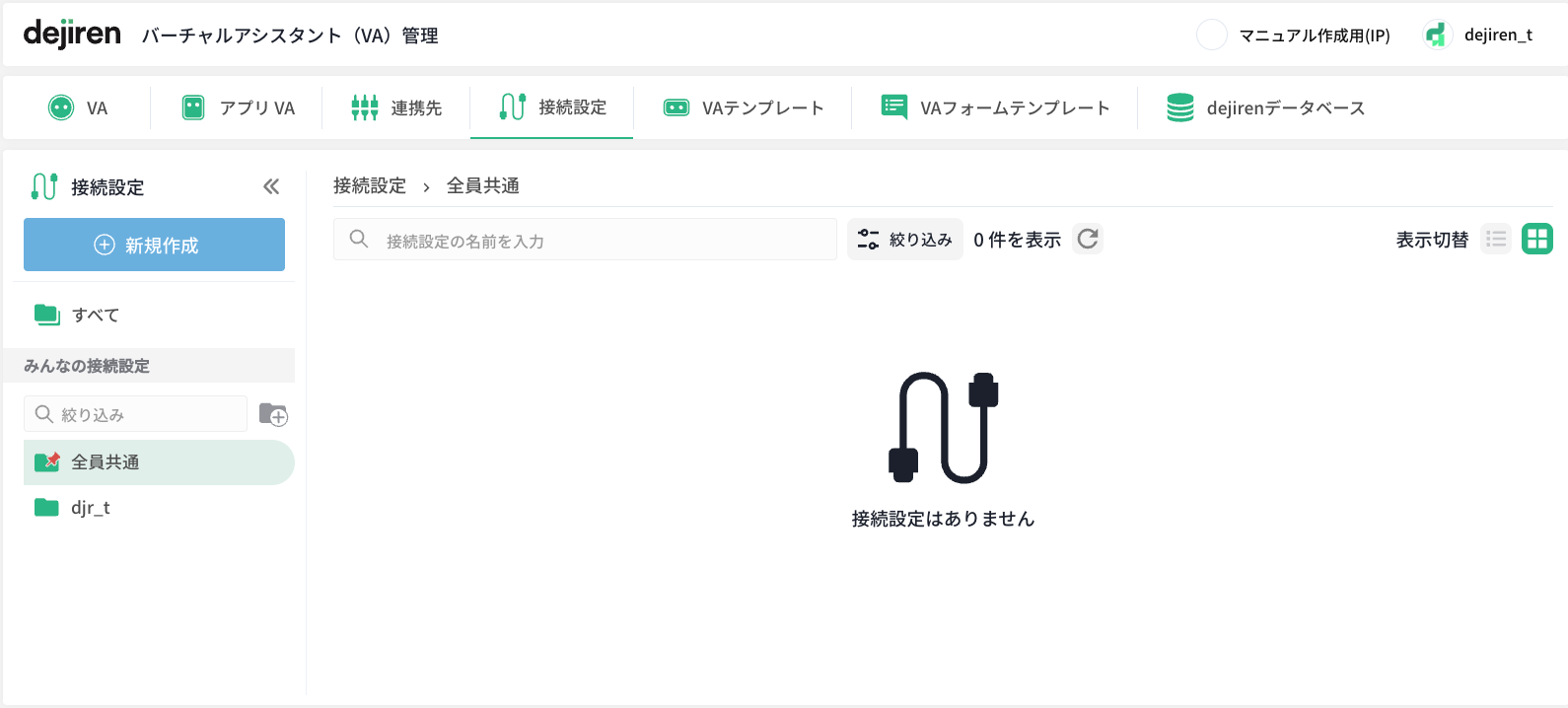
2. VA管理画面で、上部に表示されている「接続設定」をクリックして、
接続設定画面を表示します。
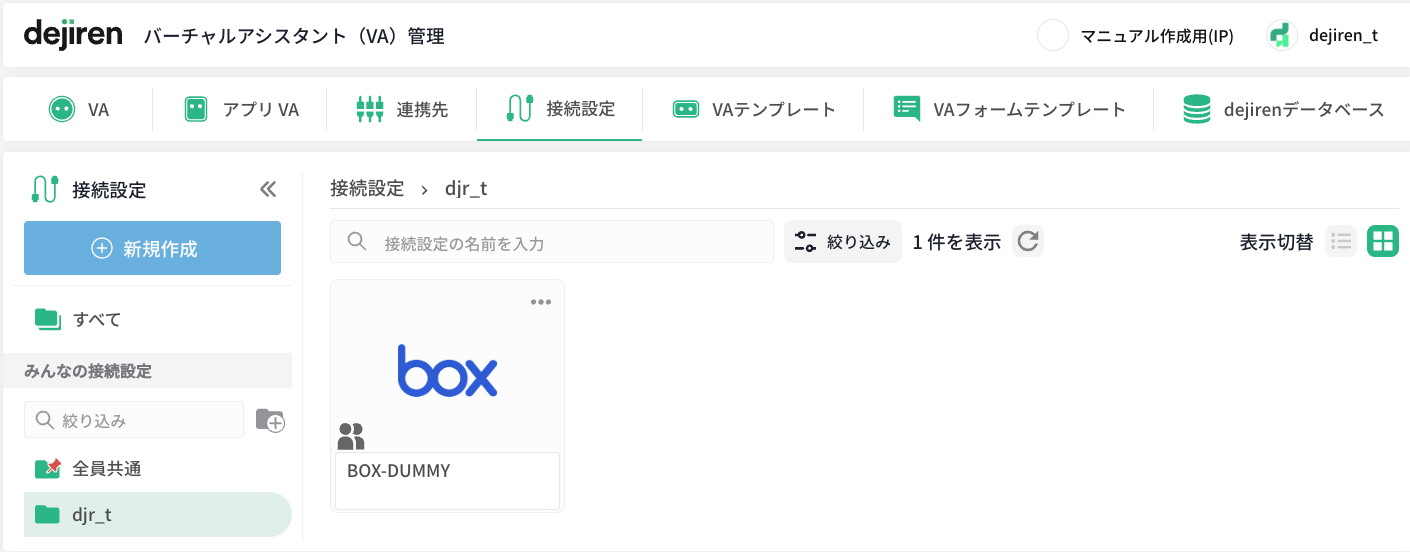
3. 接続設定画面で、作成済みの Box との接続設定をクリックして、
個別接続設定の編集画面を表示します。
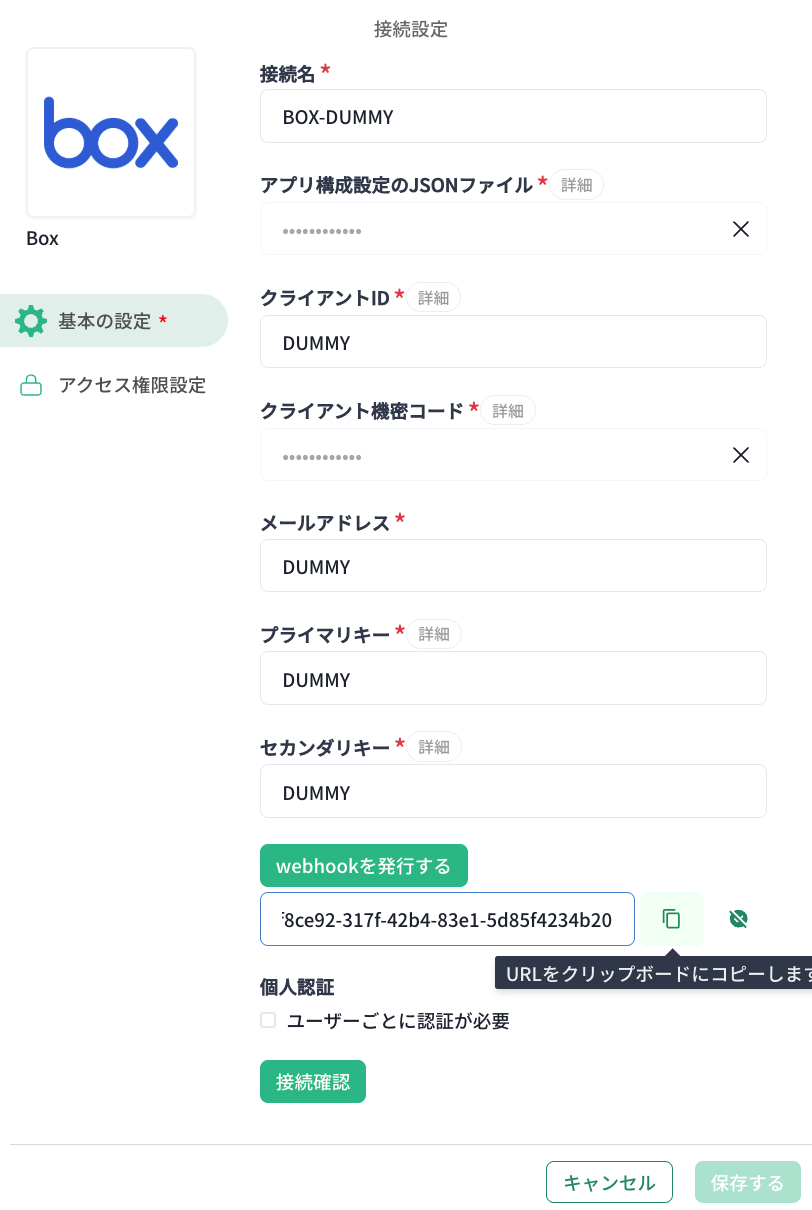
4. 「webhook を発行する」をクリックして、発行された webhook 文字列を控えます。
5. 接続設定画面は閉じて構いません。
2. dejiren で発行した Webhook を Box に登録
Box のファイルやフォルダーに、dejiren で発行した Webhook を登録します。
1. Box の管理者コンソールにアクセスします。
https://app.box.com/developers/console
【ご参考】Box Platformの基礎
2. 管理者コンソールの左メニューの「Platformアプリ」を開き、 box と dejiren AI の接続設定方法 の手順2で作成したJWT認証アプリを選択します。
【ご参考】Box アプリの種類の選択
3. 「構成」 > 「アプリケーションスコープ」 > 「開発者操作」 > 「Webhookを管理する」 がチェックされていることを確認します。
4. 「Webhook」 を開き、「Webhookを作成」 > 「V2」 をクリックします。
5. 「構成」 > 「URLアドレス」に、dejiren で発行した Webhook を転記します。
6. 「コンテンツタイプ」 > 「Webhookをトリガーする項目のタイプ」で、
フォルダツリーから監視対象のファイルまたはフォルダを選択します。
7. 「File Trigger」で、下記より、監視対象のファイル、フォルダーについて、
どのようなイベント(Box での動作)があったときをきっかけの対象とするのかを指定します。
| イベント名 | 説明 | ファイル | フォルダー |
|---|---|---|---|
| FILE_UPLOADED | ファイルがこのフォルダにアップロード、 または移動されたとき | × | ○ |
| FILE_PREVIEWED | ファイルがプレビューされたとき | ○ | ○ |
| FILE_DOWNLOADED | ファイルがダウンロードされたとき | ○ | ○ |
| FILE_TRASHED | ファイルがごみ箱に移動されたとき | ○ | ○ |
| FILE_DELETED | ファイルが完全に削除されたとき | ○ | ○ |
| FILE_RESTORED | ファイルがごみ箱から復元されたとき | ○ | ○ |
| FILE_COPIED | ファイルがコピーされたとき | ○ | ○ |
| FILE_MOVED | ファイルが別のフォルダーに移動されたとき | ○ | ○ |
| FILE_LOCKED | ファイルがロックされたとき | ○ | ○ |
| FILE_UNLOCKED | ロックされていたファイルがロック解除されたとき | ○ | ○ |
| FILE_RENAMED | ファイルの名称が変更されたとき | ○ | ○ |
8. 「Webhookを作成する」をクリックします。
3.「ファイルに変更があったとき」きっかけ VA の作成と稼働
Box の監視対象に変動があったとき、をきっかけとして動作する VA を作成して、稼働させます。
1. dejiren の VA 管理画面にアクセスします。
https://www.dejiren.com/va/
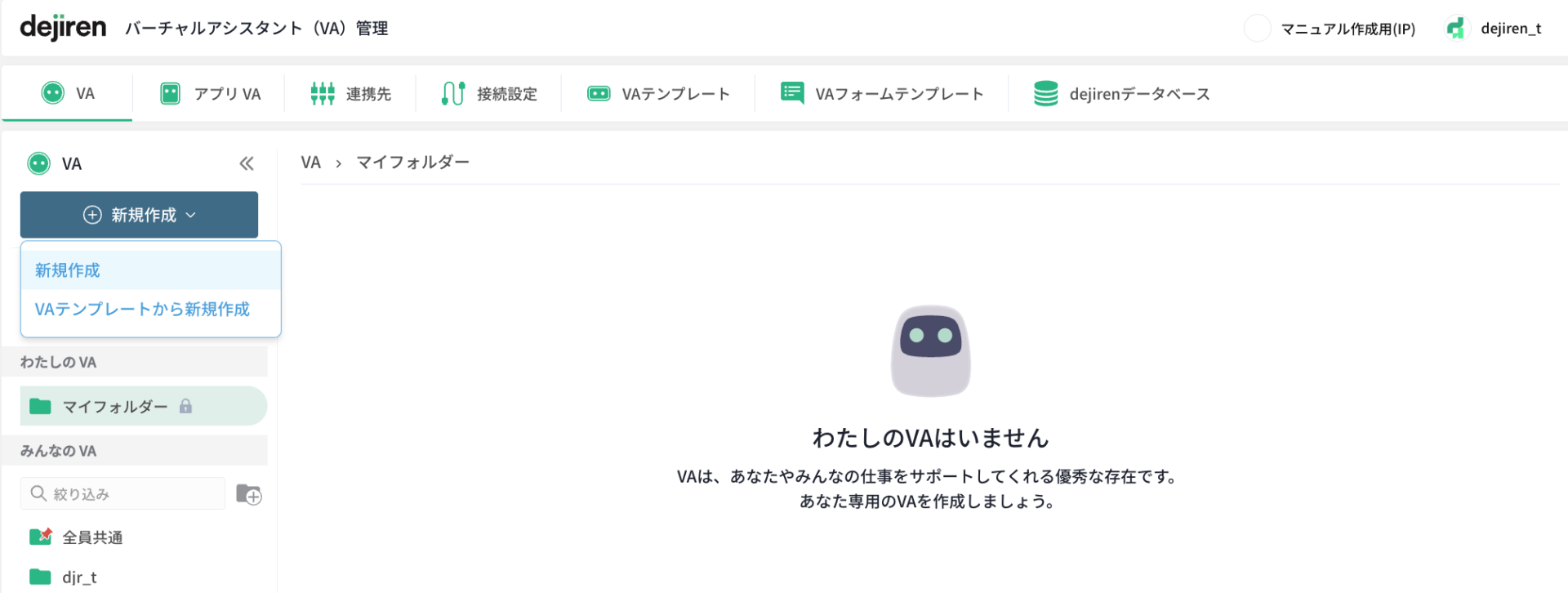
2. 「新規作成」をクリックし、展開されるメニューから「新規作成」をクリックします。
3. VA の基本情報を設定して、「つぎへ」をクリックします。
| 設定項目 | 設定値 | 説明 | 入力 |
|---|---|---|---|
| VA の名前 | 任意の文字列 | この VA を識別するための任意の名称を入力 | 必須 |
| 自己紹介 | 任意の文字列 | VA の名前以外で、この VA を判別するための説明を入力 | 任意 |
| ラベル | 任意の文字列 | VA をカテゴライズするための任意の文字列を入力 | 任意 |
| 利用対象 | みんなの VA | − | 必須 |
| 保存先のフォルダー | 任意のフォルダー | この VA を格納するフォルダーを指定します。 | 必須 |
| VA が動くきっかけ | ファイルに変更があったとき | − | 必須 |
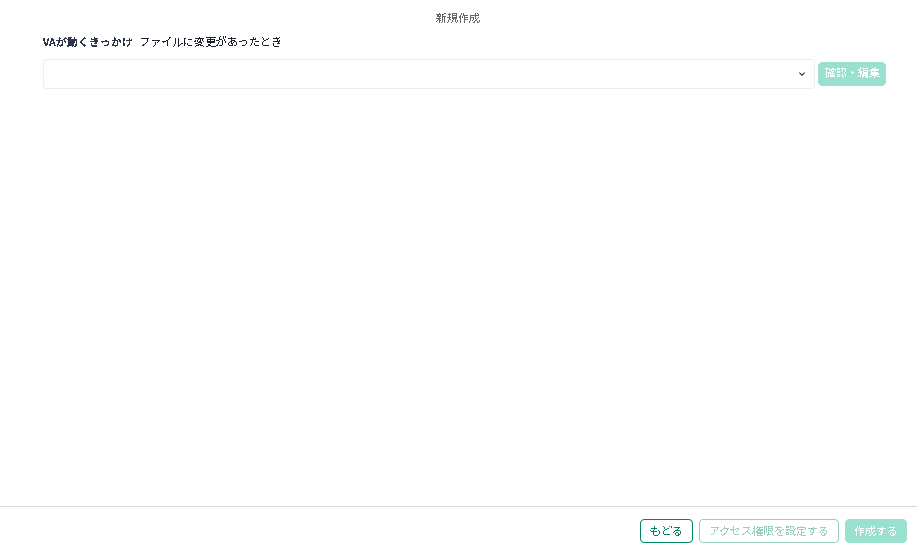
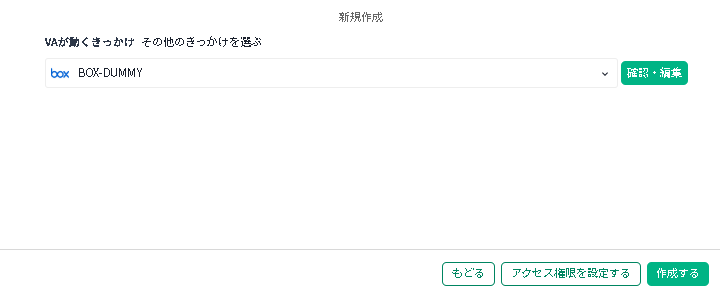
4. 「ファイルに変更があったとき」の、「VAが動くきっかけ」として、
作成済みの BOX 接続を選択し、「アクセス権限を設定する」をクリックします。
5. この VA の利用を許可するユーザーを設定して、「作成する」をクリックします。
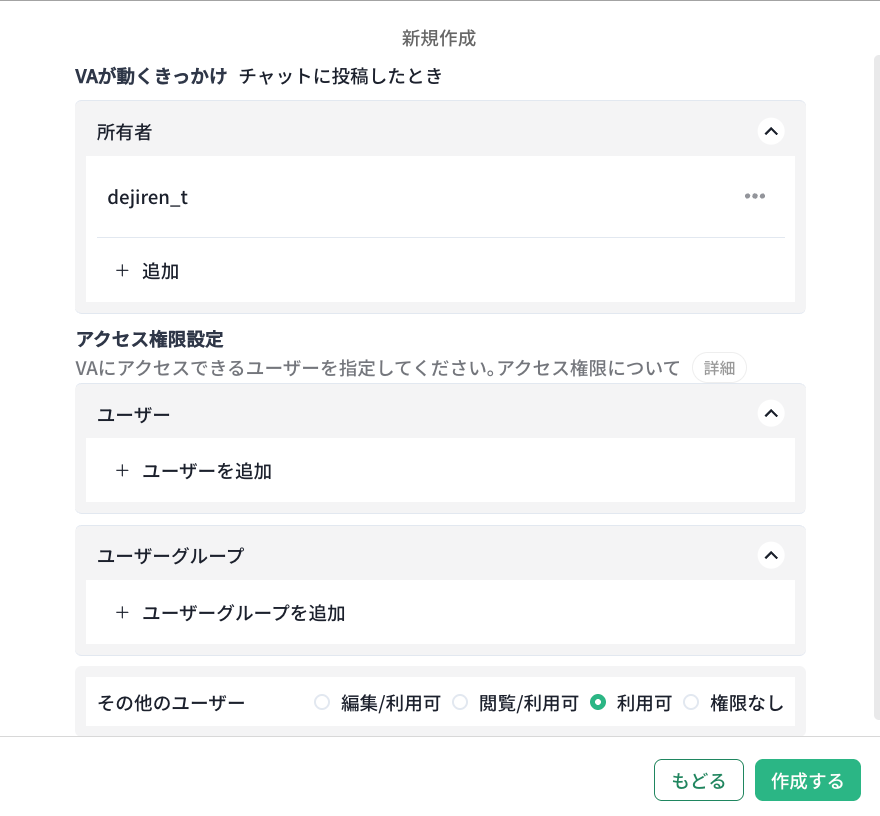
6. VA 手順書編集画面が表示されるので、Box の監視対象のイベントをきっかけとして
どのような処理を行うのか、各種ブロックを配置して設定します。

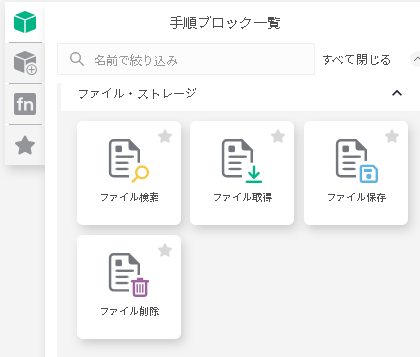
◆ Box 内のファイルを取り扱う際には、
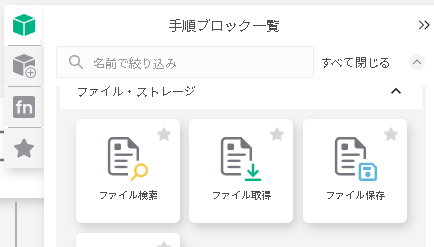
「手順ブロック一覧」>「ファイル・ストレージ」グループにある各ブロックを使用します。
◆ 手順書内で扱うことのできる、Box の出力値は、
「きっかけ」ブロックをクリックして「出力値を確認」で確認可能です。
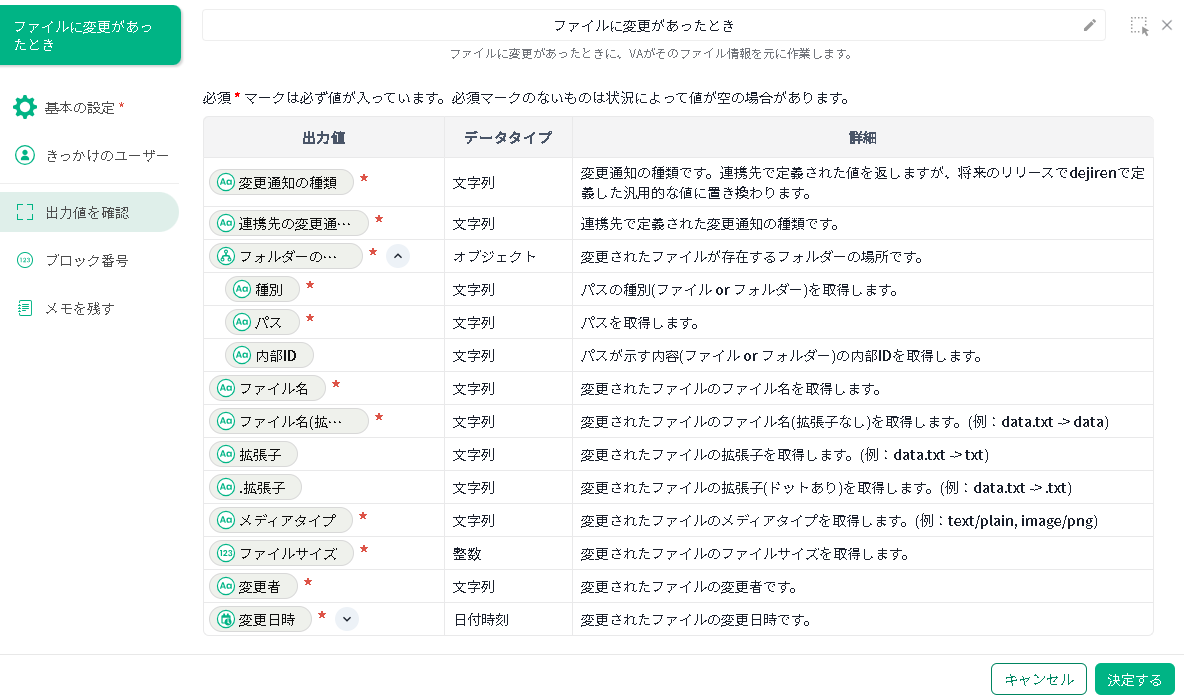
◯ BOX にファイルに変更があったときに対象ファイルを取得するケース

6-1. 「きっかけブロック」である「ファイルに変更があったとき」のつぎに
「関数ブロック」の「テキスト操作」グループにある「テキスト除去(特定テキスト)」ブロックを配置します。
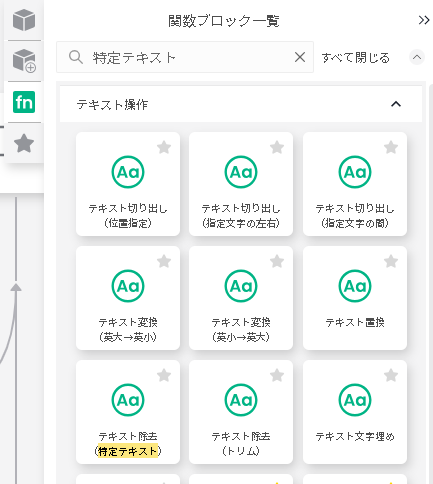
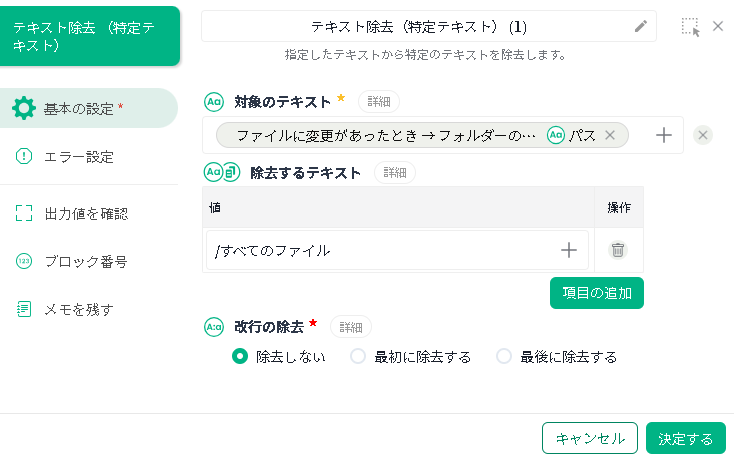
6-2. 配置した「テキスト除去(特定テキスト)」ブロックで、
「対象のテキスト」で「+」をクリックして「ファイルに変更があったとき」の「フォルダーの場所」-「パス」を指定、
「除去するテキスト」に「/すべてのファイル」と転記し、
「決定する」をクリックします。
6-3. 「手順ブロック一覧」の「ファイル・ストレージ」グループにある「ファイル取得」ブロックを配置します。
6-4. 配置した「ファイル取得」ブロックの
「ファイルの場所」で、
「+」をクリックして「テキスト除去(特定テキスト)」ブロックの出力値である「変換したテキスト」を指定、
「変換したテキスト」に続いて「/」(半角スラッシュ)を入力し、
つづけて「+」をクリックして「ファイルに変更があったとき」の「ファイル名」を指定します。
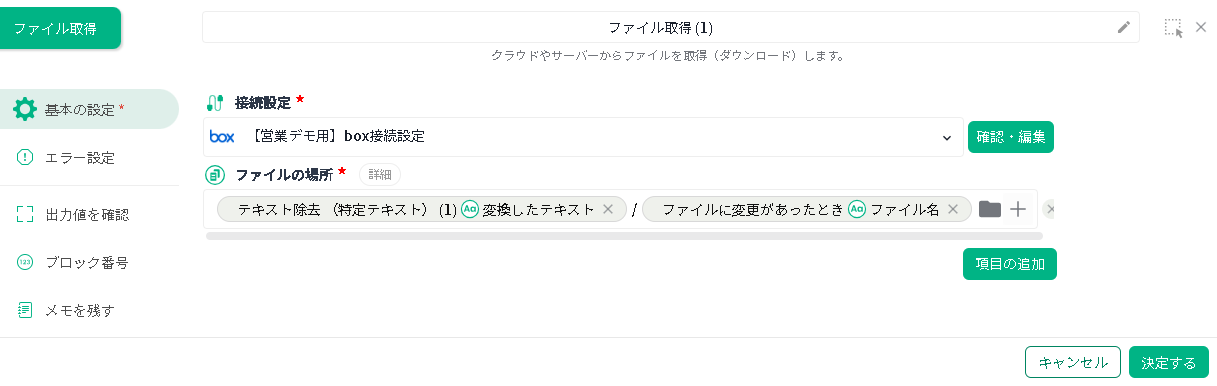
これにより、BOX でファイル変動があったことをきっかけに、そのファイルを取得することが可能です。
◆ もし BOX に新規ファイルが格納されたことだけを通知対象としたい場合には、
手順2「dejiren で発行した Webhook を Box に登録」-7の「File Trigger」のイベント種別で
「FILE_UPLOADED」のみを指定します。
同様に、削除されたときのみの通知であれば「FILE_TRASHED」「FILE_DELETED」を指定します。
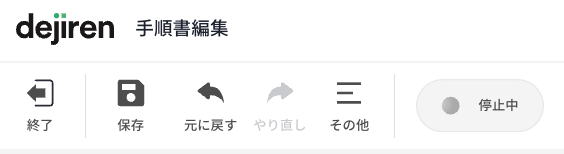
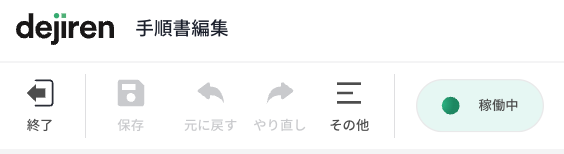
7. 手順書編集画面上部の「保存 💾 」をクリックしてVA 手順書を保存し、
VA の稼働状態を「●停止中」から「●稼働中」に変更します。

8. 以後、Box の監視対象に変動があった都度、VA が動作します。
ご留意事項
・ひとつの接続設定で、複数のフォルダーやファイルを監視対象とするために
複数のwebhookを登録した場合、
いずれかの監視対象にイベントが発生すると
その接続設定を使用している「ファイルに変更があったとき」きっかけのすべてのVAが起動します。
・監視対象単位で 処理を別けたいという場合には
1. 監視対象ごとに接続設定を作成する
2. VAのきっかけ動作の直後に条件分岐ブロックを配置し
ファイルパスやファイル名を分岐条件に指定して、処理を細分化する、
のいずれかの方策を用いてください。
・監視対象で、同じタイミングに複数のイベントがあったときには1件ずつ順番に通知されるため、
最初のイベントの処理から最後のイベントの処理までに時間差が生じることがあります。
・監視対象のファイルやフォルダーを変更する場合には、Webhook を発行し直すことを推奨します。
・ファイルやフォルダーの監視を終了する場合には、
Box の管理者コンソールで、登録しているWebhook を削除してください。
https://app.box.com/developers/console
このとき、他に登録されている Webhook と取り違えないようにご注意ください。
#Box #ボックス #ファイル監視 #フォルダー監視 #フォルダ監視 #変動きっかけ #ストレージ #ファイル格納 #ファイル保存 #ファイル取り出し #アップロード #ダウンロード #ファイルに変更があったとき #ファイルが移動されたとき #ファイルが削除されたとき #新規ファイルが作成されたとき #ファイルが新規作成されたとき