


dejiren AI から Dr.Sum へ MCP 連携する方法
本記事では、dejiren AI の VA から Dr.Sum のデータを MCP 経由で参照・分析できるようにするための設定手順を説明します。
前提条件・必要な権限
| 環境 | 必要な権限・前提条件 | 権限が必要な場面 |
|---|---|---|
| Dr.Sum | Administrator 権限、またはファイル配置・サービス設定が可能な権限 | MCP コンポーネントの配置・設定・起動 |
| dejiren AI | VA 編集権限(VA 管理者、もしくは VA 編集者ロールに属するアカウント) | MCP サーバー接続設定の作成 |
本手順を実施するにあたり、以下がすべて満たされていることを事前に確認してください。
- Dr.Sum 5.7 以降がに導入済みで、単体での正常動作が確認済みであること。
- dejiren が「dejiren AI」プランで契約済みであること(スタンダードプランでは MCP 連携は利用不可)。
- dejiren のブリッジオプションを契約済みで、Dr.Sum サーバーとの間でブリッジクライアントが設定済みであること。
- Java Runtime Environment(JRE 17 以上推奨。Temurin / OpenJDK 等)が Dr.Sum サーバーにインストール済みであること。
設定作業の流れ
Dr.Sum サーバー側で MCP コンポーネントの配置・設定・起動確認を行ってから、dejiren AI 側にローカル MCP サーバー接続設定を登録します。
| フェーズ | 作業領域 | |
|---|---|---|
| 手順1〜3 | Dr.Sum サーバー側 | MCP コンポーネントの配置・設定・起動確認 |
| 手順4 | dejiren 接続設定 | ローカル MCP サーバー接続設定の登録 |
| 手順5 | dejiren VA 手順書作成 | MCP 連携ブロックを使った動作確認 |
設定手順
手順1. Dr.Sum 接続情報の確認
MCP コンポーネントは Dr.Sum に内部接続してデータを取得します。
以下の情報をあらかじめ確認しておいてください。
| 確認項目 | 設定例 | 備考 |
|---|---|---|
| ホスト名 / IP アドレス | localhost | Dr.Sum と同一マシンの場合 |
| ポート番号 | 6001(例) | Dr.Sum の JDBC / ODBC 接続ポート |
| データベース名 | SALES_DB(例) | デフォルト接続先 DB |
| Dr.Sum ユーザー名 | mcp_user(例) | MCP 専用の読み取り専用ユーザーを推奨 |
| パスワード | (設定済みのもの) | 平文で設定ファイルに記載 |
※ MCP 用の Dr.Sum ユーザーは、SELECT のみを許可した読み取り専用アカウントの作成を強く推奨します。
フル権限のユーザーを使用すると、LLM 経由での意図しないデータ操作リスクが高まります。
手順2. dejiren 管理画面でのローカル MCP サーバー登録(接続設定)
1. dejiren AI のバーチャルアシスタント(VA)管理画面にアクセスします。
https://www.dejiren.com/va
2. 画面上部のメニューから [MCP サーバー] をクリックします。
3. [新規作成] をクリックします。
4. 各項目の値を下表のとおり設定します。
| 設定項目 | 設定値 | 入力区分 | 備考 |
|---|---|---|---|
| 表示名 | この接続設定を識別するための任意の名称を入力 | 必須 | – |
| 種類 | ローカル | 必須 | – |
| コマンド | Dr.Sum サーバーの java.exe のパスを入力 | 必須 | 例: C:\Program Files\Eclipse Adoptium\jdk-17.0.16.8-hotspot\bin\java.exe |
| パラメーター | 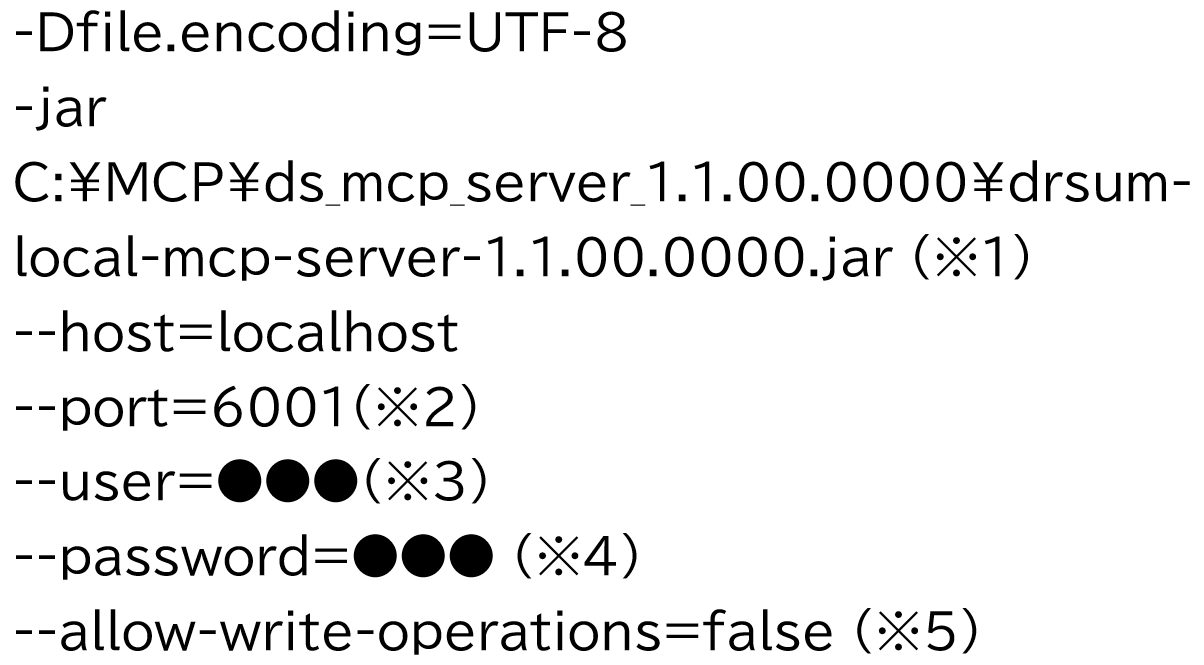 | 必須 | ※1 Dr.Sumサーバーにインストールされている jar のパス ※2 標準のため異なるポート番号の場合もある ※3 上の手順で確認したDr.Sum サーバーに設定されている MCP 接続用ユーザー名 ※4 上のパスワード ※5 テーブルへの書き込みを許可する場合には不要 末尾に、不要な空白が含まれないようにご注意ください。 host・port・user・passwordといったパタメータは、“-“を2つ連続して記載します。 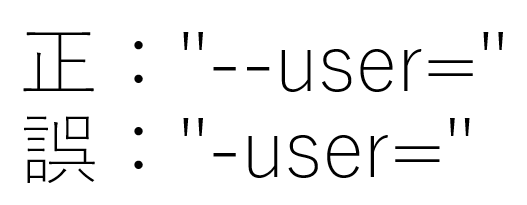 |
| 環境変数 | なし | – | [パラメーター]欄で設定しているため、個別指定しない |
| ブリッジ | Dr.Sum サーバーにインストールした dejiren ブリッジを指定 | 必須 | – |
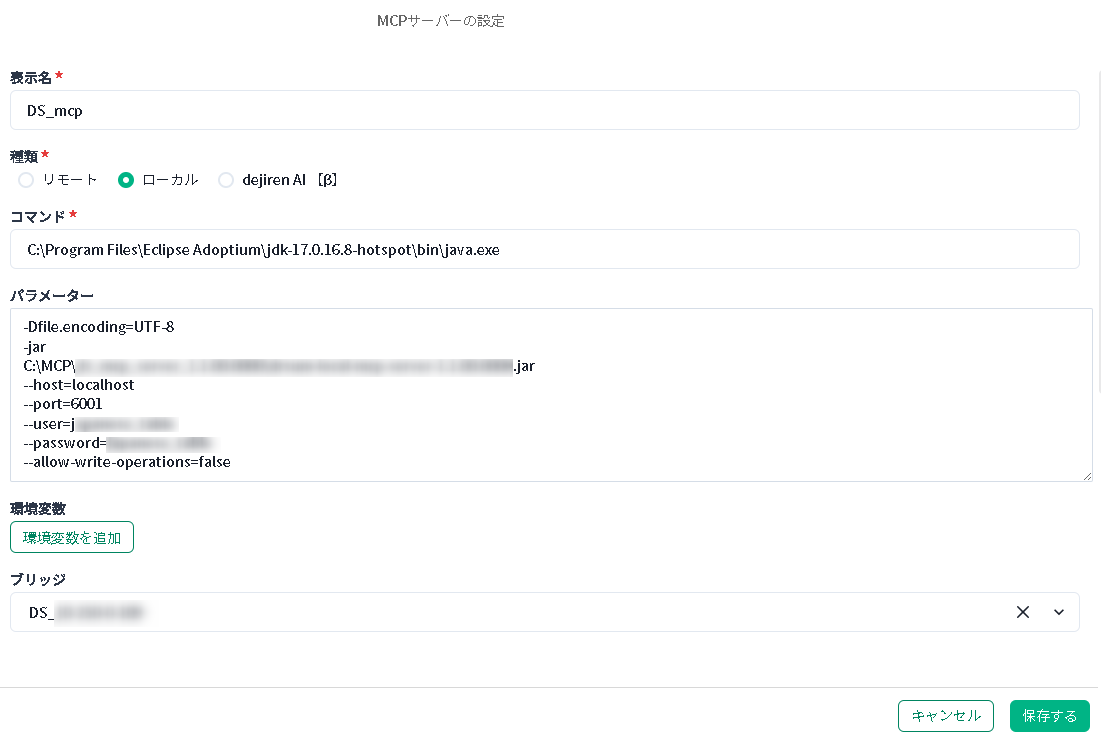
5. 入力情報が適切な場合には、「ツール」欄に MCP サーバーが提供するツール一覧が自動表示されます。
6. VA から利用したいツールにチェックをつけます(不要なツールはチェックを外す)。
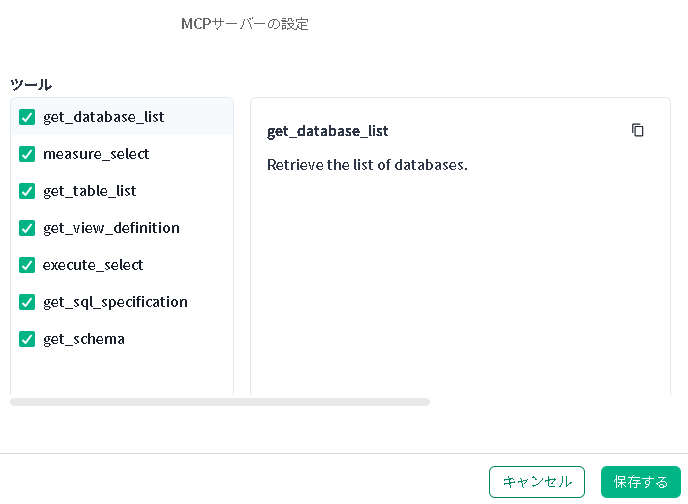
7. 全項目を確認し、[保存する] をクリックして設定を保存します。
※ ツールの取得に失敗する場合は、ブリッジ接続の状態、コマンド / パラメーターの記述、Dr.Sum サーバーのファイアウォール設定やポートなどを確認してください。
運用上の注意事項
・MCP 用の Dr.Sum ユーザーには SELECT 権限のみを付与し、INSERT / UPDATE / DELETE 等は不許可とすることを推奨します。
・dejiren の MCP サーバー設定で、公開するツールを必要最小限にとどめてください。
・MCP 用の Dr.Sum ユーザーに付与されているアクセス範囲についてご留意ください。予期しないテーブルへのアクセスを VA 利用者に許可してしまうおそれがあります。
・MCP コンポーネントの具体的な配布形態・設定キー名・起動オプションは製品バージョンにより変更される場合があります。最新情報は必ずウイングアーク1stのサポートサイトまたは担当営業にご確認ください。
#DrSum #Dr.Sum #MCP #dejiren #ウイングアーク1st製品